普通人的AI手册 · 第07期
PPT不会做?告诉AI你要讲什么,它帮你想结构
先想清楚再动手——这件事想清楚了,后面全顺
场景实战篇职场提效
📖 阅读前需要知道的事
- 提示词(Prompt):就是你对AI说的话——你让AI帮你做事时说的那一段话,就是提示词。简单说,就是你"问AI的方式"。
- 追问:AI回答之后你继续提问。好的使用方式是不断追问,不是一次问完就结束。
- 上下文:AI在同一段对话里记得你说的话,所以不要每次都重新解释背景,直接接着聊就行。
01 那个对着空白页发呆的时刻
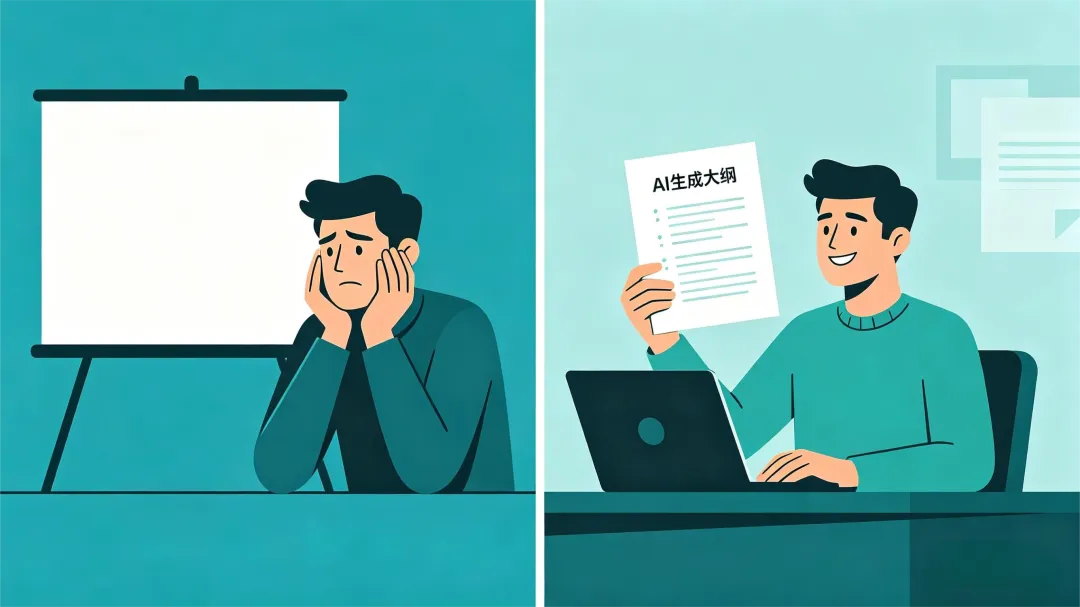
你有没有经历过这个时刻—— 打开PowerPoint,新建一页,盯着闪烁的光标,完全不知道该写什么。 "标题写什么?这一页要放几个点?后面接什么内容?" 半小时过去了,封面做完了,内容页还是一个字没敲。
你以为是排版问题,你以为是工具问题,你以为是设计问题。其实都不是——是你从一开始就卡在了最关键的地方:你想清楚要讲什么了吗?
02 先看看差距在哪里
❌ 没有结构的PPT(大多数人现在做的)
大多数人
Q3工作汇报
一、本季度工作情况
本季度完成了多个项目,包括A、B、C等。与相关方进行了多次沟通。下阶段将继续努力,做好相关工作。
——听君一席话,如听一席话。看完了不知道他做了什么、做到了什么、有什么价值。
✅ 有清晰结构的PPT(聪明人的做法)
聪明人
本季度核心成果(3件最重要的事)
① 主导X项目从0到上线,上线首周留存率38%,超预期15个百分点
② 推动Y流程优化,将审批周期从7天压缩至3天,预计每月节省约40小时跨部门协作时间
③ 独立完成Z客户续约谈判,续约率100%,合同金额同比增长22%
下季度关键目标(3件最重要的事)
① X项目推出2.0版本,目标留存率提升至45%
② Y流程在集团内复制推广,已申请试点名额
③ 开拓A行业新客户,目标Q4新增2个标杆案例
——一目了然。做了什么、结果如何、下一步做什么,清清楚楚。
两份PPT,内容丰富程度完全一样,差距只在结构。
核心认知:PPT最难的不是排版,是结构。结构是PPT的地基。地基不对,再好看的排版也救不回来。而"想结构"这件事,恰恰是AI最擅长、最能帮到你的地方。
03 完整流程,3步搞定PPT内容结构
1
告诉AI你要讲什么(1分钟)主题(一句话说清楚)+ 受众(给谁看)+ 目的(看完希望他们做什么)
2
让AI生成完整大纲(3分钟)输入提示词,AI输出:标题建议 + 章节结构 + 每章核心观点 + 内容类型建议
3
把大纲交给AI一键生成PPT(3分钟)Gamma / AiPPT / Copilot,粘贴大纲,选择模板,自动生成排版精美的PPT
第一步:告诉AI你要讲什么
这一步是整个流程的地基,也是最多人跳过的一步。很多人直接说"帮我做一个PPT"——AI不是你肚子里的蛔虫,它不知道你要给谁讲、讲什么目的。
你只需要给3样东西:
① 主题:一句话说清楚(比如"Q2季度工作汇报")② 受众:这份PPT是给谁看的?(老板?客户?跨部门同事?投资人?)③ 目的:看完之后你希望他们做什么?(了解进度?批准预算?同意方案?)
小技巧:目的越具体,AI给你的结构越对路。"让领导知道我在做什么"和"让领导批准我的方案",PPT结构是完全不同的。
第二步:让AI生成完整大纲
打开Kimi或者任意一个AI,复制下面的提示词,把【方括号】里的内容换成你自己的情况:
我要做一个PPT,请帮我规划内容结构。
## 基本信息
主题:[比如"Q2季度工作汇报"或"新产品竞品分析汇报"]
受众:[比如"公司领导层(5人)"或"潜在投资人"]
时长/篇幅:[比如"10分钟汇报"或"控制在15页以内"]
语气偏好:[比如"简洁专业,数据说话"或"有温度,像讲故事"]
## 请帮我输出
1. 标题建议(主标题 + 副标题,一个抓注意力,一个补信息)
2. 完整章节结构(建议3-5个章节,不要超过5个)
3. 每个章节的核心观点(用一句话说清楚这个章节要传达什么)
4. 每个章节建议放什么类型的内容(数据图表/案例故事/对比分析/引用背书)
5. 开头和结尾页建议怎么设计(如何开场、如何收尾)
## 额外要求
- 如果我告诉你的信息不足以支撑一个好结构,请告诉我缺少什么
- 如果大纲中某个章节逻辑不通,请直接指出并优化
发出去之前,多说这一句话:"如果我是受众,听完这个大纲,会有什么疑问?请帮我提前想好。"这句话会让AI帮你预判逻辑漏洞,大纲质量立刻上一个台阶。
第三步:把大纲交给AI一键生成PPT
大纲确认后,你有三个工具可以选择:
Gamma.app
在线AI生成,模板最多,视觉最精美
最推荐
AiPPT
国产工具,中文友好,操作最简单
备选
Copilot
PowerPoint内置,已订阅Office可直接用
备选
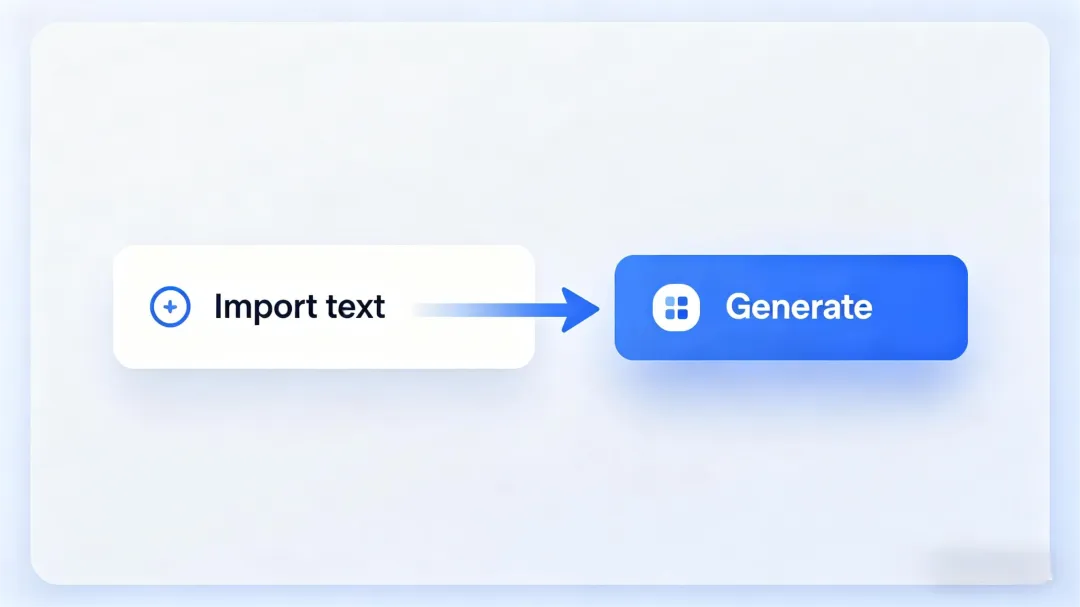
Gamma操作步骤:打开 gamma.app → 新建演示文稿 → 选择"导入文本"模式 → 把AI生成的大纲粘贴进去 → 选择模板主题(推荐"Minimal"或"Editorial")→ 点击生成,3分钟完整PPT自动出来。
04 3个常见问题,逐个解决
大纲生成得很宽泛,感觉"说了等于没说"
是你给的信息不够具体。试着补充:· "我们公司的业务是XX,行业是XX"· "这次汇报的背景是XX(比如季度末总结/项目立项/融资路演)"· "领导层最关心的3件事是:XX、XX、XX"给AI的信息质量,决定了AI输出的质量。
AI给了大纲,但我不知道怎么填具体内容
这是正常的,大纲只是骨架。继续让AI帮你:
帮我针对第3章节写一段50字的内容介绍,要数据说话,体现对比优势。
AI帮你写初版,你补充真实数据和细节,两个人配合完成。
做好了PPT,但不确定演讲时会不会被问住
让AI模拟Q&A,提前备课:
这是一份关于【主题】的PPT提纲,如果我是受众,开场可能会问哪5个问题?请模拟最刁钻的提问,帮我准备答案。
AI不只是帮你做PPT,它还能帮你备课。
05 一个让PPT越做越快的习惯
学会了流程,再给你一个真正能省力的习惯:
每次做PPT之前,先用AI生成结构,再动手做内容。
不要一上来就打开PowerPoint新建空白文件——那是你最容易卡住的时候。
正确的顺序是:① 先在AI里把结构想清楚(大纲确认)② 再打开工具开始制作(有了骨架,心里不慌)
很多人恰恰做反了——打开PPT,一边做一边想,结果做完了发现逻辑不对,重来。
用AI先想结构,可以把这个返工的概率降到最低。
今晚就试
不用等到下周汇报。今晚就打开Kimi,用上面的提示词试着生成一个PPT大纲。你不需要真的做PPT,你就试着把大纲生成出来,看看AI给你的结构跟你自己想的有何不同。
你会发现——PPT最难的那一步,从来不是排版,而是想清楚要讲什么。这件事,AI比你更擅长。
「普通人的AI手册」系列 · 第07期 · 场景实战篇
觉得有用?转发给需要做PPT的朋友 👇
往期目录可在主页查看,每期解决一个真实问题。
下期预告:《老板发来一份英文报告,我用AI3分钟读完了》——长文丢进去,核心信息提炼出来