还在被 Excel 的 PMT 函数绕晕?利率忘除以 12、期数输错、结果是负数…… 算房贷、车贷总出错?这篇教你传统公式用法 + AI 智能计算,不用背参数,贷款月供秒算出。
PMT 函数是 Excel 财务计算的核心,但参数多、逻辑绕,稍微输错就差之千里。学会正确用法,再配合 AI 工具,房贷、车贷、经营贷计算从此又快又准。
核心要点
- PMT 函数用于在固定利率、固定还款额下计算每期还款金额。
- 大多数人出错,都是因为忘了把年利率转为月利率、总年数转为总期数。
- 使用匡优数言,只需描述贷款条件,就能自动完成复杂财务计算。
- 不只出一个数字,AI 还能一键生成完整还款计划表(本金 + 利息明细)。
PMT 函数是 Excel 财务规划的基础工具,但对普通人非常不友好。一个逗号错、少除一次 12,都可能让 2000 元月供变成 24000 元的巨大误差。无论是算企业贷款、房贷还是车贷,准确性都至关重要。
方法一:传统手动公式(容易踩坑版)
手动计算月供,必须严格按照 Excel 财务公式语法来写:
- 输入利率:年利率必须除以 12,写成
5%/12。 - 输入总期数 NPER:贷款总年数 ×12,如 30 年就是
30*12。 - 修正正负号:Excel 默认还款为负值,通常要在前面加负号:
=-PMT(...)。 - 如需明细:想看第 5 年还多少利息,还要重新写 IPMT 和 PPMT 公式。
痛点:脑力负担太重。大多数人不想当公式专家,只想知道自己能不能贷得起方法二:匡优数言对话式计算
匡优数言把 Excel 从冰冷计算器变成你的专属财务顾问。不用记 5 个参数,不用嵌套函数,像聊天一样描述需求即可。
优势
- 智能换算:你说 “年利率 4.2%”,AI 自动转成月利率。
- 无符号困扰:结果直观显示,不会出现奇怪的红色负数。
操作步骤
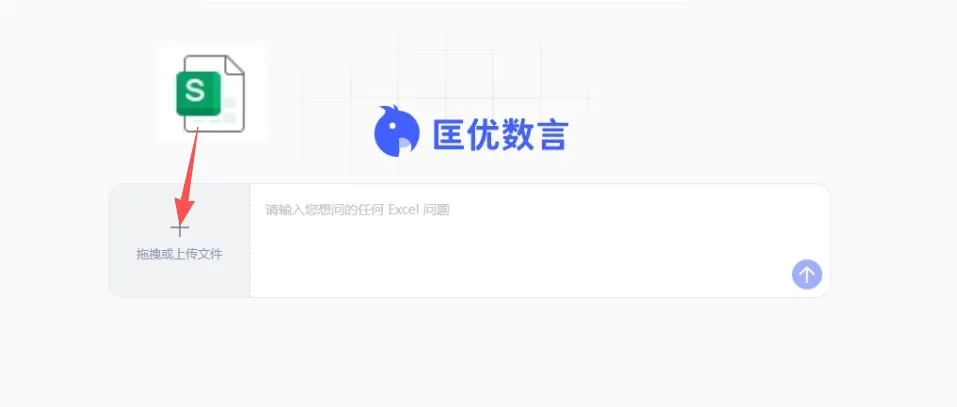
- 1.上传文件:将你的贷款明细表或财务表格上传至匡优数言工作台。
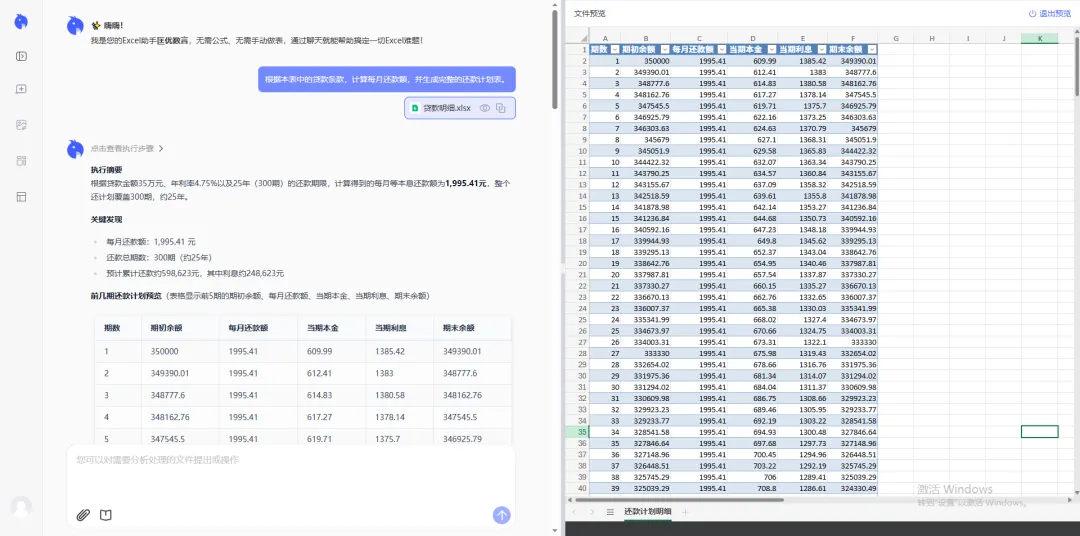
根据表格中的贷款条款,计算我的每月月供,并生成完整的还款计划表。
- 3.一键查看结果:预览计算出的还款金额,下载包含完整分期摊销表格的更新文件。
常见问题解答
1. 为什么 PMT 结果是负数?
Excel 把还款视为现金流出,所以显示负数。匡优数言会自动转为直观正数,不用你再调整格式。
2. 可以计算两周还一次的贷款吗?
手动需要大幅修改期数与利率逻辑,很容易错。用匡优数言,只需说 “按每两周还款计算”,AI 自动重新核算。
3. 利率中途变化能算吗?
普通 PMT 函数几乎做不到。匡优数言支持动态数据调整,可轻松模拟浮动利率场景。
掌握你的财务,而不是掌握说明书
真正的财务自由,来自看懂数字,而不是死记 Excel 菜单。无论是做个人预算,还是处理大额企业贷款,匡优数言都能帮你消除计算焦虑。
🚀 简化你的财务计算告别复杂财务公式,让匡优数言几秒帮你算清贷款立即免费使用匡优数言 → https://excel.kyou.ltd/