救命!PPT只有一张图怎么办?这6个技巧帮你秒变高级!
作者:小雨老师
编辑:小兰
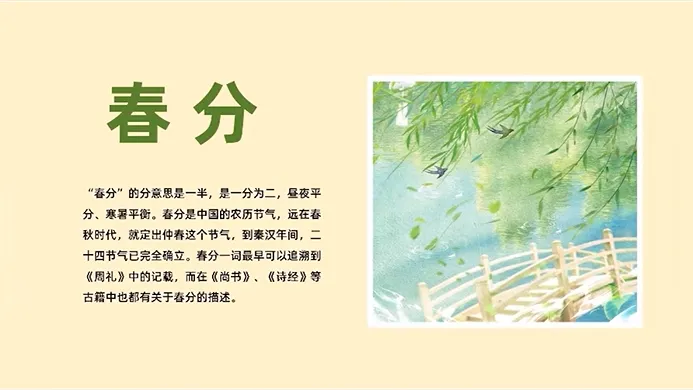
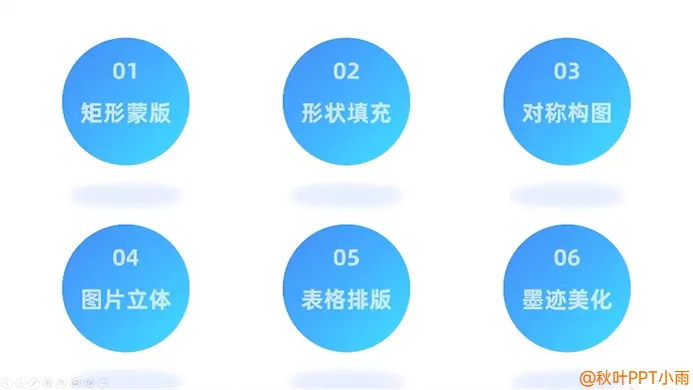
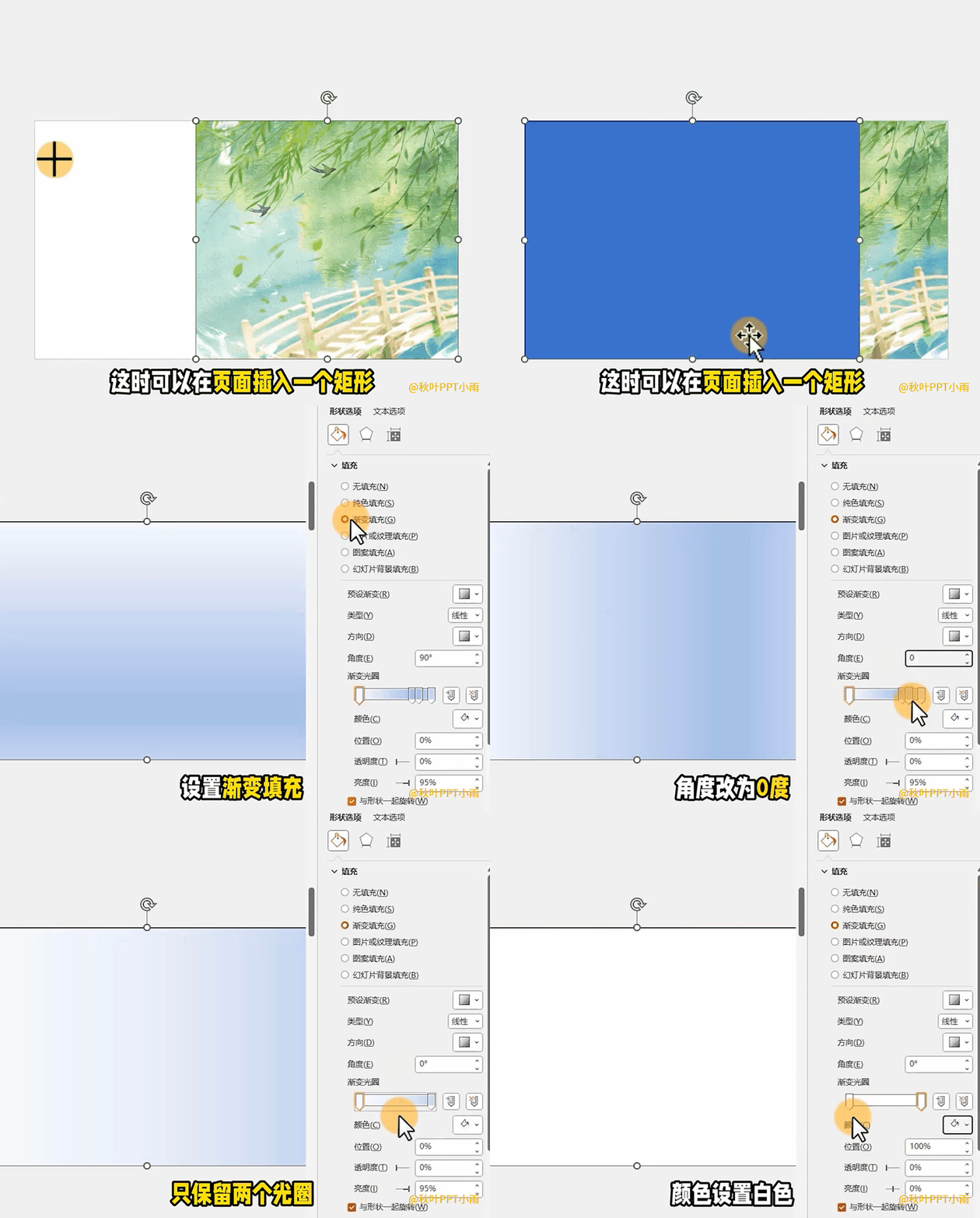
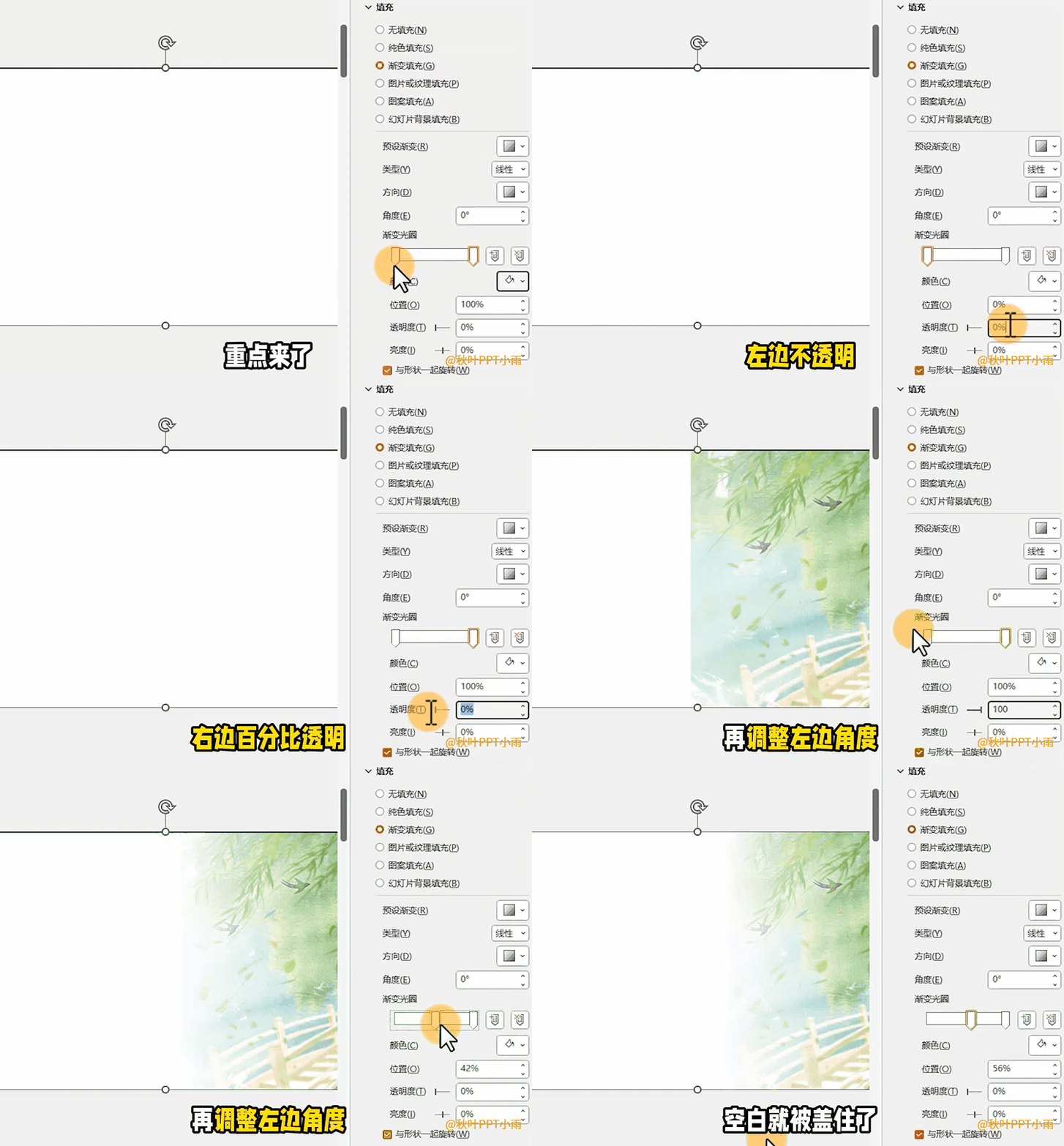
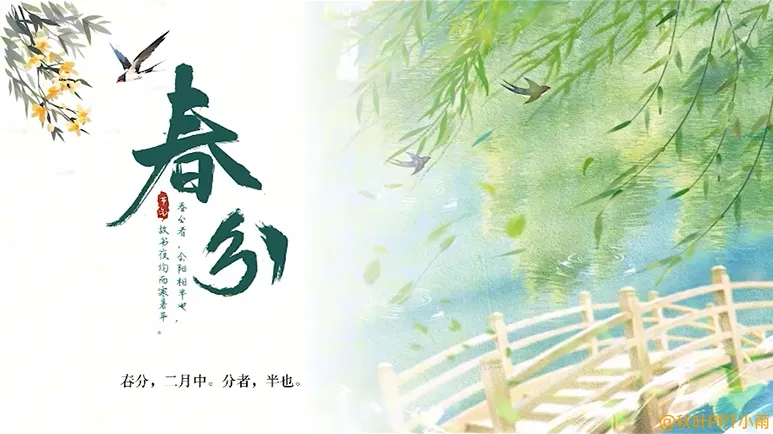
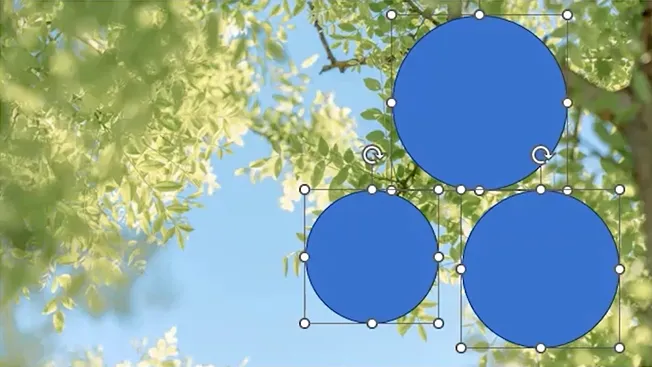
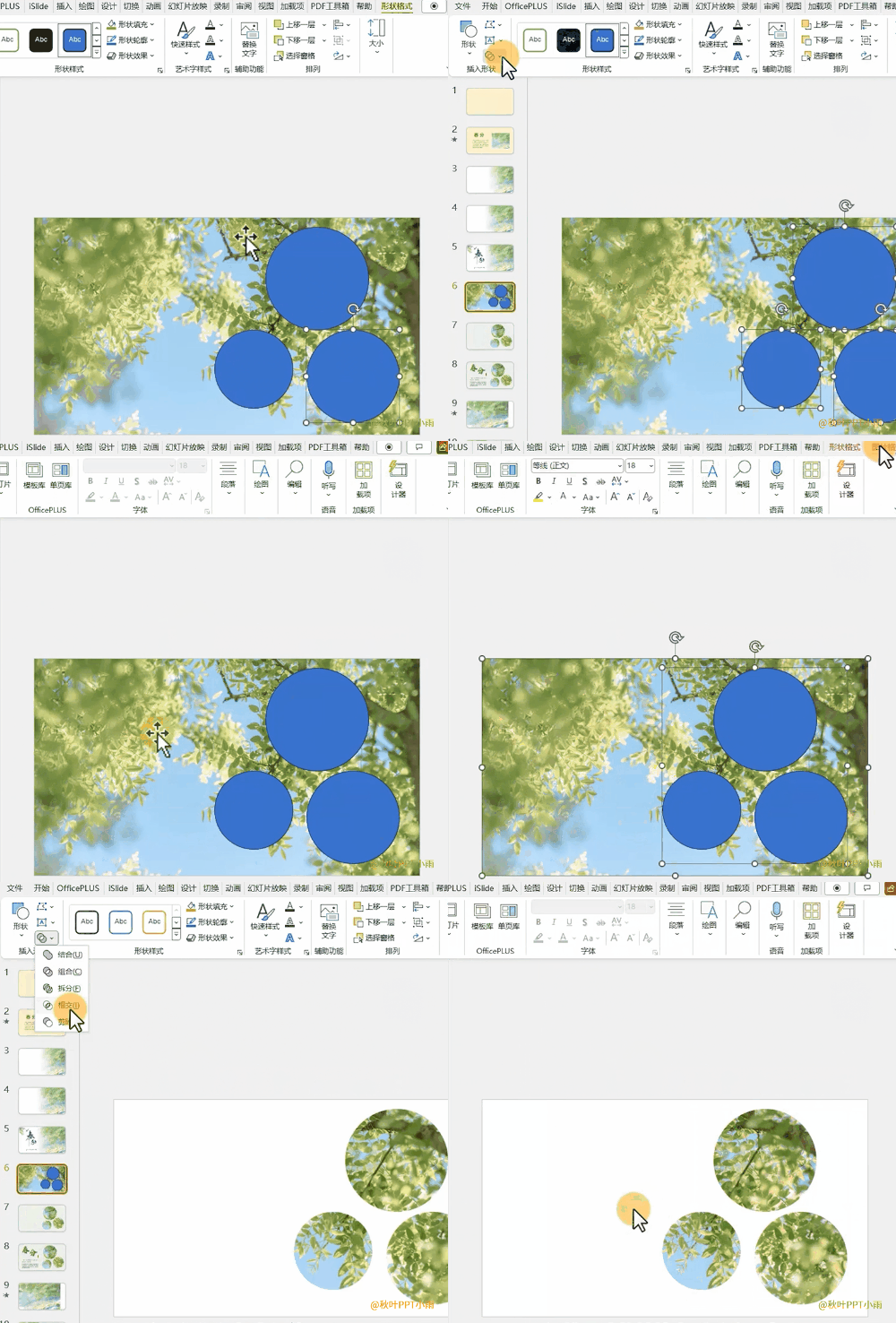
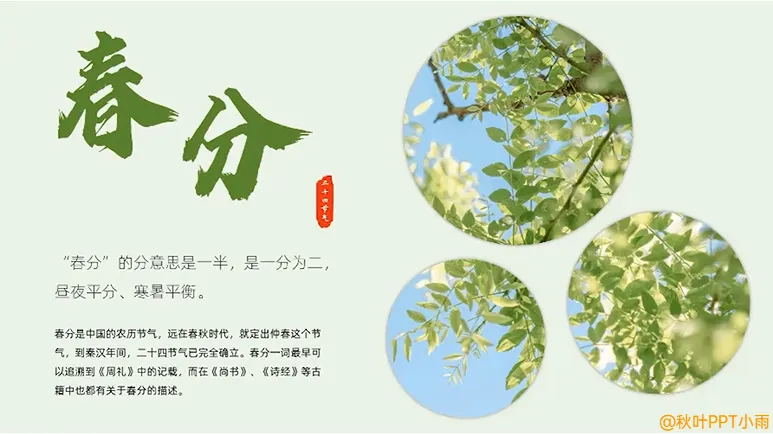
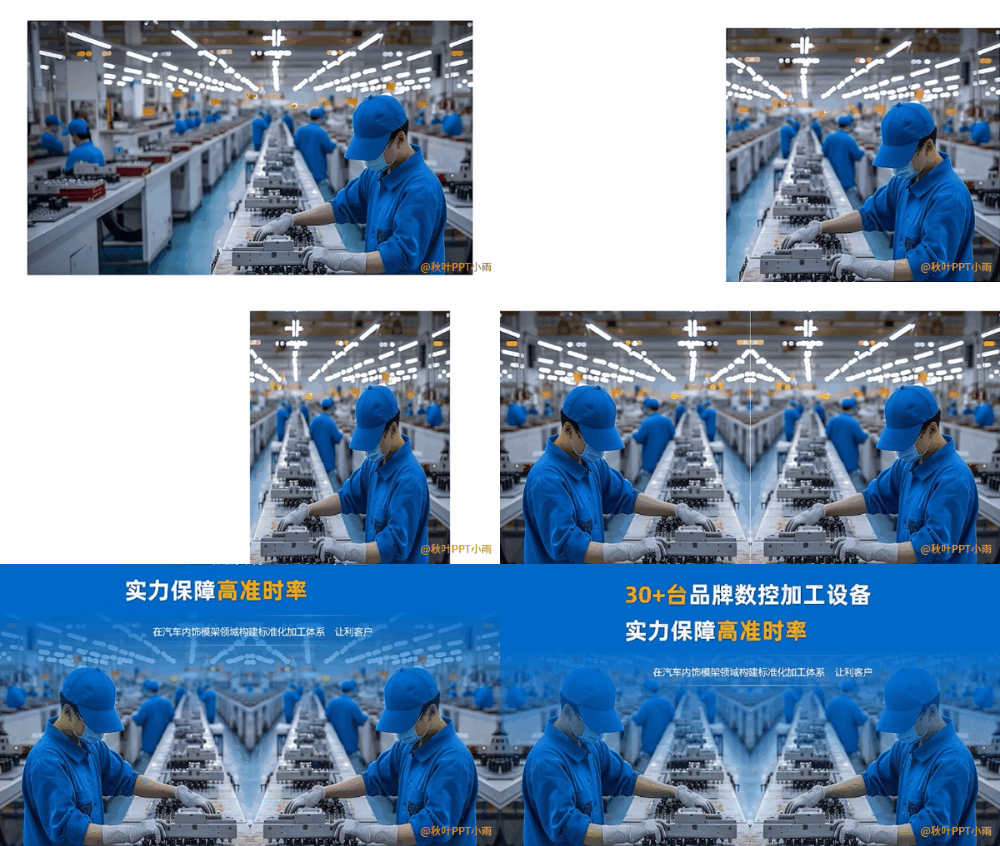
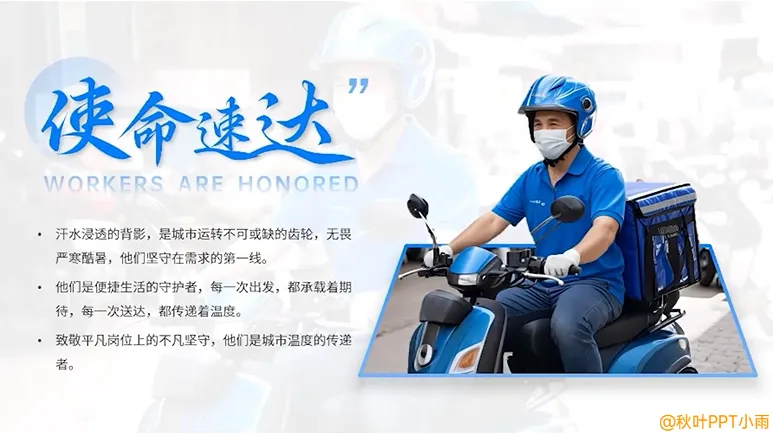
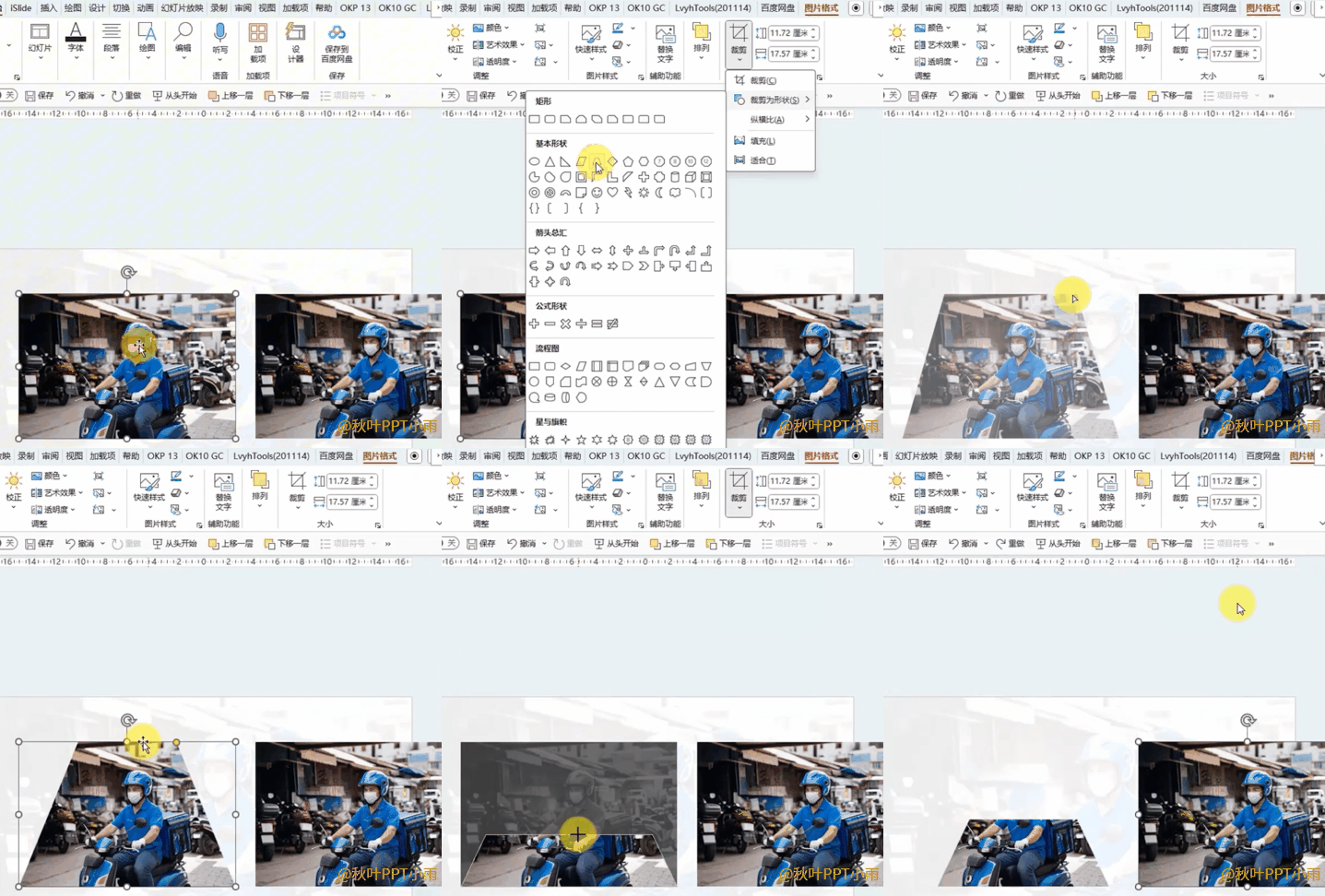
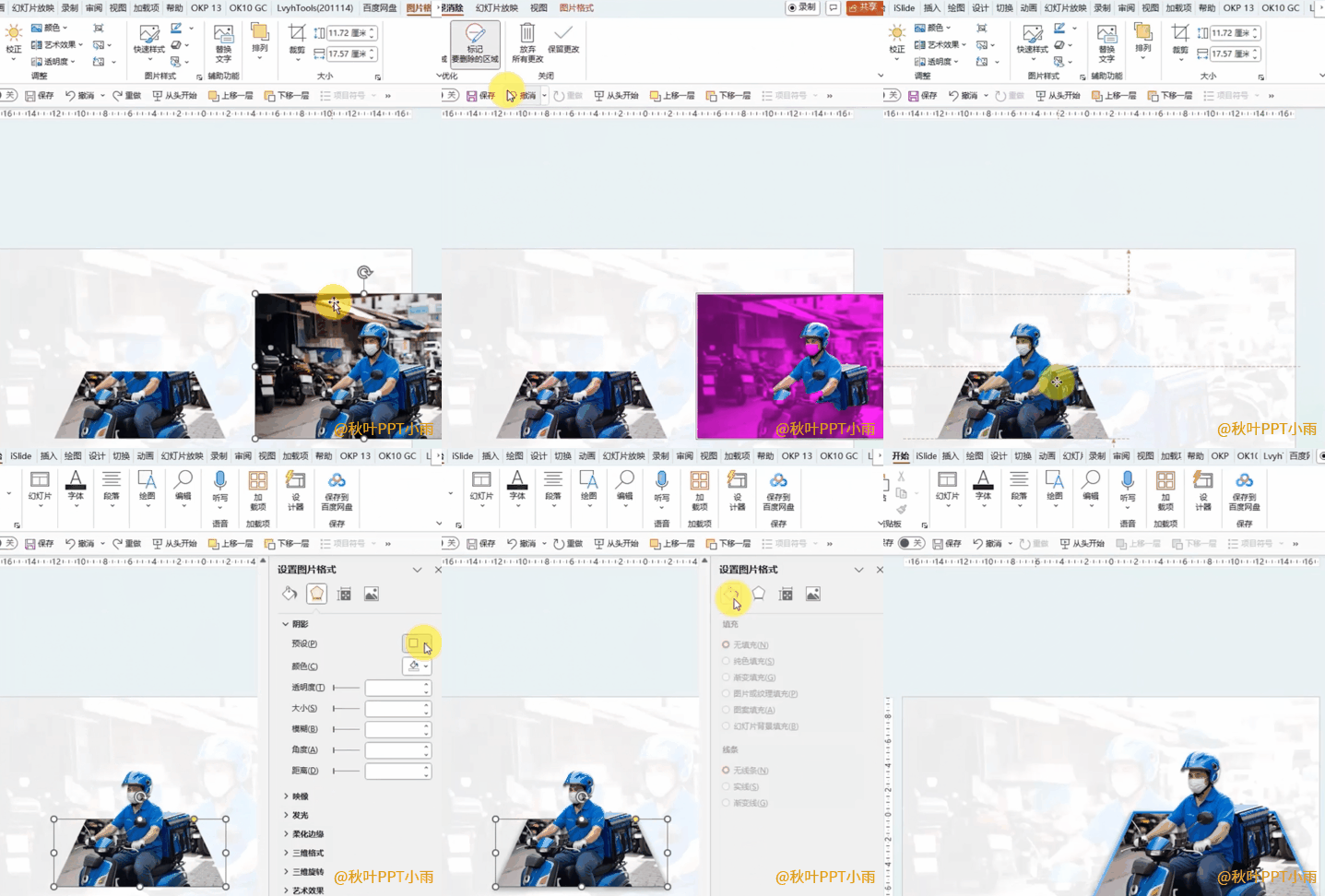
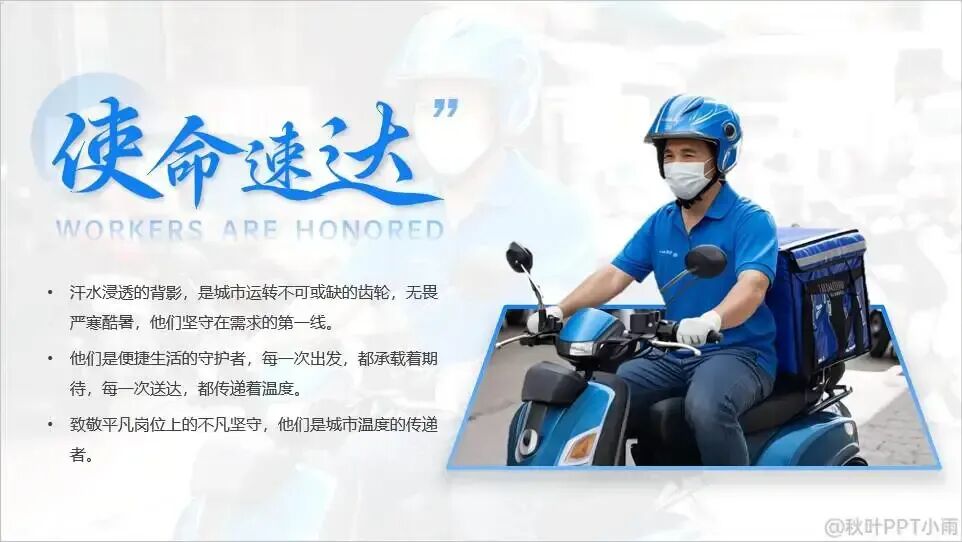
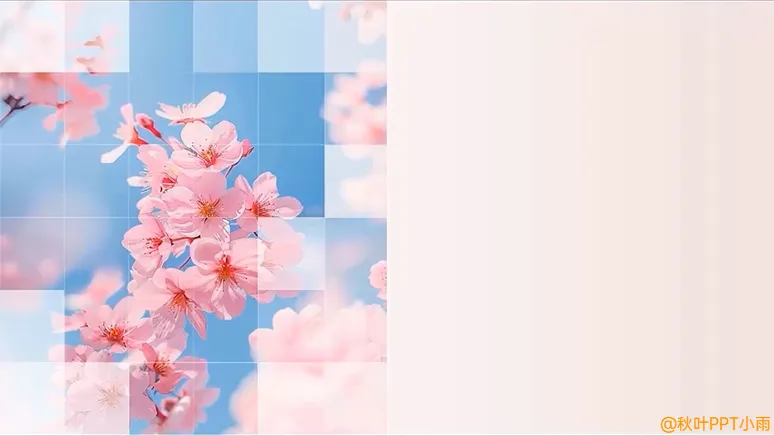
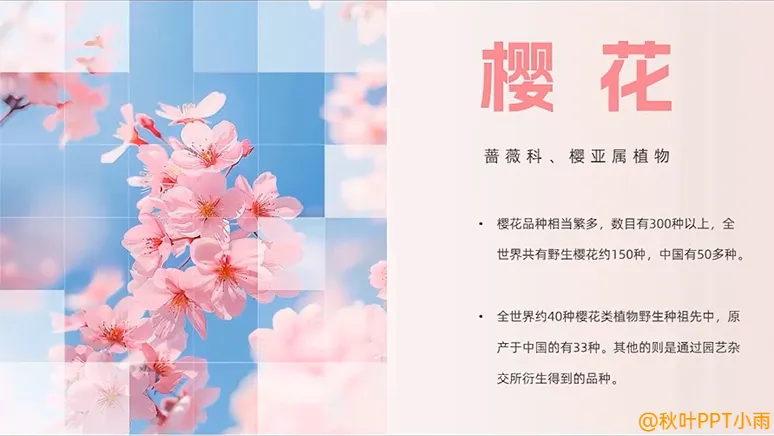
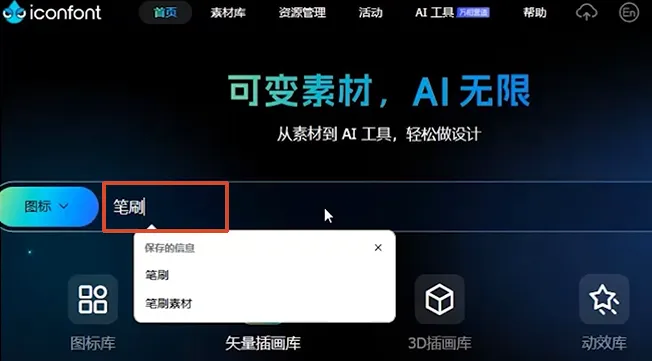
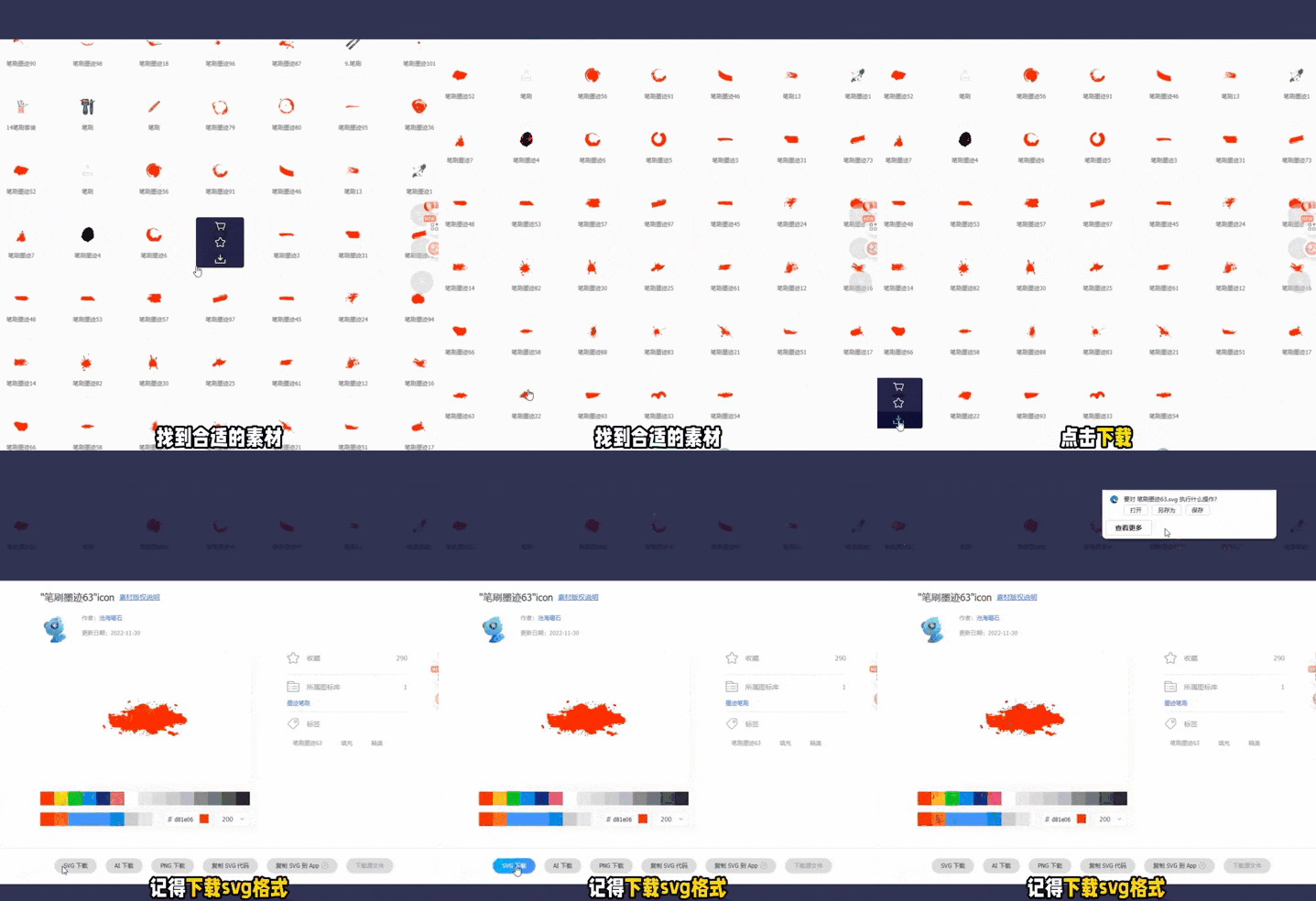
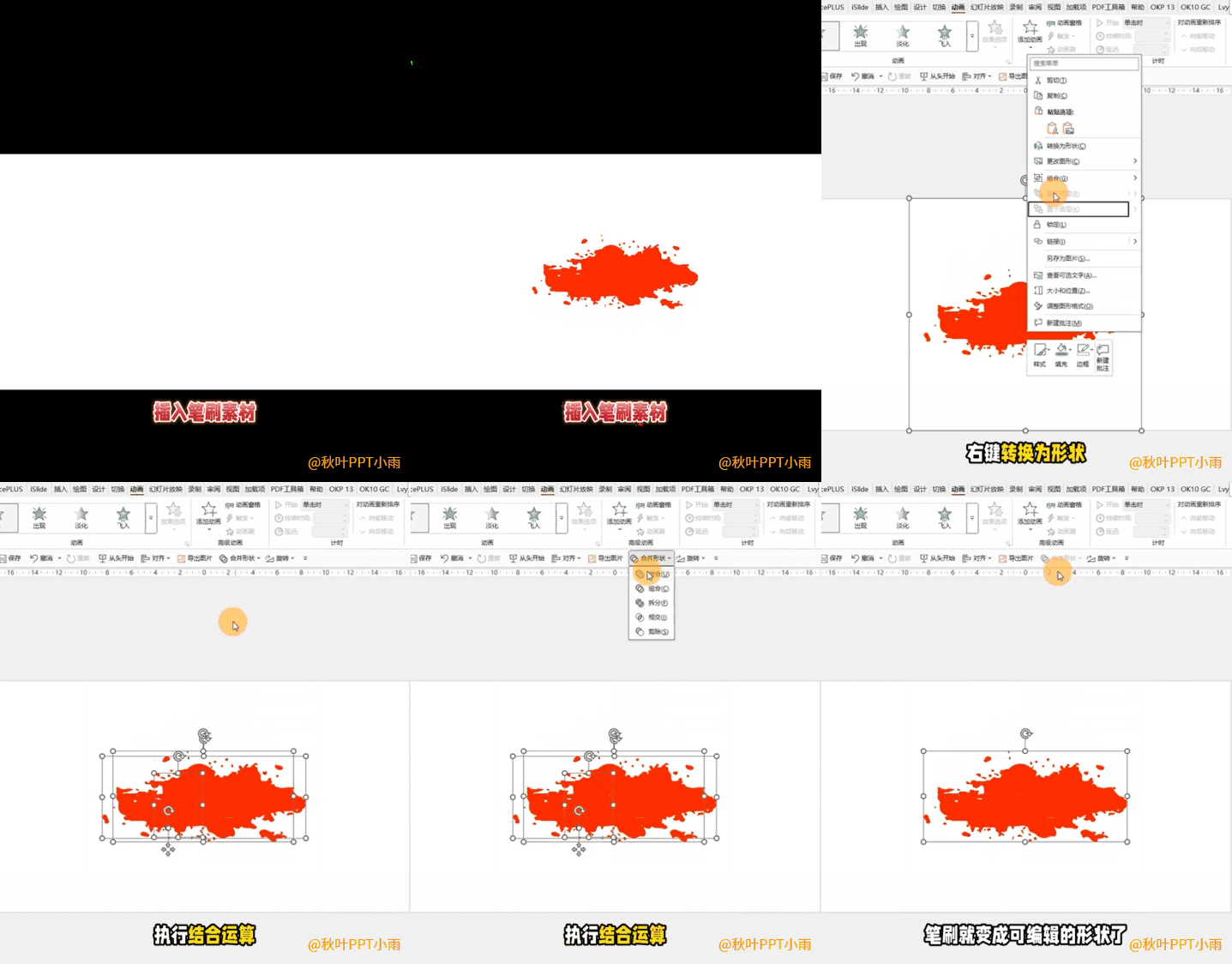
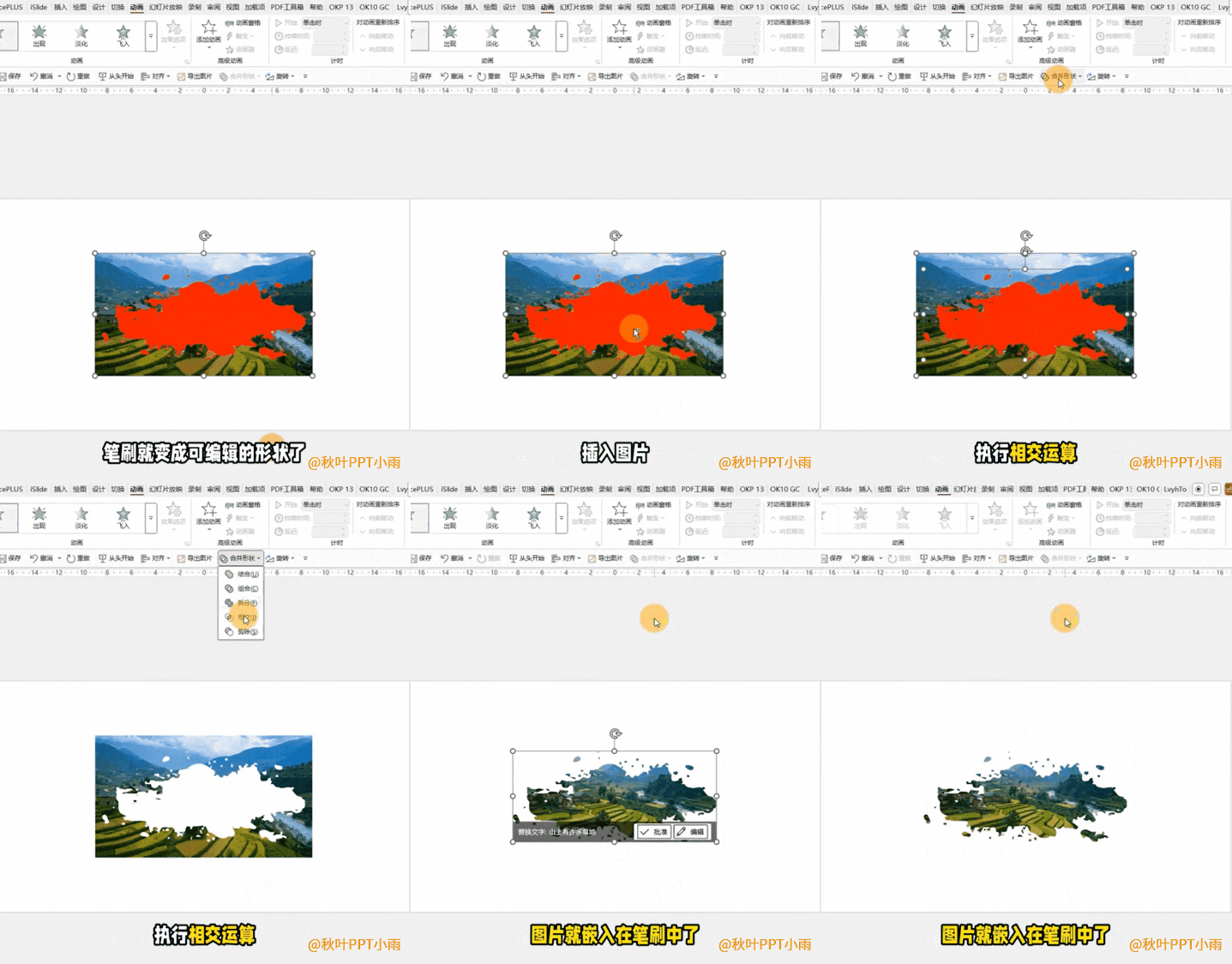
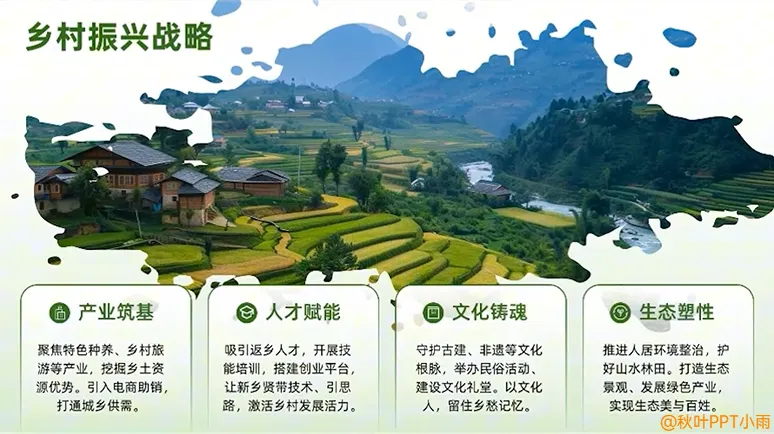
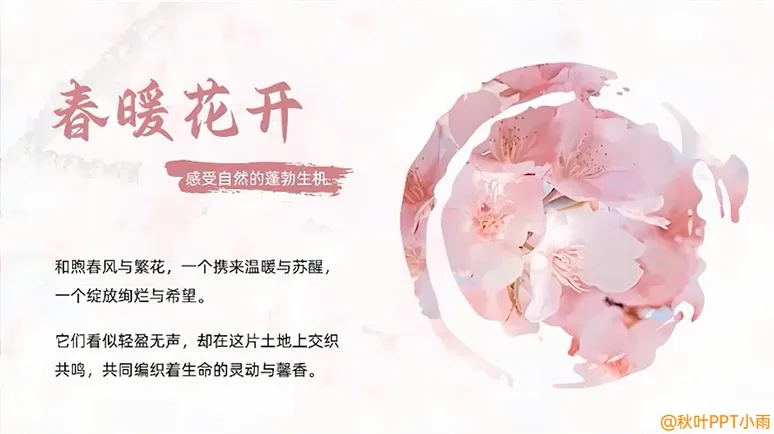
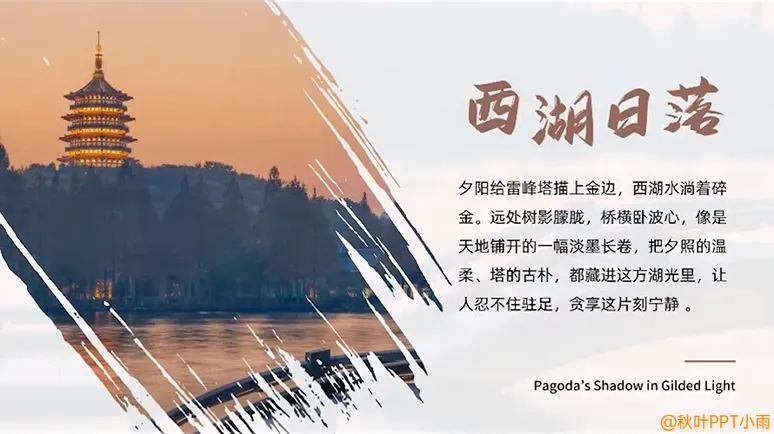
说真的,PPT 别再一张图一段文字了,实在是太 Low 了!学会下面这 6 招图片处理的技巧,你的 PPT 也能瞬间变高级~视频操作太快没看清?没关系,图文教程我们也给你安排上了~像这种图片不完整的情况下,我们如果直接拉长图片就变形了。设置渐变填充,角度改为 0 度,只保留两个光圈,颜色设置为白色。重点来了!左边光圈透明度调成 0%,右边光圈透明度调成 100%。想要更有设计感,可以在图片上方插入三个大小不一的圆形。先将它们【结合】,接着选中图片,再选中圆形,将它们进行【相交】运算。把图片裁剪一半,将它复制一份,进行水平翻转,加上蒙版。对于这种人物图片,我们可以做成这种 3D 立体效果。将其中一张图裁剪为 T 形,拖动黄色秒点可以缩短顶部,将多余的部分裁剪掉。最后加上文字,一个高级感满满的 PPT 就完成了!插入一个 6x6 的表格,调整大小后选中表格,点击鼠标右键-设置形状格式-选择图片或纹理填充。然后选中其中几个小表格,调整下透明度和颜色,图片就有了渐变的感觉。找到合适的素材,点击下载,记得下载为 SVG 格式。插入笔刷素材,右键转换为形状,执行结合运算,笔刷就变成了可编辑的形状了。插入图片,执行【相交】运算,图片就嵌入到笔刷中了。放上文字略微美化下,高级感 PPT 内容页就搞定了。真的,与其每次做 PPT 都自己瞎琢磨、熬夜掉头发,不如跟着秋叶的老师学几招真正管用的技巧!现在加入《秋叶 PPT 3 天实战集训营》,我们手把手带你快速提升 PPT 技能!课后有练习文件,遇到问题也有助教随时答疑,不用担心没人教、学不会~点击下方公众号卡片
关注后发送【1】
免费领精选 PPT 模板+插件!
👇👇👇