little tips:
1. 批量调整行列宽:选中多行或多列,再拖动边线调整行列宽度
2. 行列宽自适应调整:双击行边线或列边线,Excel 就会根据当前行列内容最长的值自动调整行列宽了
3. 一键全选工作表:单击工作区左上角的下三角,即可选中当前工作表中的所有单元格。
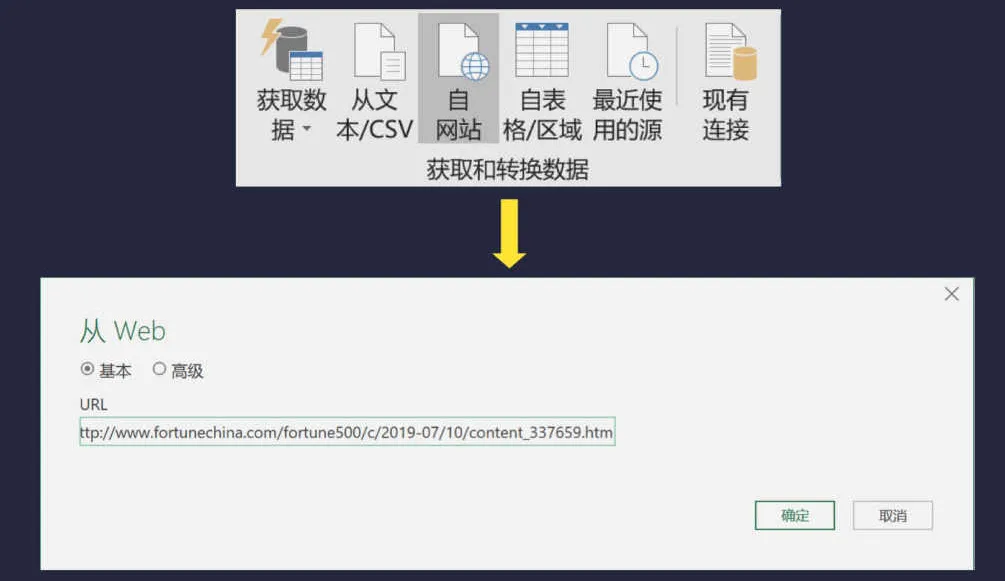
2.从网页导入数据
Excel 就会对这个网站开始分析,这时 Excel 可能会弹出窗口向你询问浏览设置,我们直接点击 连接,使用默认设置匿名浏览就好。
那如果表头前两行重复了怎么办?
点击 转换数据 进入 Power Query 编辑器,在 Power Query 编辑器 的 主页 选项卡中选择 将第一行用作标题,结束后,点击 关闭并上载 即可。
如果网站数据更新了,在 查询 选项卡中点击 刷新,或是在导入的数据表中选中任意一个单元格,单击右键,在弹出菜单选择 刷新即可。
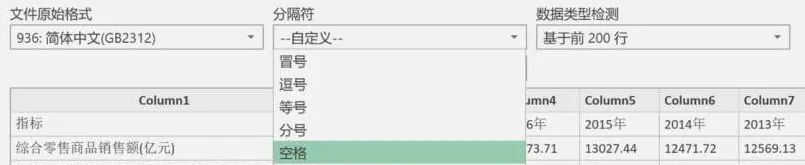
3.从文本导入数据
确认分列无误后,和前面从网页导入数据一样,如果还有哪里想要编辑,就点击 转换数据,在这里删掉你不需要的行和列,更改数据类型;如果确认无误,就点击 加载,将文件导出到当前工作表。
4.选择定位
Excel 还支持我们用单元格的“坐标”来快速跳转,比如在 名称框 中输入“C9”,Excel 就会自动选中 C9 这个单元格了。
5.定位首尾单元格
Excel 中的区域是一个相当灵活的概念,多个单元格组成的集合就是区域,可以是一行、一列,也可以是多行多列,乃至一整个工作表;我们可以用快捷键 Ctrl + A 来 全选当前单元格所在的区域。按下 Ctrl + 方向键,才能定位到首尾单元格。
选中 C7,先按Shift + Ctrl + ➡️,按住 Shift 和 Ctrl 不放,再按 ⬇️,就能选中 C9 到 H11 之间的所有单元格了。