今天来讲一个快速得到筛选后数据的方法。
比如我们有下面这组数据
team | name | amount |
A | a | 100 |
A | b | 200 |
A | c | 300 |
A | d | 400 |
B | e | 500 |
B | f | 600 |
B | g | 700 |
B | h | 800 |
C | i | 900 |
C | j | 1000 |
C | k | 1100 |
C | l | 1200 |
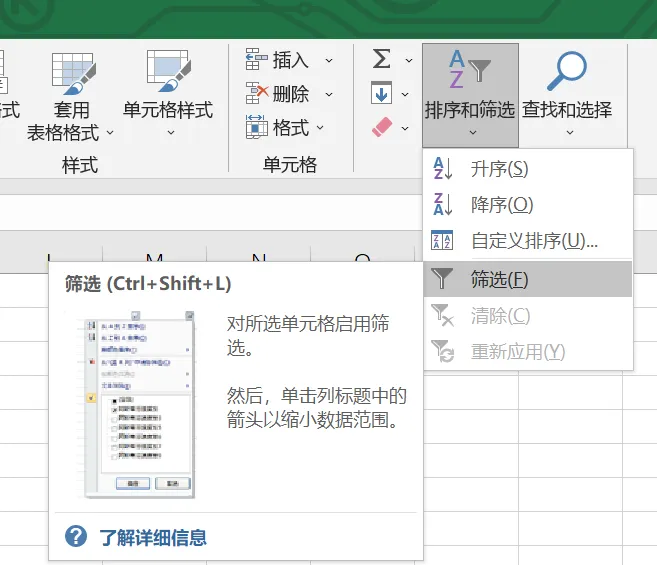
如果我想快速筛选A组的信息,那么平时我们肯定是添加筛选
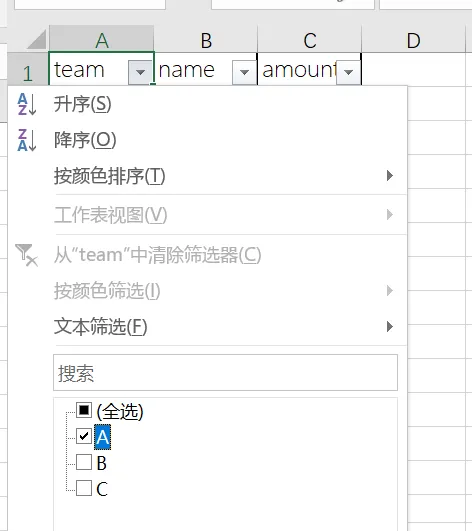
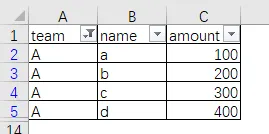
然后在team列的下拉菜单下选择A
那么今天和大家讲一个筛选函数FILTER
https://support.microsoft.com/zh-cn/office/filter-%E5%87%BD%E6%95%B0-f4f7cb66-82eb-4767-8f7c-4877ad80c759?ui=zh-cn&rs=zh-cn&ad=cn?WT.mc_id=DP-MVP-5004616
要注意这个函数有版本要求的,不是所有版本都有的
第一参数范围,第二参数条件
我们可以输入公式 =FILTER(A1:C13,A1:A13="A")
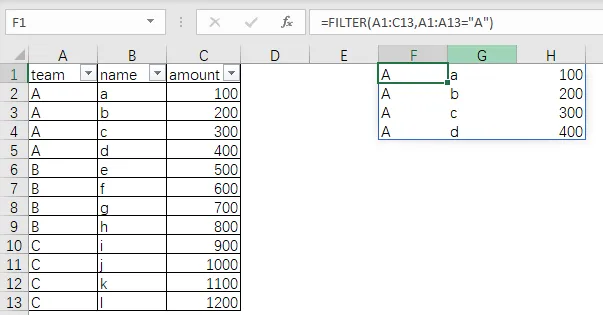
然后和A组相关的信息就被提取出来了
这种方法有个弊端,因为我们可以看到范围是写死的,如果有新的数据增加了,那么就不会被筛选出来
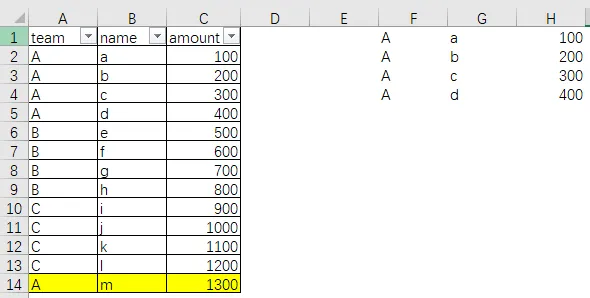
那么我们可以通过超级表的方法来解决这个问题
快捷键Ctrl+t转换成超级表
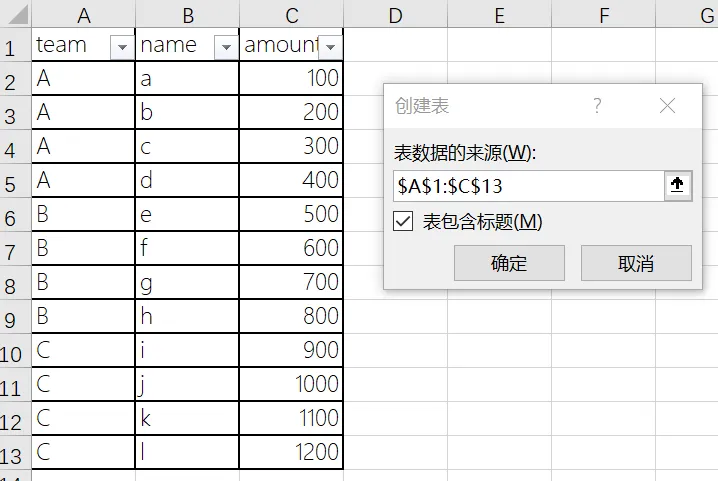
然后选中表中的任何一个单元格,可以看到有个新的菜单,表设计
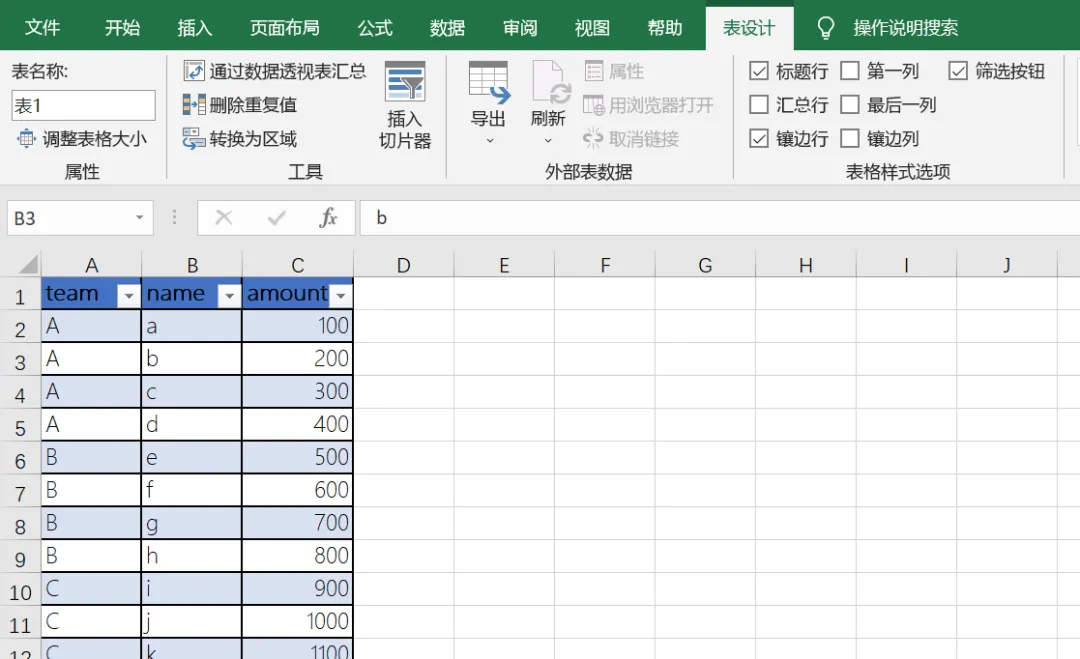
最左边可以修改表格名字,比如我修改成数据
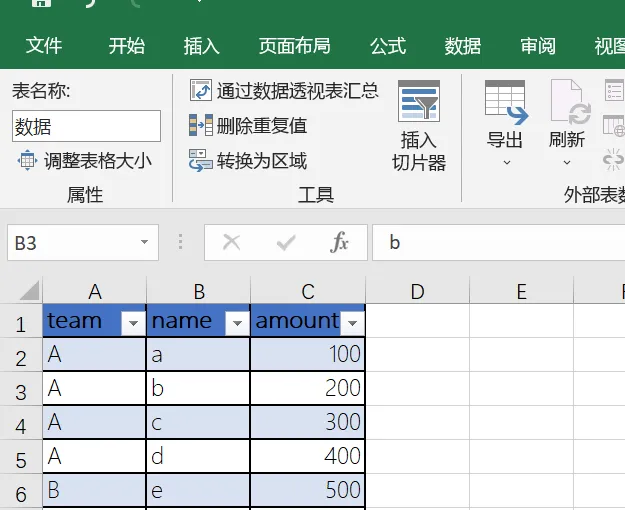
可以看到第一参数有数据表格可以选择
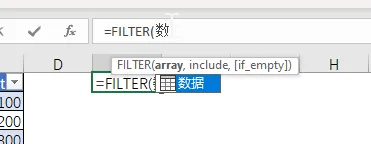
然后第二参数也有对应变化
=FILTER(数据,数据[team]="A")
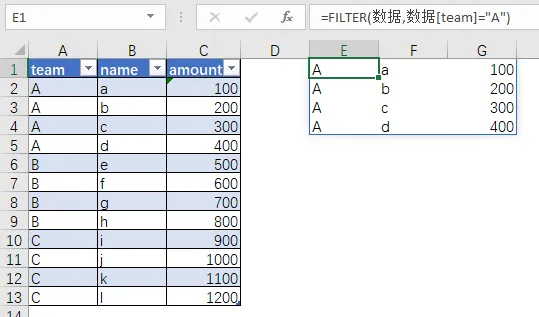
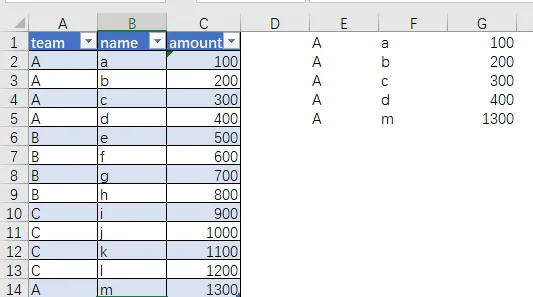
可以看到我们现在没有任何固定的表的范围和列的范围,这样以后添加数据的话,也会自动筛选出来
然后我们可以再做得自动化一点,可以建一个透视表,把team放到行里面
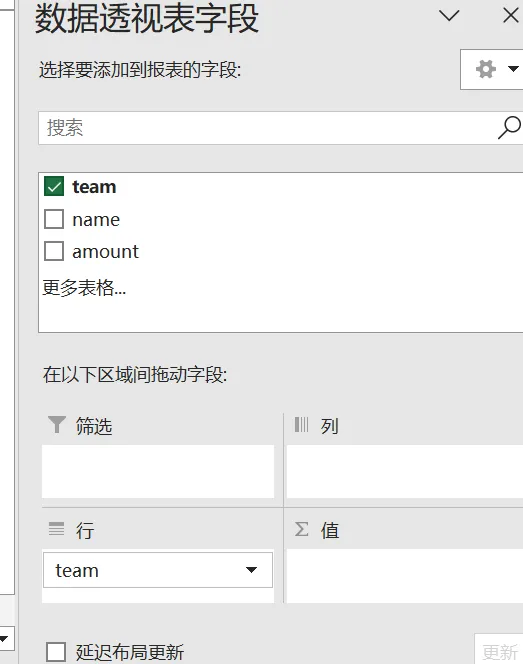
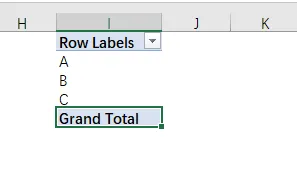
然后把求和关掉
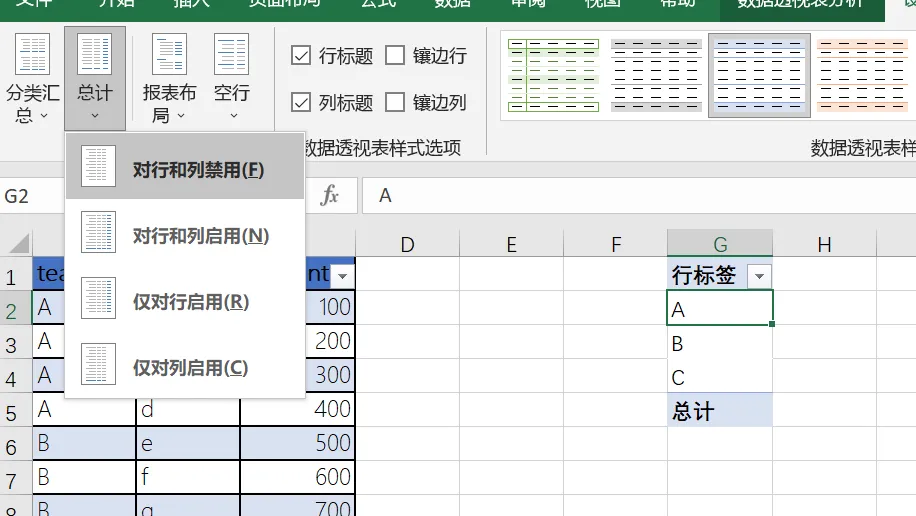
然后你可以新建一个数据验证
=OFFSET(I2,0,0,COUNTA($I:$I)-1,1)
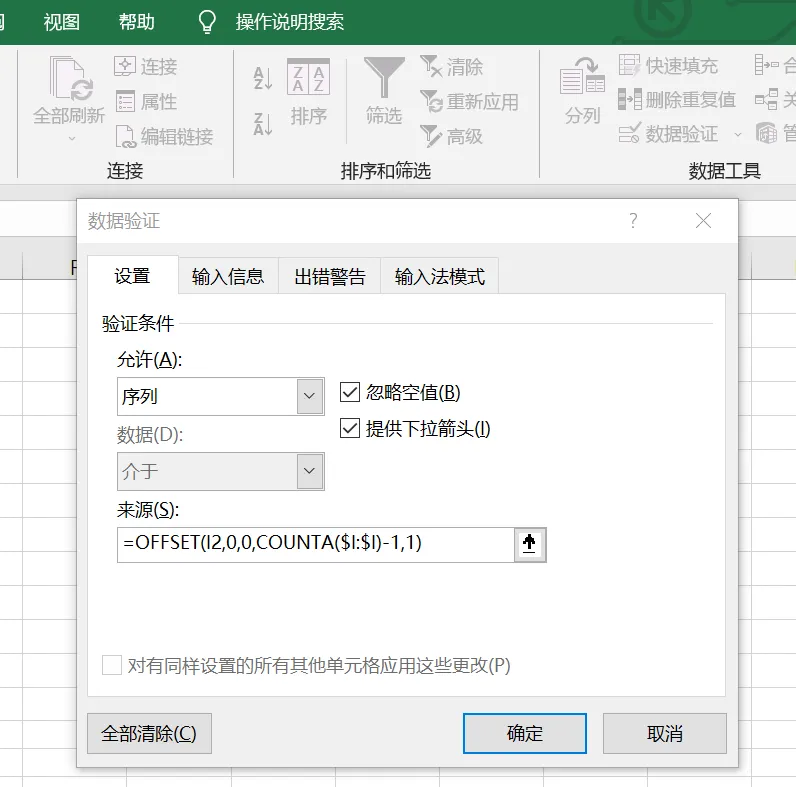
这样你可以自动得到小组的列表了
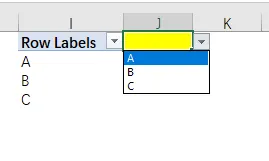
如果小组有新的了
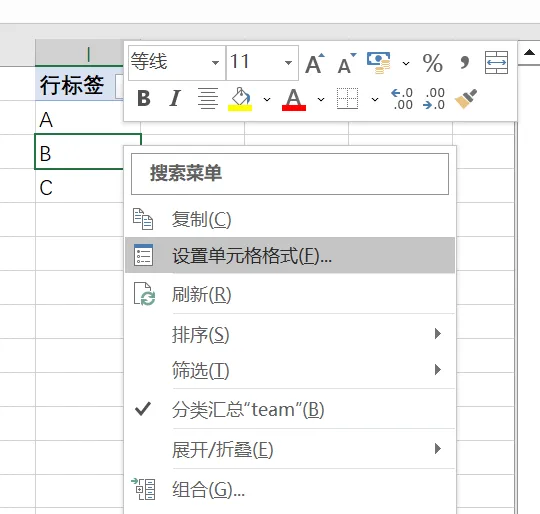
你只要刷新透视表
透视表一旦被刷新,选项也会随之更新
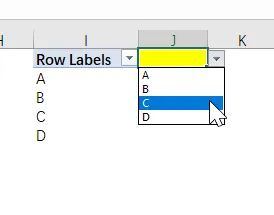
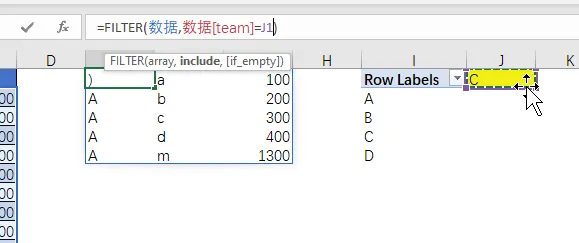
最后你把FILTER公式里条件“A”,换成J1
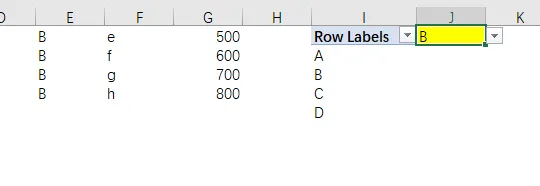
这样结果是不是就会随着下拉菜单的选择而自动变化了