PPT过渡页居然还可以这么高级,1分钟学会镂空过渡页!
- 2026-04-28 15:48:08
PPT过渡页居然还可以这么高级,1分钟学会镂空过渡页!
点击上方蓝字 | 关注我们学习更多技巧 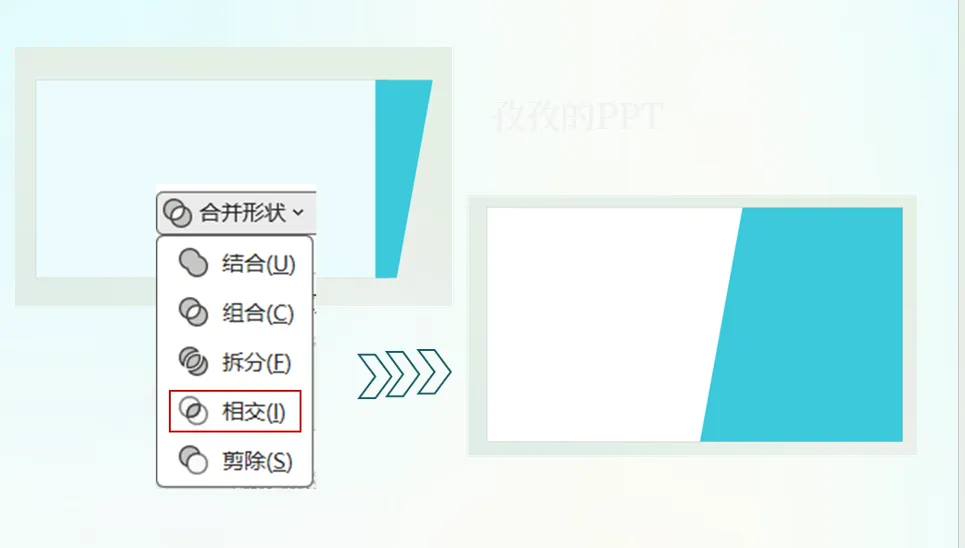


END ♥ 关注孜孜! 一起变优秀! ★让你的PPT脱颖而出!★ 往期回顾 # 别再用“下一页”当过渡页了!这个镂空过渡页,高级感爆棚! # 饼图的创意玩法,让PPT 瞬间变高级! # PPT动画想关就关,动画不用删,,这个技巧太香了! # 新手必学!PPT 一键换配色,效率直接拉满
大家好!我是孜孜!♥
做PPT的宝子们是不是总是卡在过渡页?
今天就来一个零门槛的PPT镂空过渡页,看完这篇一分钟就能做出这种高级感拉满的页面,手残党也能直接抄作业!
操作步骤:
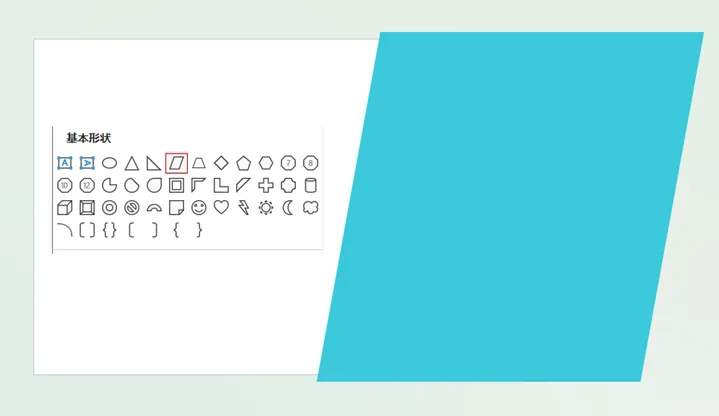
1,插入一个平行四边形,置于页面右侧或左侧都可以,点击平行四边形,选中黄色控点,调整平行四边形的角度。
2,接着再插入一个全屏矩形,按住Ctrl键选中矩形和平行四边形,点击合并形状里的相交,这样就得到如下图形:
3,点击空白处,右键设置背景格式,填充选择图片或纹理填充,选择你需要添加的图片,接着把相交后的平行四边形填充为白色。

4,选中白色形状,复制3份,从右到左排列,设置白色形状的透明度依次调整为30%,50%,70%,这样整个层次感就有啦!效果可参考下图:

5,接着插入文本框,输入数字,再插入一个矩形,选中矩形和数字,点击合并形状里的相交,再给相交后的图形设置幻灯片背景填充。
6,最后添加上标题和文字内容就搞定啦!
这样设计的好处也很多,整个画面比较完整又有层次,数字和标题一眼突出,过渡的逻辑超清晰,而且风格还很百搭,不管是汇报,答辩,作品集都能用。
其实PPT的高级感,从来都不是靠复杂的动画和花里胡哨的元素,而是用简单的技巧,做出层次,有逻辑的设计。
感觉打开PPT试试吧!有任何问题或者想要更多PPT神技,评论区告诉我!
如果这篇干货对你有帮助,别忘了点赞+在看+分享给身边需要的小伙伴~ 关注我,每周分享2-6个简单好用的PPT技巧,轻松搞定汇报和日常排版!
本文来自网友投稿或网络内容,如有侵犯您的权益请联系我们删除,联系邮箱:wyl860211@qq.com 。


