"下午2点前,把汇报PPT交给我!"看到这条消息时,我手心全是汗。按照以往经验,这种级别的PPT至少得磨一整天。但这一次,我淡定地回了句:"好的,没问题。"30分钟后,一份排版精美、逻辑清晰的PPT已经躺在了领导的邮箱里。
秘密武器就是它——Cherry Studio,它是免费的呃。
它到底是什么来头?
官方说它是"高级桌面客户端",但我觉得这个定义太生硬了。
说白了,Cherry Studio就是一个"AI百宝箱":
💬 AI对话(像ChatGPT一样聊天)
🤖 智能体(定制专属AI助手)
📚 知识库(打造你的私人智库)
🎨 AI绘画(一句话生成配图)
📝 笔记工具(边聊边记)
💻 代码助手(程序员福音)
一句话总结:一个软件,搞定你80%的AI需求。
手把手教你:3步打造PPT智能体
第一步:配置"大脑"(5分钟)
打开设置 → 选择大模型。你有两个选择:
💡 小白建议:先用硅基流动的DeepSeek,免费又好用!
填入API地址和密钥,搞定!
第二步:创建专属智能体(5分钟)
点击"智能体" → "新建智能体":
名称:PPT生成助手
模型:Claude Sonnet Thinking(推理能力强)
模式:自动编辑
插件:勾选Python Development
关键来了--提示词可以这样写:
"你是一位PPT设计专家,你的任务是为我生成'重点突出、图文并茂、符合职场风格'的高质量PPT。"
第三步:一句话生成PPT(10分钟)
在对话框里输入你的需求,比如:
"我要做一个关于'AI时代高效办公'的PPT。第一部分讲AI发展历程和重要概念(LLM、Token等);第二部分介绍Notion、Cherry Studio等工具的使用。"
然后,见证奇迹的时刻——
AI会自动生成完整大纲:
📋 AI时代的高效办公
一、AI发展历程:从图灵测试到ChatGPT
二、实用工具指南:Notion、Cherry Studio上手指南
三、办公场景实战:让AI成为你的得力助手
确认大纲后等20分钟。一份配色专业、图表精美的PPT就诞生了!
不满意?直接提修改意见,它会改到你满意为止,来看看成品:
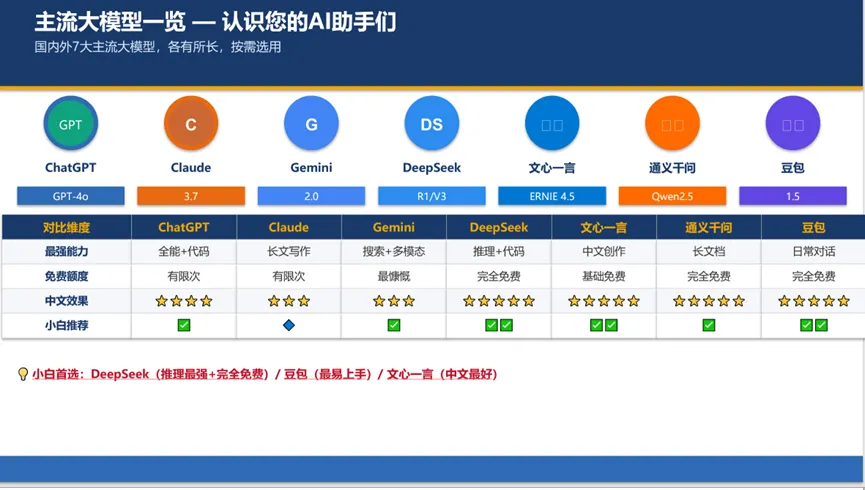
我的真实使用感受
说实话,第一次用的时候我也半信半疑。但当我看到成品时,我觉得可以给90分了,那种"偷懒"的爽感,你懂的。
💡 金句时刻:AI不会取代你,但会用AI的人会。
写在最后
Cherry Studio下载地址:https://cherrystudiochina.com/index.html
推荐一款免费退休年龄查询神器:
现在,轮到你了:
评论区聊聊,说不定下一个"30分钟奇迹"就是你的!👇