你是不是也遇到过这种情况:看到别人的PPT配色高级又舒服,想用到自己身上,却不知道那个颜色到底叫什么?打开取色工具、截图、吸管、复制RGB……来回切换,眼睛都快瞎了。
其实,PPT自带了一个“颜色小偷”——取色器(吸管工具)。不仅能在PPT内部取色,还能跨窗口取色,直接从网页、图片、甚至另一个PPT里“偷”颜色。
今天教你用取色器一秒复制任何颜色,从此配色不求人。
一、取色器在哪里?长什么样?
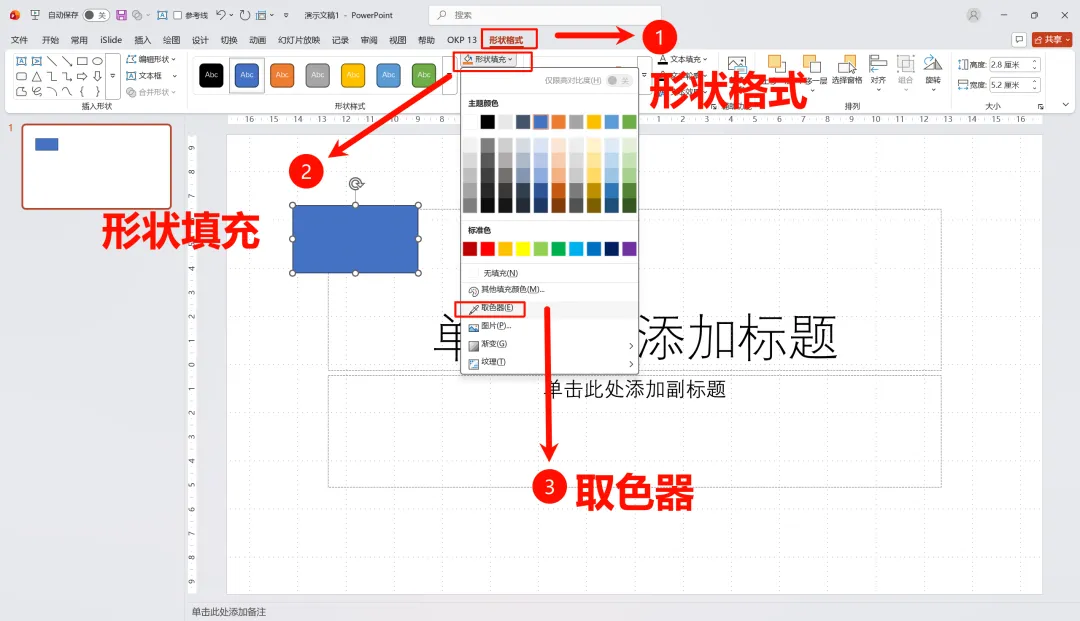
【形状填充】、【形状轮廓】或【文本颜色】的下拉菜单中,底部有一个“取色器”图标(吸管形状)。
取色器不是一个独立按钮,而是依附于颜色选择菜单的一个功能。当你需要给某个对象(形状、文字、背景)设置颜色时,就会看到它。
二、基础操作:在PPT内部取色
假如你想把这张PPT里的“蓝色标题”颜色,用到另一个形状或文本框上。
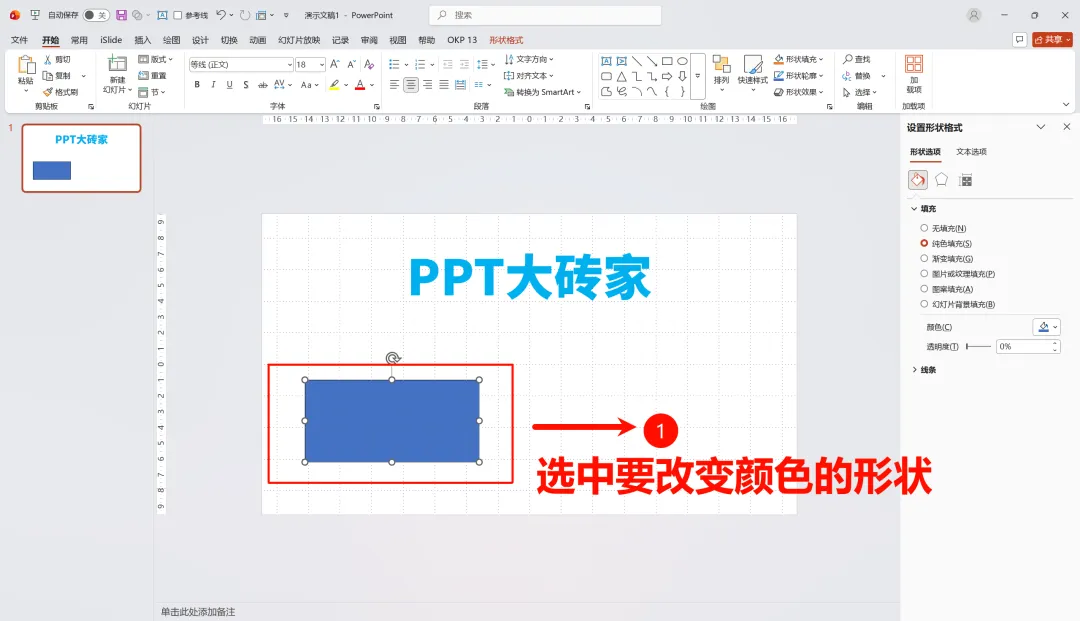
第1步:选中目标对象
点击你要改变颜色的那个形状或文本框。
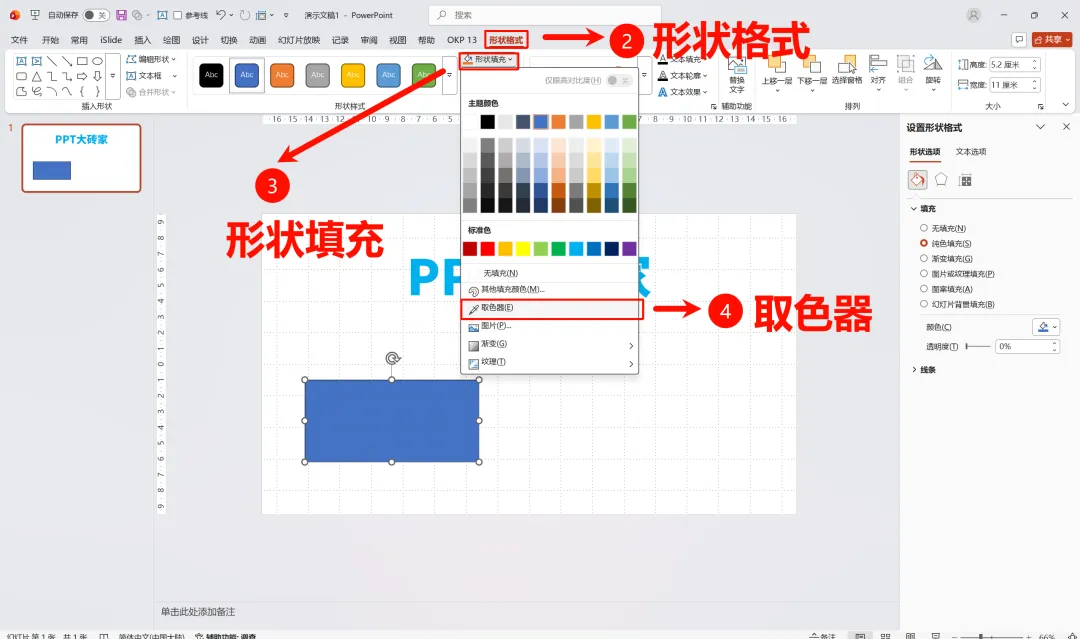
第2步:打开取色器
点击【形状填充】(或【文本颜色】)的下拉箭头
在弹出的颜色面板底部,点击 【取色器】(吸管图标)
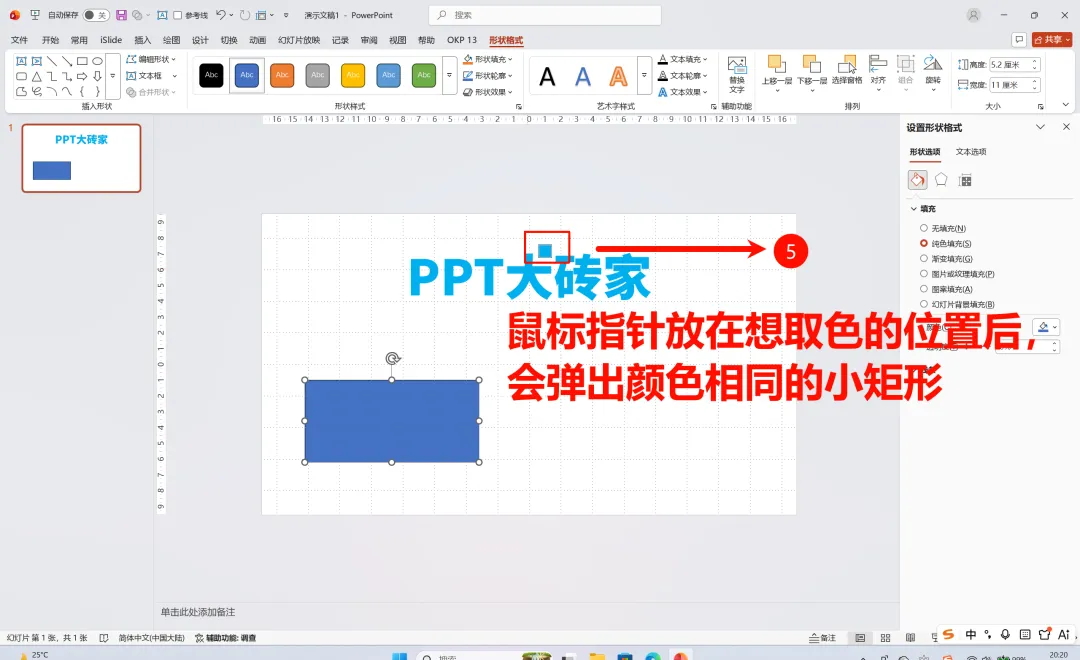
第3步:吸取颜色
鼠标指针变成吸管形状
将吸管移动到你想复制的蓝色标题文字上(注意:要移动到颜色区域中间)
此时会有一个实时预览小方块,显示当前吸取的颜色
单击鼠标左键 → 目标对象立刻变成该颜色
✅ 完成!整个过程不超过3秒。
三、进阶技巧:跨窗口取色
这才是真正的“颜色小偷”——从网页、图片、另一个PPT、设计软件里直接取色。
前提条件(重要)
取色器可以离开PPT窗口使用
操作方法:按住鼠标左键不松开,把吸管拖到PPT窗口外部
具体步骤
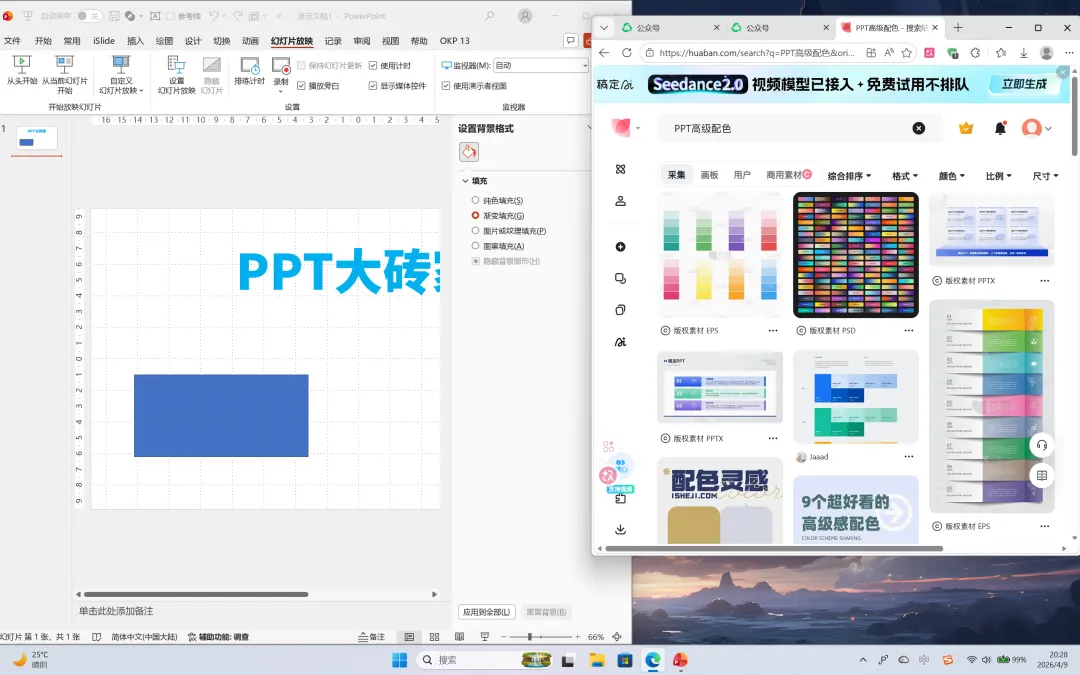
第1步:打开目标颜色所在的窗口
比如打开浏览器,找到一张配色好看的图片或网站
把PPT窗口和浏览器窗口并排显示(不要全屏,留出间隙)
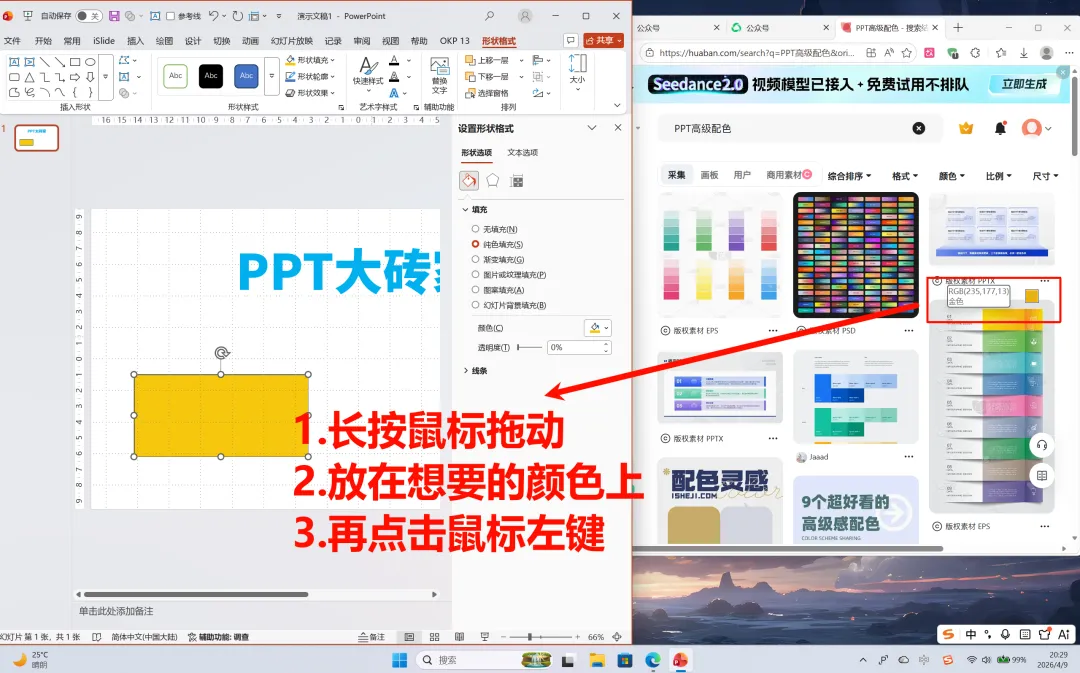
第2步:在PPT中启动取色器
选中要改色的形状 → 点击【形状填充】→【取色器】
第3步:按住左键拖出PPT窗口
按住鼠标左键不放(关键步骤!)
把吸管拖到PPT窗口之外,移动到浏览器的目标颜色上
第4步:松开鼠标
松开鼠标左键PPT的形状会立刻变成那个颜色
💡 原理:PPT的取色器实际上是一个全局取色工具,只要按住左键拖出去,就可以吸取屏幕上任何位置的颜色(包括桌面、任务栏、其他软件界面)。
四、实战场景:从一张图片中提取配色方案
假设你有一张风景照,想把它的主色、辅色都提取出来,用到PPT里。
方法一:取色器一个一个取
适合只有2-3个颜色的情况。
插入这张图片到PPT中(或者放在旁边)
用取色器分别吸取图片上的不同颜色,依次应用到形状上
方法二:借助“颜色提取”功能(PPT 365 / 2021)
如果你使用的是较新版本的PPT,还有一个更智能的方法:
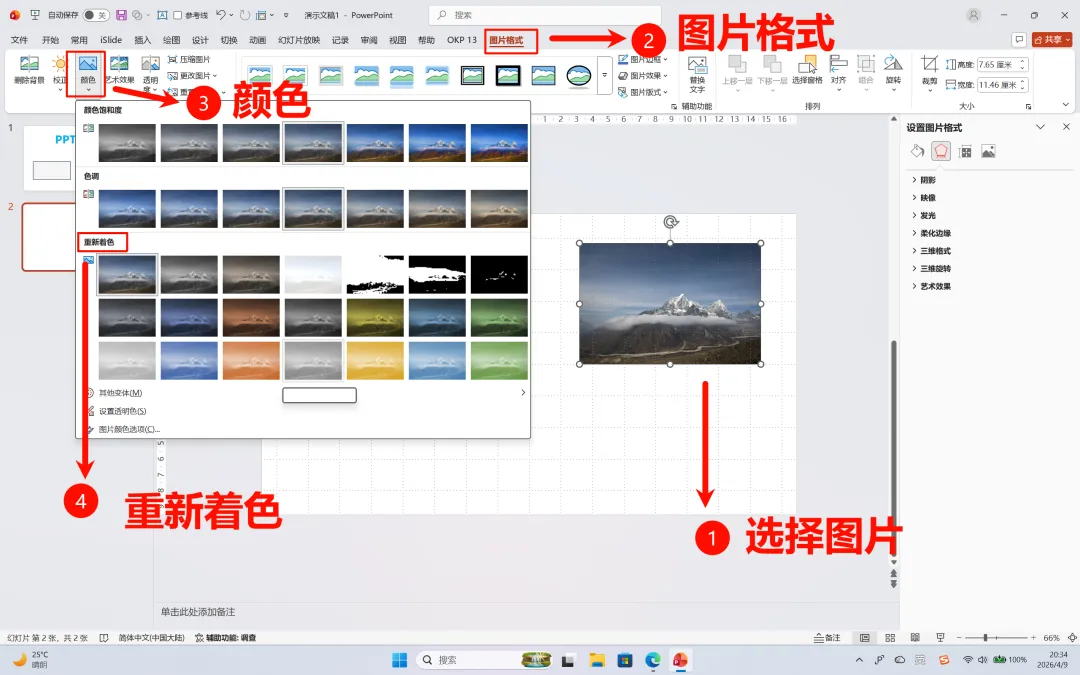
选中图片 → 点击【图片格式】→【颜色】
在“重新着色”区域,PPT会自动生成该图片的6-8种主题色
你可以直接把这些颜色应用到形状上,或者记住它们的位置后用取色器精确获取。
五、取色器的两个隐藏限制
| |
|---|
| 渐变是过渡色,取色器只能取一个点。可以用截图工具+放大镜,再手动输入RGB。 |
| 半透明颜色叠加了背景,吸取的结果不准确。建议把目标颜色放在白色背景上再取。 |
六、总结
取色器 = PPT自带的颜色小偷,不需要任何插件
内部取色:直接点选
外部取色:按住左键拖出PPT窗口
应用场景:抄配色、匹配品牌色、从图片提取风格
记住一句话:觉得别人颜色好看,别自己调了,直接偷过来。