有没有遇到过这种崩溃瞬间?
 超过1000个单元格需要换行,Alt+Enter一个个手动操作,手按酸了还容易漏行;
 粘贴文本到Excel,自带换行符错乱,Alt+Enter逐个调整,越调越乱;
 客户信息表处理、汇报表格美化等,要求固定换行格式,手动换行易出错……
【Alt+Enter】只是Excel中最基础的换行操作。
今天格子间教大家:更加高效的批量换行、公式换行方法,再也不用死磕Alt+Enter!
适用场景:
①单元格文字较多,
②没有固定换行格式要求,
③需要自动适配单元格宽度/高度。
④不用手动定位光标,适合批量处理。
操作步骤:
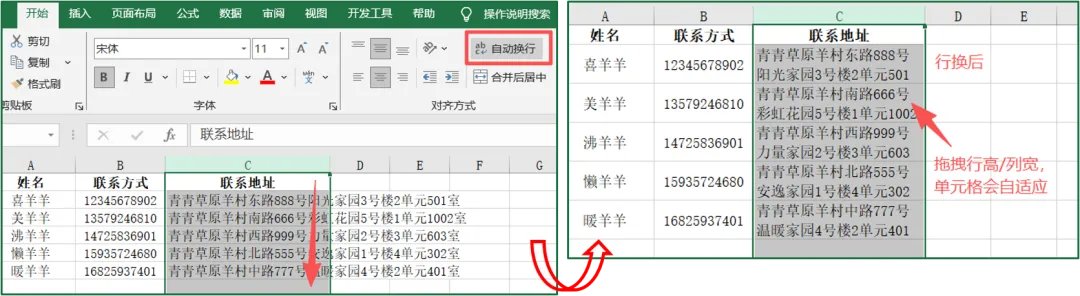
①选中需要自动换行的单元格区域;
②依次点击【开始-自动换行】;
③设置完成后,拖动单元格的宽度或高度,文字会自动适配,自动换行,无需手动调整;
④取消自动换行,只需再次点击【自动换行】图标即可,文字会恢复到一行显示。
适用场景:
①需要在指定位置(如逗号、顿号、空格后)统一换行,
②适合处理导出数据、复制粘贴的批量文本。
操作步骤:
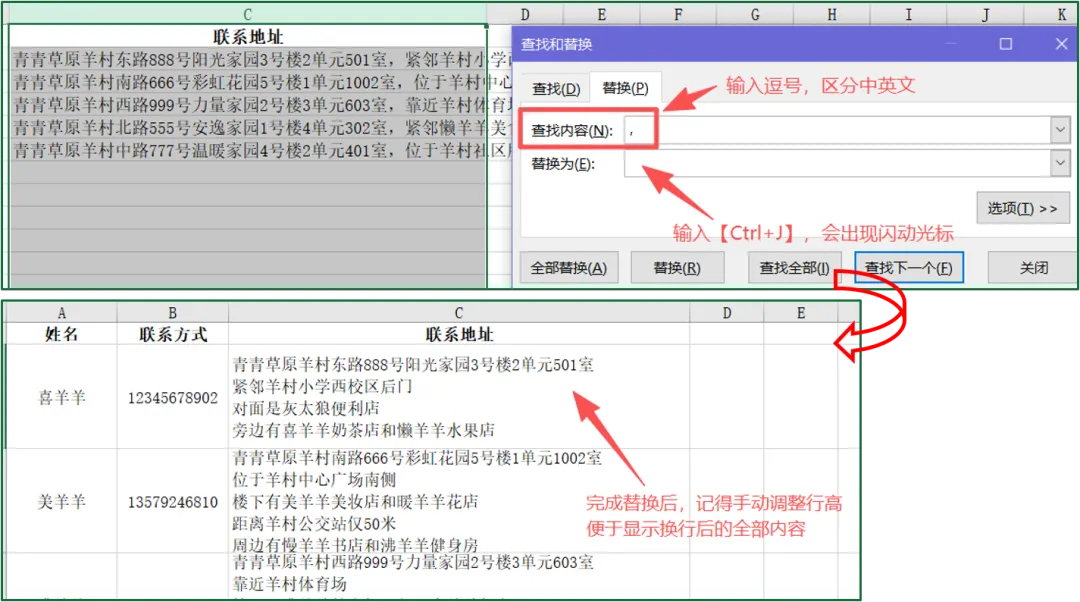
①选中需要批量换行的单元格区域;
②组合键【Ctrl+H】,打开【查找和替换】功能;
③在【查找内容】框中,输入需要换行的“分隔符”(如逗号、顿号、空格、特定文字;
④在【替换为】框中,按下组合键【Ctrl+J】;
⑤点击【全部替换】,会提示“替换了XX处”。
适用场景:
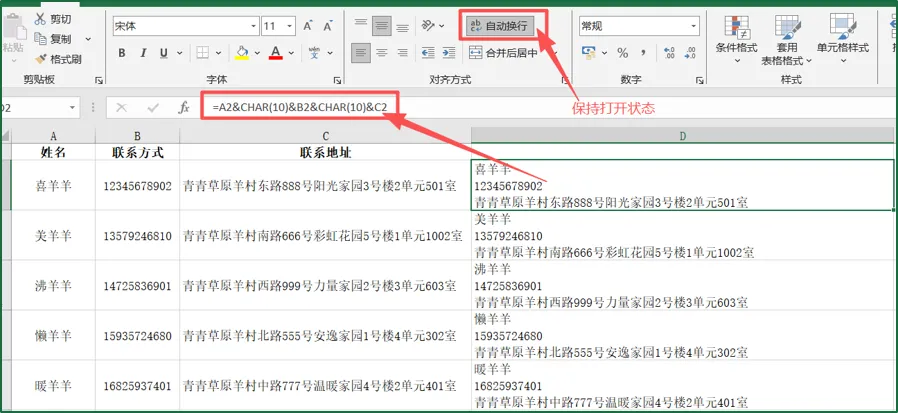
合并多个单元格的内容,并在换行。适合数据联动、动态表格。
核心公式:
=A2&CHAR(10)&B2&CHAR(10)&C2
A2、B2、C2为需要合并的单元格,CHAR(10)是换行符。
注意:需要保证【自动换行】功能是“打开”状态。
适用场景:
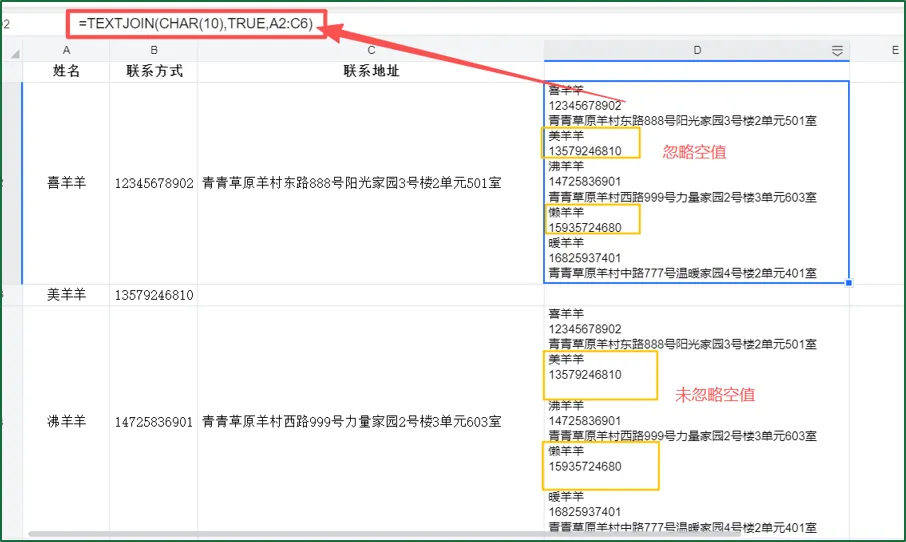
想把非空单元格内容合并到一个单元格里。
核心公式:
=TEXTJOIN(CHAR(10),TRUE,A2:C6)
TRUE表示忽略空单元格;FALSE表示不忽略空白单元格。
注意:同样需要保证【自动换行】功能是“打开”状态。
👇关注格子,学习更多办公实用技巧,2026争取少加班、早下班!