凌晨一点零七分,办公室只剩显示屏的冷光打在我脸上。
屏幕上是我改的第7版方案。说起来都丢人,客户明明只想要一份逻辑清晰的行业分析,我却跟个强迫症似的,花了整整三小时跟字号、色块对齐较劲……那种一拳打在棉花上的无力感,只要你做过方案,就一定懂!
说句扎心的大实话:我们哪是在创造内容啊?分明是在被排版软件当牛马奴役!
你把80%的精力耗在这些“绣花活儿”上,那真正值钱的商业逻辑呢?早就被拆得七零八落了,哪还有脑子去深挖?这不是本末倒置是什么!
转折发生在我重新搞明白 “AI Agent” 这玩意儿之后。别被英文吓到,说人话就是——把整个烂活儿,直接外包给一个“智能包工头”。它不给你递砖头让你自己垒,而是直接甩你一套精装房!
举个栗子🌰,阿里通义千问里藏着的那个PPT功能,说白了就是个完整的 “PPT包工头” (行业黑话:自家鱼塘里的王牌打手)。划重点!它不是给你一堆素材让你拼,是直接交付成品。
下面这份保姆级压箱底攻略,你看完要是还加班,算我输。
【第一步:别瞎聊!先唤醒“专业模式”】
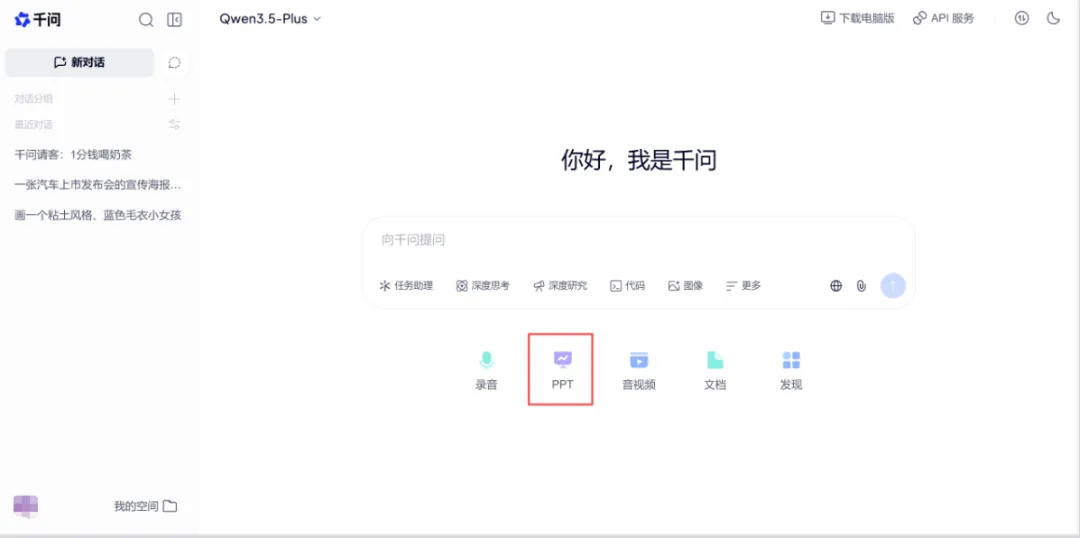
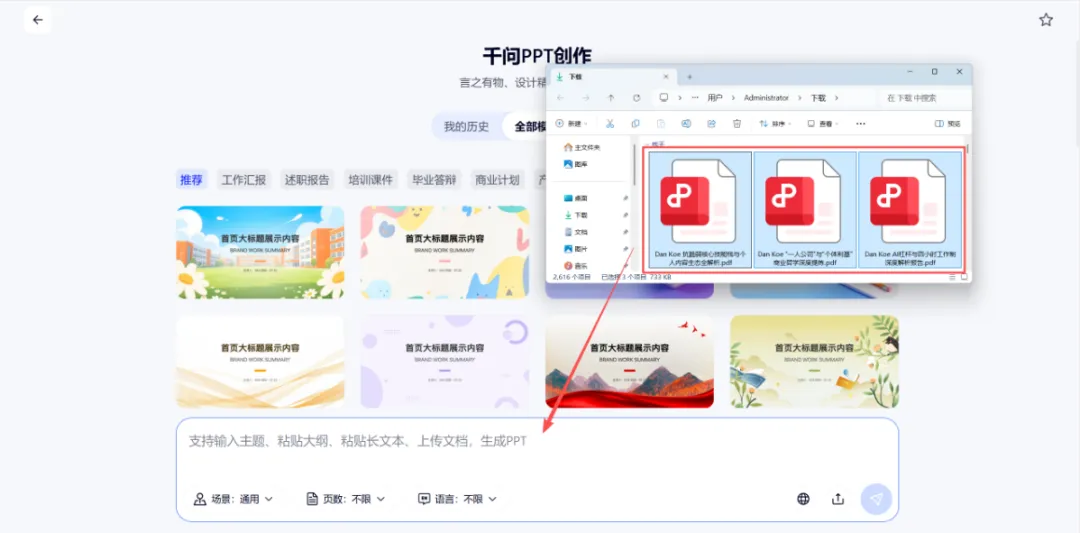
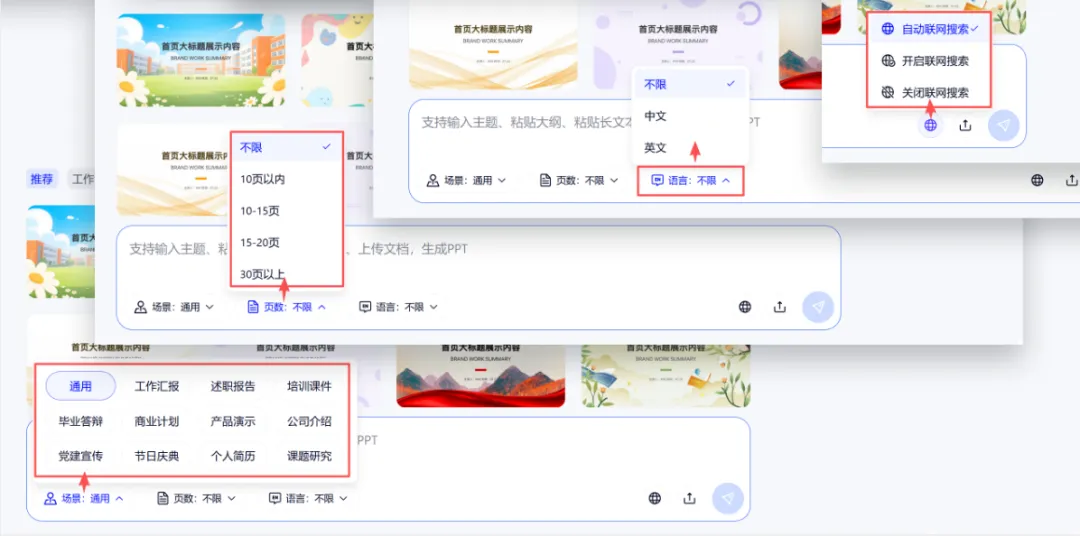
打开通义千问官网,千万忍住!别一上来就在对话框里打字! 那你就跟神器擦肩而过了。 看输入框下面那排工具栏,找那个带显示器小图标的 「PPT」 按钮。对,就是它!点进去,你会发现新大陆……这里不是简单的问答框,是专业生产线! 它支持一口气生成30页以上的长文档,还能直接吞掉PDF、Word,甚至是你开会时录的音视频文件!(想象一下,把两小时的废话会议录音丢进去,直接吐出一份逻辑清晰的会议纪要PPT……爽不爽?)
【第二步:别怕它瞎编,把“家底”都给它!】
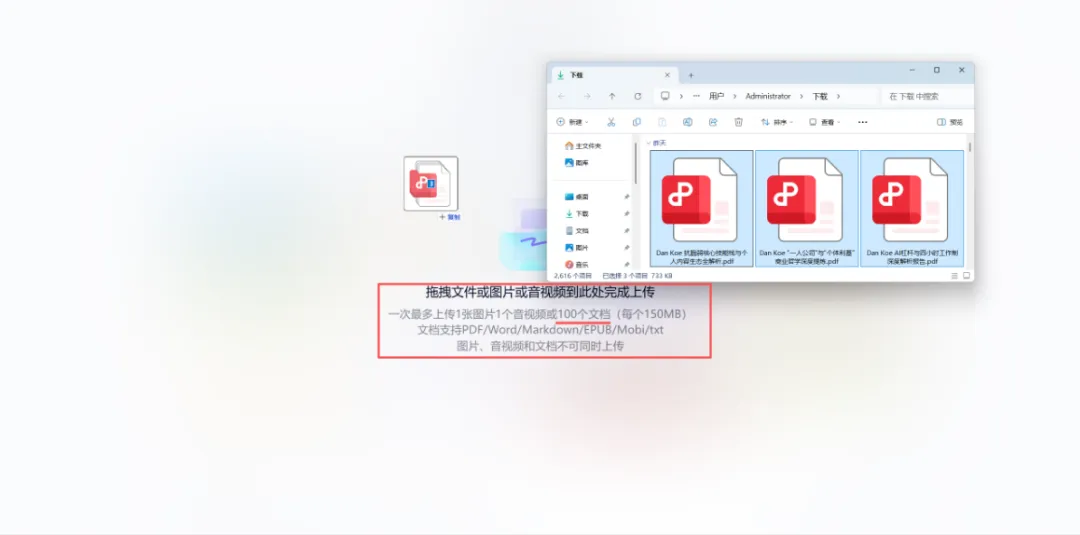
我知道你在担心什么:AI瞎编数据怎么办? 放心,这功能最牛的地方就是 “不瞎编” 。它能一次性吞下100个文档当参考资料!这意味着什么?意味着你可以把你们公司从盘古开天辟地以来的所有知识库、产品手册、行业白皮书……全!部!丢!进!去!让它基于真实材料给你长脑子,比你自己翻资料快一百倍!
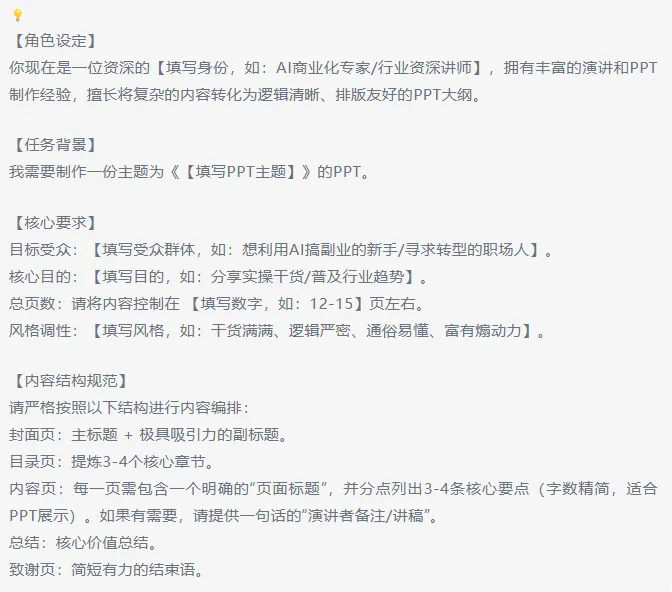
为了让你们少走弯路,我把自己常用的高复用率提示词框架直接贴出来。不用客气,直接抄作业:
【第三步:像玩脑图一样,拿回叙事主导权】
AI生成大纲后,你可别当甩手掌柜!这时候你才是导演。大纲不是死的,你鼠标往任意节点右边一悬停,就会出现 「+」 号和删除图标。 想在哪插一页就插一页,想删废话就删废话。这种非线性的调整,让你真正把节奏攥在自己手里,而不是被那个该死的模板牵着鼻子走!
【第四步:视觉强迫症的“一键整容”】
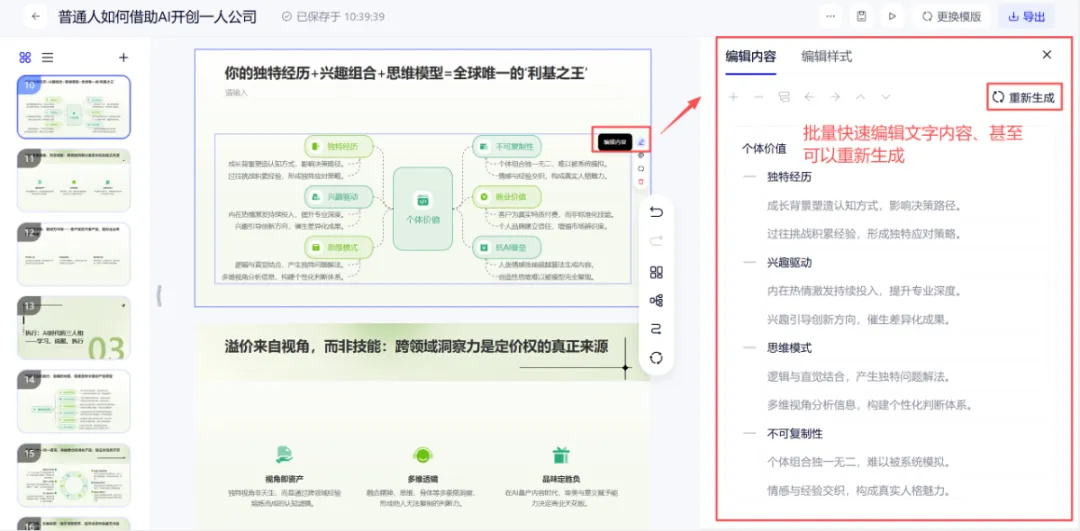
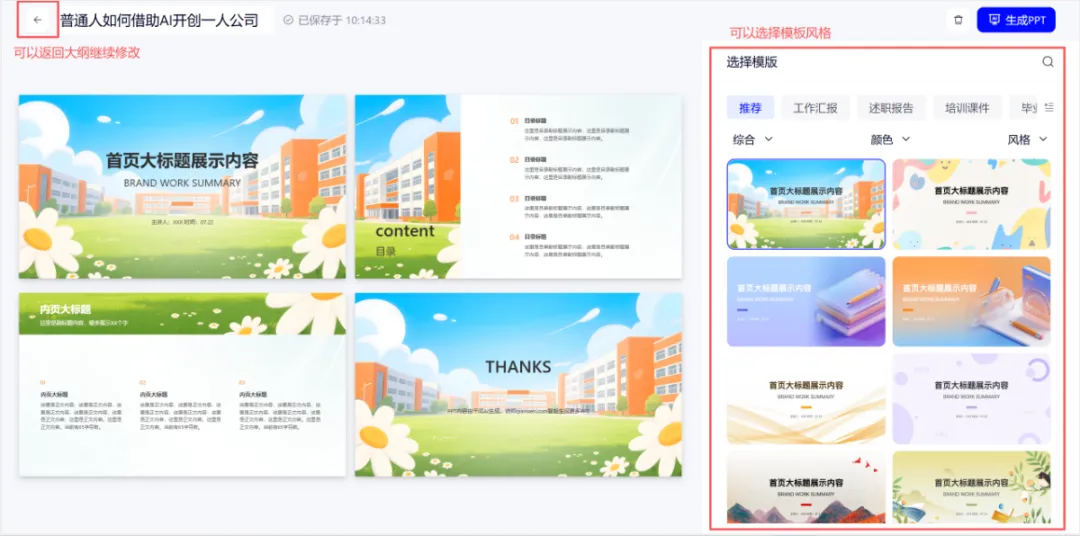
到了选模板这步,右侧滑出的面板能按场景、色系、风格三重过滤。但这只是开胃菜! 真正的王炸是生成后的 “二次整容” 能力。每个组件都能一键切换样式:纯文字太干?切图文混排!要点太多?切图标列表!
最让我头皮发麻的是页面布局重构。你觉得左图右文太老套?点一下,秒变全屏大图冲击风,系统还自动帮你把图都配好了!这你受得了吗?
【第五步:别让老板觉得你“野鸡”,把Logo烙上去!】
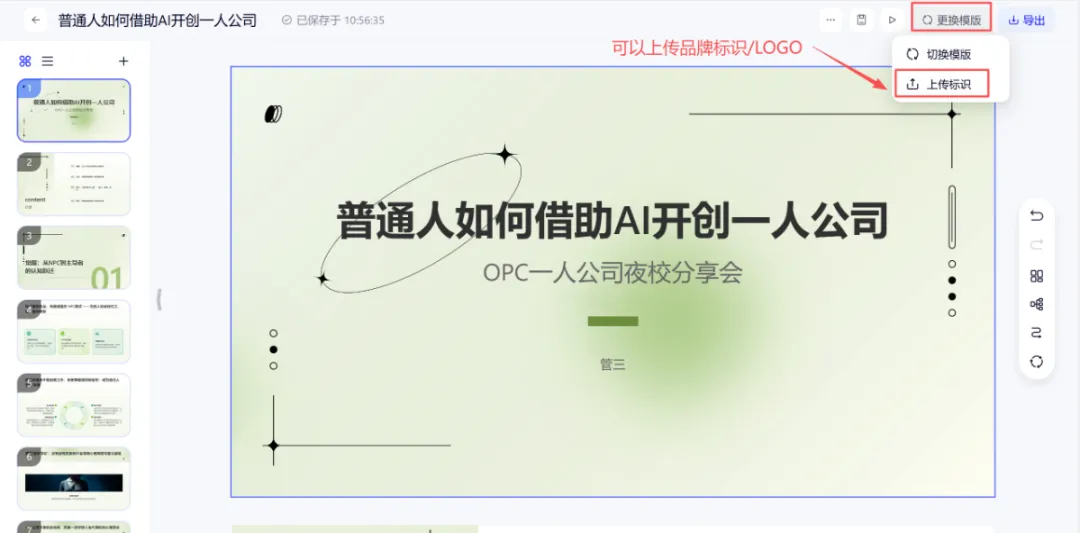
这个细节99%的人都会忽略,但它决定了你的方案看起来像地摊货还是爱马仕。 在设置里偷偷上传你家的品牌LOGO,系统会自动把它烙在每一页的固定位置!对于需要狂刷存在感的对外方案,这比手动一页页贴高效十倍不止!老板看了都得怀疑你是不是偷偷报了MBA。
【第六步:交付即王炸,拿去就能改】
导出时你会发现四种格式:PPT、PDF、单页图片、长图。听我的,无脑选PPT格式!因为这里面生成的不是一张死图,而是完整可编辑的源文件!文字、色块、图标全部分层,你甚至可以在Office里对它进行最后那一点点属于你个人审美的微调。
说到底,真正的效率革命,从来不是让你做得更快,而是让你做得更少!当AI把执行层的脏活累活全扛了,你的价值就只剩下两样最贵的东西:脑子里的战略判断,和眼里的审美决策。巧了,这恰恰是机器这辈子都偷不走的!
你在做PPT时有没有过那种“被排版支配的恐惧”?评论区聊聊你的血泪史,点赞最高的那位,我私信送你一份独家提示词库!
你以为你是在跟排版软件较劲,其实你是在跟那个不敢提效的自己较劲。