救命!Excel汇总救星来了|GroupBy一键汇总,再也不用手动加销量
- 2026-05-02 11:21:06
GroupBy一键汇总,再也不用手动加销量
家人们谁懂啊😭 做商场销售汇总,对着几百行明细手动求和,算到眼瞎还出错,加班加到怀疑人生!
别傻干了!今天安利一个Excel摆烂神器——GroupBy函数,不用费脑、不用核对,3步搞定货物销量、金额汇总,新手也能秒上手,省出时间摸鱼不香吗?
先唠重点:GroupBy = 手动求和的“天敌”
以前汇总:筛选→求和→核对,半小时搞定算快的,还总怕漏加、加错;
别傻干了!今天必须给大家安利一个Excel摆烂神器——GroupBy函数,不用费脑记复杂原理,不用反复核对数据,3步就能轻松。
用GroupBy:输公式→选参数→回车,10秒出结果,数据还自动同步,爽到飞起!
实操3步|傻瓜式操作,跟着走就对了
⚠️ 前提:Excel 365/2021+、WPS最新版可用(老版本升级一下,别偷懒)
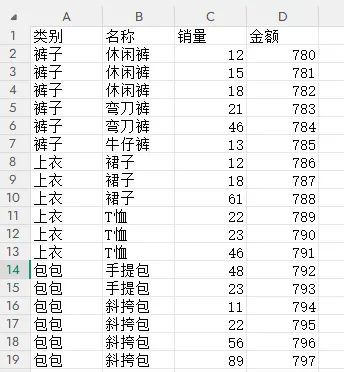
第一步:如图是一个商场的销售明细
✅ 类别
✅ 名称(按这个分组汇总)
✅ 销量(要算总数的)
✅ 金额(要算总数的)
第二步:输公式,选3个参数(超简单)
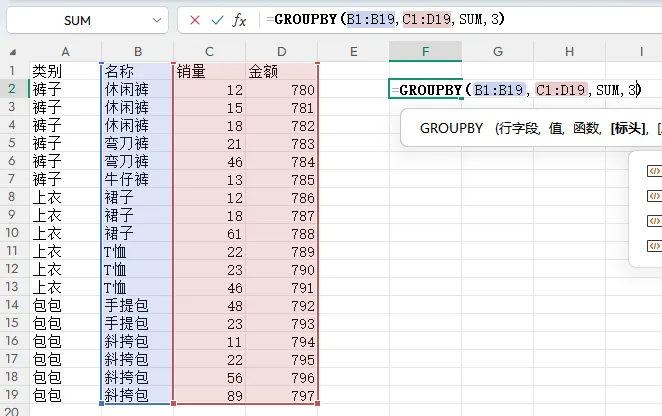
在空白单元格敲:=GROUPBY(,然后按顺序来,不用记复杂原理:
1、框选「名称」列(含标题,比如B1:B19),注意这里将标题一起选上,随后用公式汇总时就不用再写标题了(公式后面加3就是这个意思);
2、输个英文逗号(别输中文,会报错!);
3、框选「销量+金额」列(含标题,比如C1:D19)注意,这里也是得将标题一起选上;
4、再输个英文逗号,敲「SUM」(就是求和,别瞎改);
5、再输个英文逗号,敲「3」(显示标题,新手必选),注意这里敲3是为了汇总后直接显示标题,不用再手动添加标题;
6、最后敲个英文右括号「)」,公式搞定!公式抄作业:=GROUPBY(B1:B19,C1:D19,SUM,3)(替换成自己的数据范围)
第三步:回车!坐等奇迹发生
按下Enter键,Excel直接自动生成汇总表——每种货物的总销量、总金额,全给你算好!
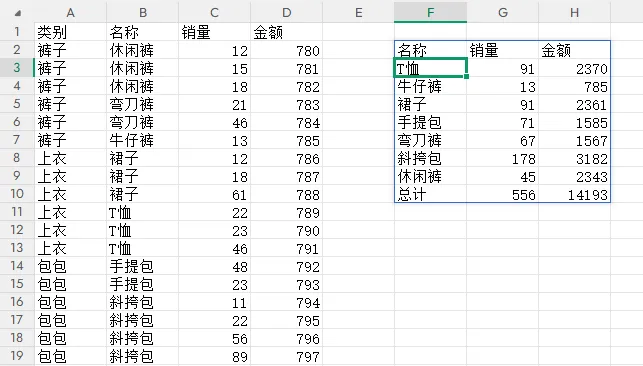
重点:后续新增、修改销售明细,汇总结果自动同步,不用重新输公式,彻底解放双手✅
避坑4条|别踩这些低级错误!
❌ 逗号、括号用中文(必报错,别犯傻);
❌ 把“名称”和“销量”混选(分组列是类别,汇总列是数字);
✅ 不想显示标题,把公式里的「3」改成「0」;
✅ 想按“货物+日期”双重汇总,框选两列当分组列就行。
总结一下:GroupBy函数,就是帮商场人、财务人摆烂的Excel神器,不用手动加一个数,不用记复杂参数,3步就能搞定销售数据汇总,哪怕是Excel小白也能零失误上手!
赶紧打开Excel试试,有用记得点赞收藏,分享给一起加班的冤种同事~