前几天学习利用“Frontend Slides”skill制作网页演示文稿,没有成功 。
。
这是一个 Claude Code 的技能(skill),小白不方便使用。
Frontend Slides帮助非设计人员无需了解 CSS 或 JavaScript 即可创建精美的网页演示文稿。它采用“展示而非描述”的方式:无需您用文字描述审美偏好,而是生成视觉预览,让您选择自己喜欢的效果。
今天抽时间再试一下
把我的虾米助理用起来
虽然还没成功
但有新的惊喜
以下是我的实际操作步骤:
第一步:安装GitHub - zarazhangrui/frontend-slides: Create beautiful slides on the web using Claude's frontend sk
看了下这个仓库 🔍
基本情况:
能不能装?Claude Code 和 OpenClaw 的 skill 系统不兼容,直接安装用不了。但这个工具本身是正经的演示文稿生成器,没有安全问题。
你想实现什么?
在 Claude Code 里用 → 我可以帮你配置(需要本地装 Claude Code)
在 OpenClaw 里做类似功能 → 我可以帮你找一个兼容的方案,或者把这个 skill 改写成 OpenClaw 版本
你实际想用这个做什么?
刚进行第一步,龙虾的引导提醒了我
可以让龙虾自己参考“Frontend Slides”改写成OpenClaw 版本的skill
没错,跟着指引做
第二步:把这个 skill 改写成 OpenClaw 版本
好,我来实现一个 OpenClaw 版本的演示文稿生成技能。
功能规划:
从零创建精美的 HTML 演示文稿
支持选择视觉风格
可选:PPT/PPTX 转 HTML
在开始之前,有几个关键问题:
PPT 转换是否需要? 如果需要,要装 python-pptx 依赖;如果只是从零创建,则纯 HTML/CSS/JS 就够了
输出文件放哪里? 之前确定过输出目录是 C:\Users\LJ\.openclaw\workspace\Output1,生成的演示文稿也放这里可以吗?
风格偏好? 喜欢简洁商务风、创意风、还是其他特定风格?
确认后我立刻开始构建 🛠️
第三步:确认关键信息
完成!slides 技能已创建并打包。技能文件结构:
skills/slides/
├── SKILL.md # 主技能说明
├── STYLE_PRESETS.md # 12种风格预设
├── HTML_TEMPLATE.md # HTML模板
└── scripts/
└── extract-pptx.py # PPT提取脚本
12种可选风格:
Dark: Bold Signal、Electric Studio、Creative Voltage、Dark Botanical
Light: Notebook Tabs、Pastel Geometry、Split Pastel、Vintage Editorial
Special: Neon Cyber、Terminal Green、Swiss Modern、Paper & Ink
功能:
从零创建 HTML 演示文稿
转换 PPT/PPTX 文件
响应式设计 + 动画效果
输出到 Output1 目录
下一步: 需要我安装这个技能吗?安装后就可以直接使用了。
skill改写完,生成了一个适配openclaw的“slides ”技能
继续,安装
第四步:安装技能
安装完成! ✅
slides 技能已就位:
直接用就好,触发词:
"创建演示文稿"
"做一套 PPT"
"网页幻灯片"
"转换 PPT 文件"
等
要不要现在试一下?给我个主题或者上传个 PPT 文件,我来生成!
会是什么效果呢?
我找了一篇结构化的课件内容,投喂给了龙虾
第五步:投喂内容给我的虾米助理
执行任务时,我的虾米助理,找我确认PPT风格
第六步:Notebook Tabs(杂志风,清晰)
完成!🎉
文件已生成:Output1/AI工具平权时代-创作者核心竞争力.html
共 12 页幻灯片:
封面
行业现状
AI 带来的行业变革
什么是工具平权
行业数据佐证
工具平权的悖论
AI 的三大杠杆作用
AI 辅助深度内容创作的意义
AI 时代的护城河
AI 辅助创作四步法
不可替代的核心竞争力
课程总结
浏览器已自动打开,可以预览。如需调整内容或风格,告诉我
哈哈,PPT完成了,打开后基本OK
但我自己有其他需求
于是要求他再完善一下功能
这里犯了个小错误,我不小心把要完善的功能打包更新到skill里了
改天再重写一个纯净版本的吧
第七步:完善功能
我想在PPT加上以下内容:
1、导航栏(可以点选按钮直接跳转至某一页)
2、页面内容可以编辑(增加、删除、修改等操作)
3、可以任意位置摆放图片(随处可以拖拽位置)
4、页面可以通过鼠标滚动滑动
最后看效果:
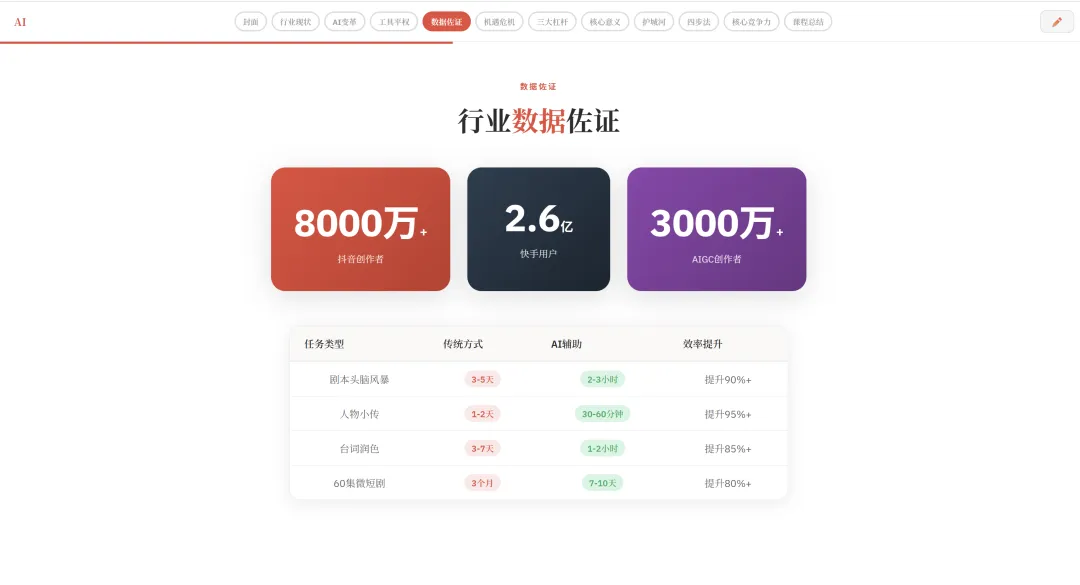
我想看看其他风格的效果
我发给虾米助理一句话:请将PPT换成Creative Voltage风格
出来的效果是这样的
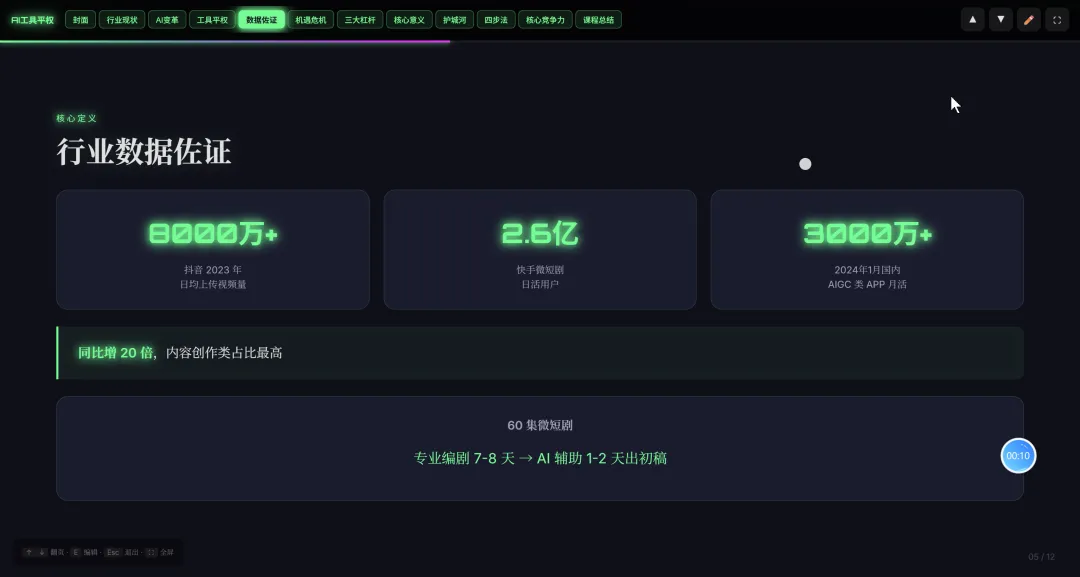
是不是很酷
风格也可以预设里面,不用每次再单独处理。
12种视觉风格预设:
我换了其他的内容,看下效果,演示时可以随时更换你想要的风格


如果你是运营、老师或学生,平时要做点演示汇报,强烈建议试试。不需要学编程,你只需要整理好PPT内容,丢给龙虾2分钟不到,PPT就可以出来了 🚀
不用怕看不懂AI热点
慢慢学、如实记,我们一起从零基础成长
每天进步一点点就好~
如果你也有什么学习心得,欢迎评论区聊聊 💬
如果还想下次遇到,可以关注 我一下哦!
我一下哦!


