Excel 2021用户必看!XLOOKUP这个新函数,好用到让你忘记VLOOKUP!
- 2026-05-05 20:22:16
大家好,我是匿玄机,你的Excel搭子。
今天要跟你聊一个Excel查找函数里的「终极武器」——XLOOKUP。如果你是Excel 2021或Office 365用户,却还在用VLOOKUP苦苦挣扎,那么这篇文章将是你彻底告别查找烦恼的转折点。
先来回忆一下VLOOKUP让你抓狂的那些瞬间:
- 只能从左向右查
:想通过姓名找工号?对不起,请先把工号列挪到姓名列右边 - 列号数到头秃
:数据表有20列,想返回第15列的值?1,2,3… 15,万一中间插入新列,公式直接崩掉 - 错误处理要嵌套
:找不到数据时显示#N/A,想换成「未找到」?必须再套一层IFERROR
如果你对以上场景深有共鸣,那么XLOOKUP就是为你量身定制的解决方案。
一、XLOOKUP:为什么它是查找函数的「完全体」?
XLOOKUP是微软在Excel 2021/365中推出的全新查找函数,它彻底解决了VLOOKUP、HLOOKUP甚至INDEX+MATCH组合的所有痛点,用一条简洁语法实现了全方位查找能力。
核心语法:=XLOOKUP(查找值, 查找数组, 返回数组, [如果找不到], [匹配模式], [搜索模式])
💡 革命性优势:1. 双向查找:查找列和返回列可以任意位置,左右随便查2. 默认精确匹配:再也不用担心忘记写FALSE而得到错误结果3. 内置错误处理:第4参数直接写友好提示,告别IFERROR嵌套4. 支持通配符:模糊查找一键实现5. 动态数组:结果自动溢出,无需拖动填充
二、三大实战技巧:从商品到员工,全面覆盖职场需求
技巧1:商品价格查询——告别VLOOKUP的列号噩梦
场景:你负责公司电商平台的库存管理,每天需要根据商品编号快速查询最新价格。数据表有20多列,商品编号在A列,价格在H列。
传统VLOOKUP做法:=VLOOKUP(F2, A:H, 8, FALSE)
致命问题:如果你在价格列前插入新列(如「折扣率」),列号8就变成了9,公式必须手动修改,否则返回错误数据。
XLOOKUP解决方案:
=XLOOKUP(F2, A:A, H:H, "商品未找到")公式解析:
- F2
:要查询的商品编号 - A:A
:在A列中查找这个编号 - H:H
:找到后,从H列返回对应的价格 - "商品未找到"
:如果A列没有这个编号,就显示这个友好提示
核心优势:1. 无需数列号,直接引用「价格列」2. 插删列不影响公式逻辑3. 内置错误处理,用户体验更佳
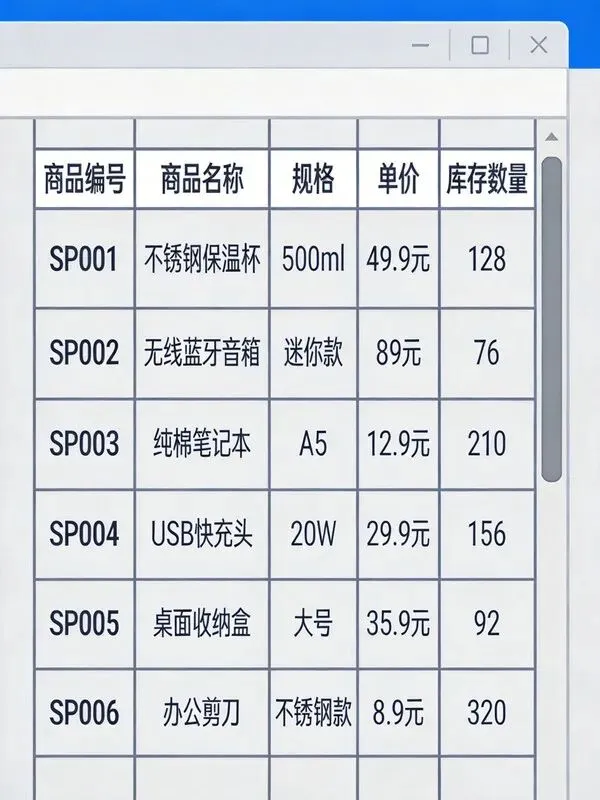
图1:商品价格查询表示例(商品编号、名称、价格等)
技巧2:员工信息精准匹配——双向查找一键实现
场景:作为HR,你经常需要在员工档案中双向查询——既要用工号查姓名,也要用姓名查工号。传统方法需要两个不同的VLOOKUP公式,或者复杂的INDEX+MATCH组合。
VLOOKUP的尴尬:想通过姓名查工号?对不起,VLOOKUP只能从左向右查,你必须把姓名列挪到工号列右侧,或者使用INDEX+MATCH。
XLOOKUP的优雅:
=XLOOKUP(H2, B:B, A:A, "员工不存在") # 通过姓名查工号 =XLOOKUP(H3, A:A, B:B, "工号不存在") # 通过工号查姓名公式解析:第一个公式:在B列(姓名)中查找H2的值,找到后从A列(工号)返回对应结果。第二个公式:在A列(工号)中查找H3的值,找到后从B列(姓名)返回对应结果。
革命性突破:XLOOKUP彻底打破了「查找方向」的限制,你可以自由指定查找列和返回列,无论它们在数据表中的相对位置如何。
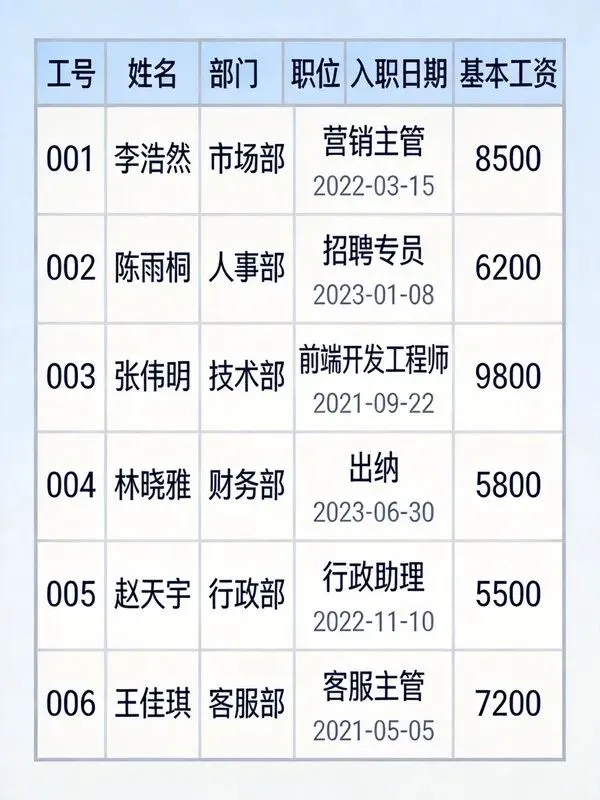
图2:员工信息表示例(工号、姓名、部门等)
技巧3:错误值灵活处理——告别#N/A的困扰
场景:你在处理销售报表时,经常需要查找客户的最新订单金额。但有些客户可能近期没有下单,传统查找公式会返回#N/A,导致整个报表看起来「满是错误」。
传统解决方案:使用IFERROR包裹VLOOKUP:=IFERROR(VLOOKUP(F2, A:D, 4, FALSE), "暂无订单")
问题:公式变得冗长,可读性下降,而且每次都要嵌套IFERROR。
XLOOKUP的简洁方案:
=XLOOKUP(F2, A:A, D:D, "暂无订单", 0, -1)双重优势:
- 内置错误处理
:第4参数直接设置「未找到」时的提示文本 - 搜索模式灵活
:第6参数设为-1,实现「从下往上」搜索,直接找到最后一次匹配记录
这个公式不仅优雅处理了「找不到数据」的情况,还自动返回最新记录,一举两得。
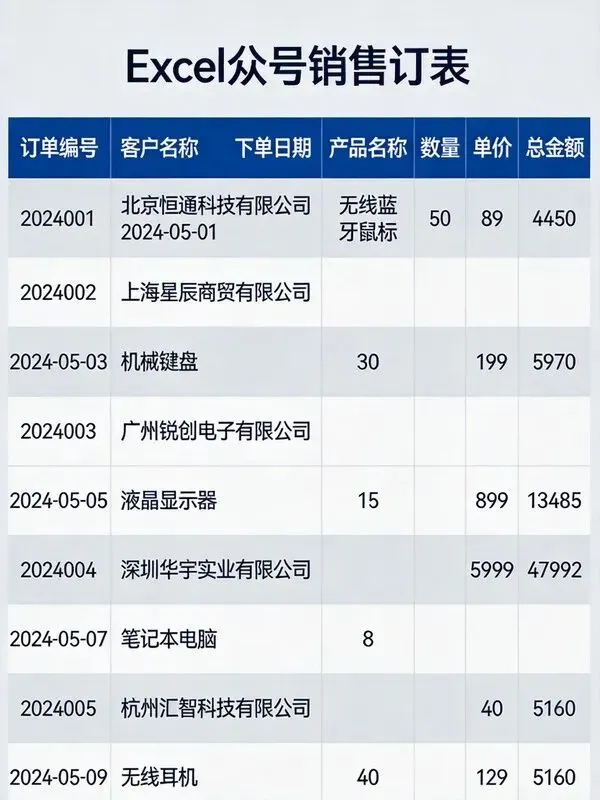
图3:销售订单表示例(客户、日期、金额等)
三、常见错误避坑指南
即使XLOOKUP如此强大,使用时仍需注意以下细节:
- 版本兼容性
:XLOOKUP是Excel 2021/365专属函数。如果文件需要分享给使用旧版Excel的同事,需提前确认或提供替代方案(如INDEX+MATCH)。 - 数据范围一致性
:查找数组和返回数组必须具有相同的行数或列数,否则会返回#VALUE!错误。 - 通配符模式
:使用通配符(*、?)查找时,必须将匹配模式参数设为2,否则通配符会被当作普通字符处理。 - 性能优化
:对于超过10万行的大数据集,建议避免使用通配符模式,改用精确匹配或二分搜索模式(参数2或-2),提升计算速度。
💡 最佳实践:1. 使用绝对引用($A$2:$A$100)锁定数据范围,防止公式拖动时范围偏移2. 为查找值添加TRIM函数去除前后空格:=XLOOKUP(TRIM(F2), A:A, D:D)3. 结合LET函数提高复杂公式的可读性:=LET(lk, F2, lkArr, A:A, retArr, D:D, XLOOKUP(lk, lkArr, retArr))
四、总结与行动
XLOOKUP的出现,标志着Excel查找函数进入了「智能化」时代。它用一条简洁公式,解决了VLOOKUP的所有痛点:
从今天起,请将XLOOKUP作为你的「首选查找函数」。它不仅能让你的公式更简洁、更稳定,还能让你在处理复杂查找需求时游刃有余。
互动话题
你在工作中最常使用哪种查找函数?VLOOKUP、INDEX+MATCH还是已经用上了XLOOKUP?
欢迎在评论区留言分享你的使用心得,或者提出你在查找数据时遇到的具体难题!
明日预告
下一期我们将进行「首周复盘与下一周选题规划」,总结首周7个公式的学习成果,并为你揭晓下一周的精彩学习路径!
明天同一时间,我们不见不散!


