现在做PPT的大部分工作可以放心交给大模型啦~
- 2026-05-05 10:14:44
点击蓝字 关注我们
核心逻辑
近期在工作中使用AI工具做PPT,其效果差不多已经可以满足我的日常要求了,主要是这个方法对比其他工具不需要花费太多RMB。
这个该方法的核心逻辑是:用大模型帮你梳理PPT大纲→NotebookLM快速生成PPT→豆包优化文字和风格(适配公司模板)
注意:这个过程因为用到NotebookLM,所以需要大家准备梯子。
第一步:生成大纲
第一步:喂资料给大模型,生成合格的PPT大纲(很关键,决定PPT质量)
这个过程可以使用你觉得趁手的大模型来实现即可,参考提示词:##您是一个资深的解决方案工程师,您刚刚接收到一个任务,需要给为一家**行业的企业提供AI数字化转型的顾问,成果输出形式将以PPT形式提供,该PPT方案需要将包括背景(包括政策背景、技术背景等)、转型痛点、技术上需要考虑的问题、整体解决方案的技术架构(包括数据源、AI引擎、智能体三层,每一层需要再认真详细设计)、方案优势、实施路径等内容,请您按照要求输出PPT构思大纲,大纲需要清晰表达每一页PPT需要说明的内容以及内容的具体细节,PPT页数控制在20-25页左右,方案需要切实能落地##
以上提示词可根据你的实际使用场景进行修改,这个过程可能不会一次生成满意的大纲,建议跟AI多轮对话修改到你满意为止。
第二步:生成PPT
第二步:把大纲交给NotebookLM,生成PPT
打开梯子,登录NotebookLM网站(https://notebooklm.google.com/),新建笔记本。
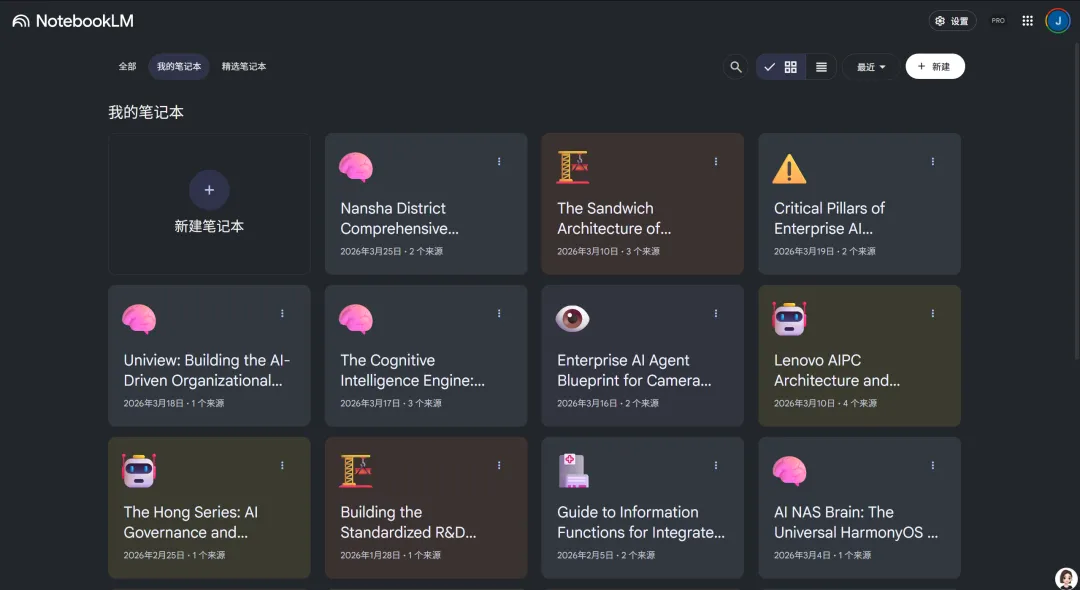
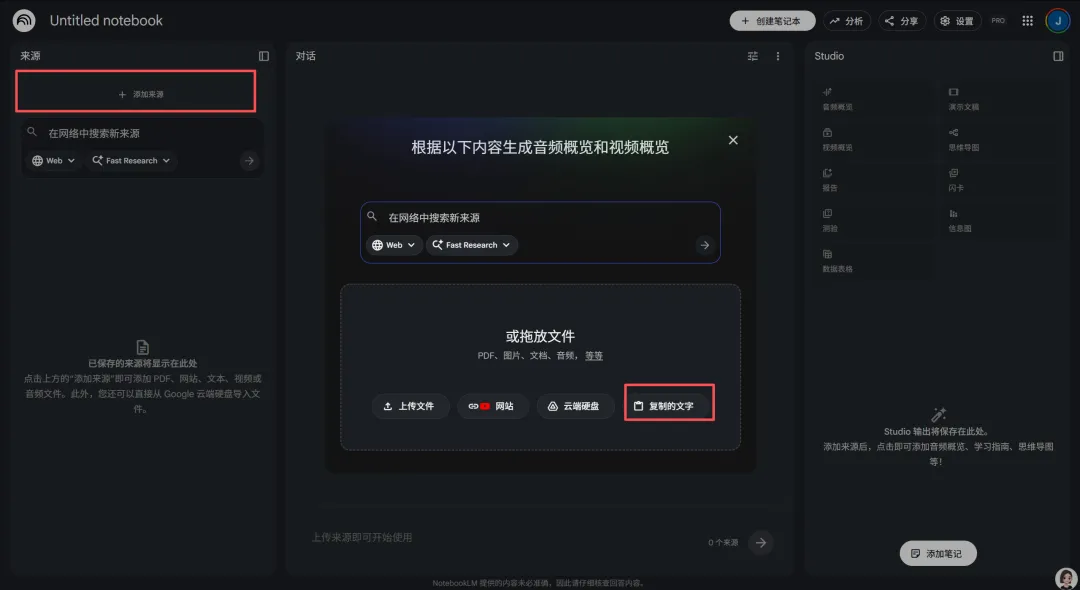
选择添加来源,将上面AI帮你生成的满意大纲复制成为您的知识来源。同时将公司的PPT模版pdf(见附件)也上传作为模版参考。
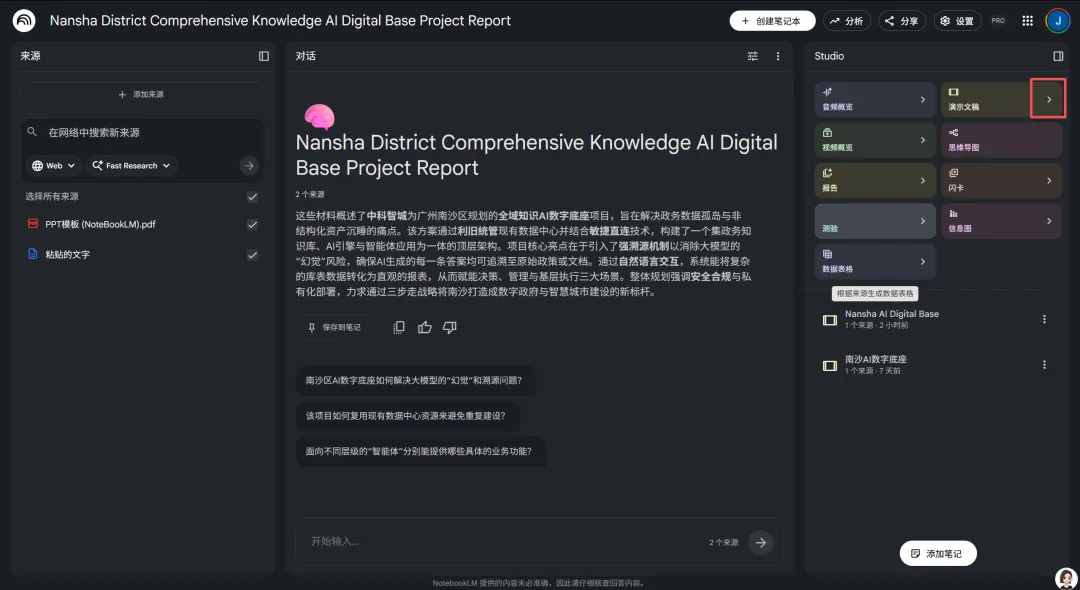
选择右上角的演示文稿箭头,选择并输入相关要求。我这里一般会选择详细的演示文稿,语言选择中文简体,时长选择默认,输入您要求描述(这里需要注意,因为notebooklm生成的PPT长度局限在15页,如果超过15页,需要分两次或多次生成,在描述的对话框上需要说明清楚,这次生成的PPT是第几页到第几页的,风格参考来源PPT模版(NotebookLM).pdf),然后点击生成,即可静待生成结果。
notebookLM免费版本一天生成次数有限制,如果想次数多点,可以去咸鱼购买notebookLM的升级套餐。
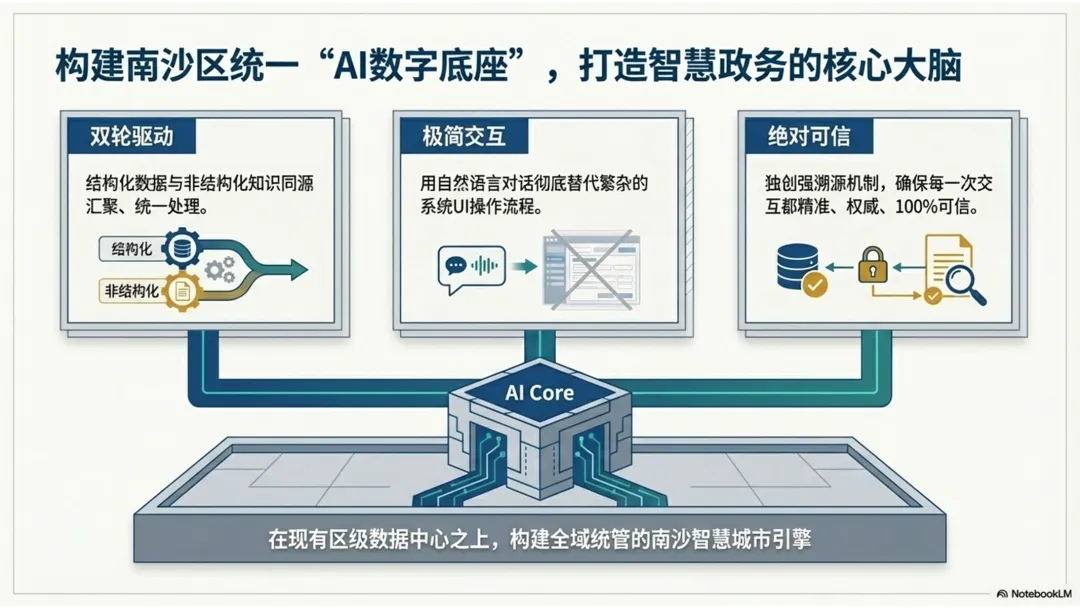
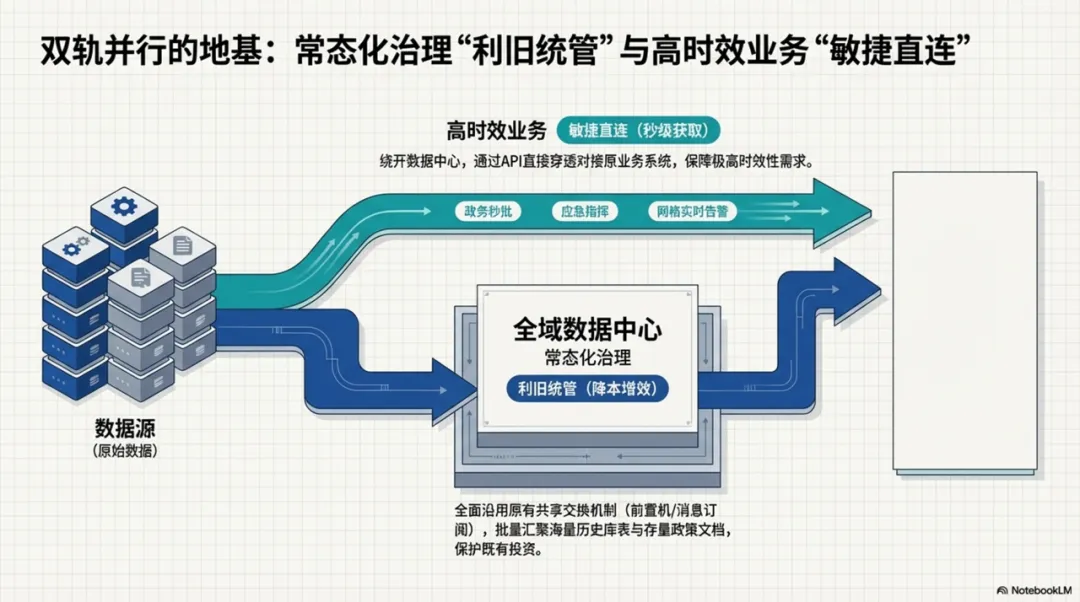
以下是我用NotebookLM生成的一些PPT页面,效果还可以,但是有个问题就是文字会糊掉,而且他只是参考了模版的主色调进行设计,没有应用,这时候就需要进行第三步操作。
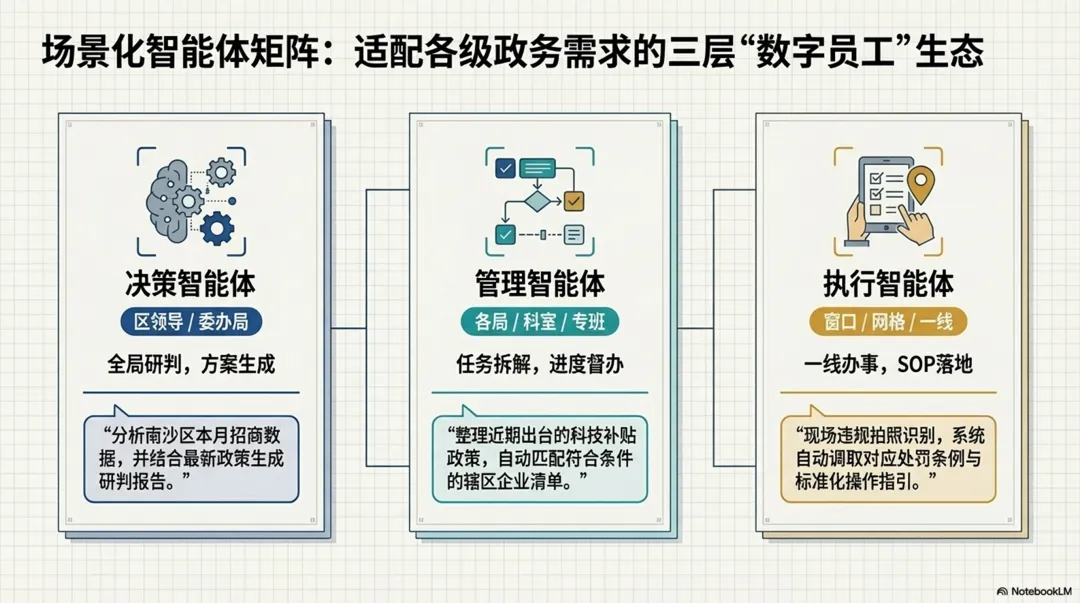
第三步:PPT调优
第三步:用豆包调整PPT,重新渲染文字+适配公司模板风格
下载NotebookLM生成的PPT,最好是下载pptx格式。
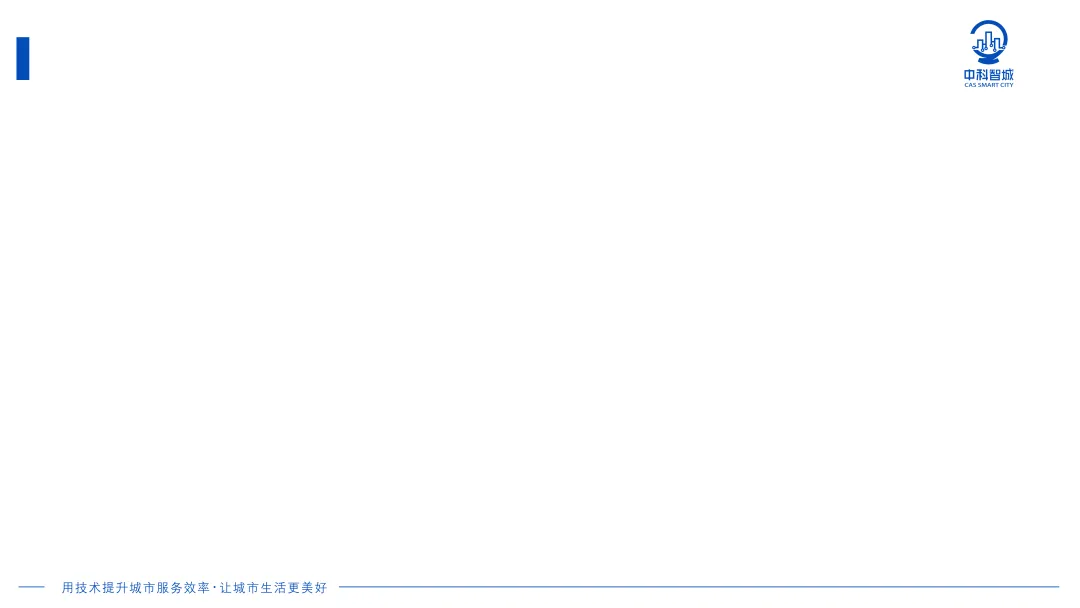
打开豆包,选择生成图片功能,模型选择seedream 4.5(注意一定要选择seedream4.5,这样文字重新渲染出来才不糊),然后将PPT模版(NotebookLM)_04.png(见附件)上传作为输出参考,将需要调整的页面图片也上传到豆包,输入提示词:##认真分析第二张图片,将第二张图片中的文字识别出来,并将第二张图片上的文字重新渲染,然后以第一张图片为PPT模版,将重新渲染过文字的第二张图片的内容按照模版输出,融合后的图片主体主色调要跟第一张图片右上角logo的颜色风格保持一致,其他的细节不需要改动。生成的图片要4K分辨率,宽高比是第一张图的宽高比。##
如果你想对图片上的文字进行修改,你也可以将修改的文字内容加到提示词里面。
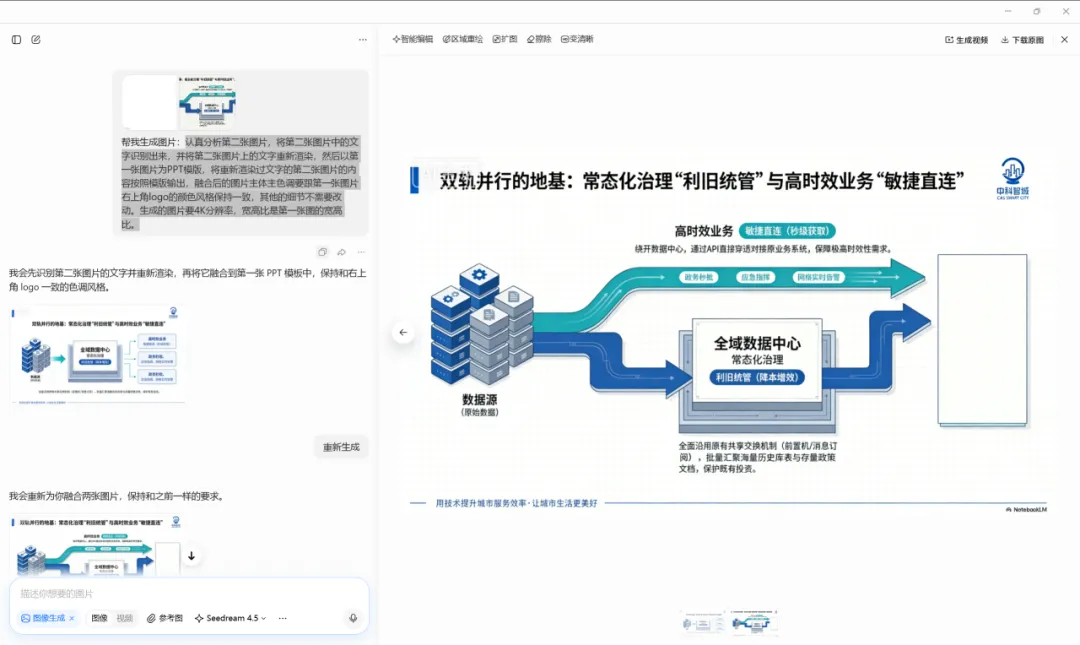
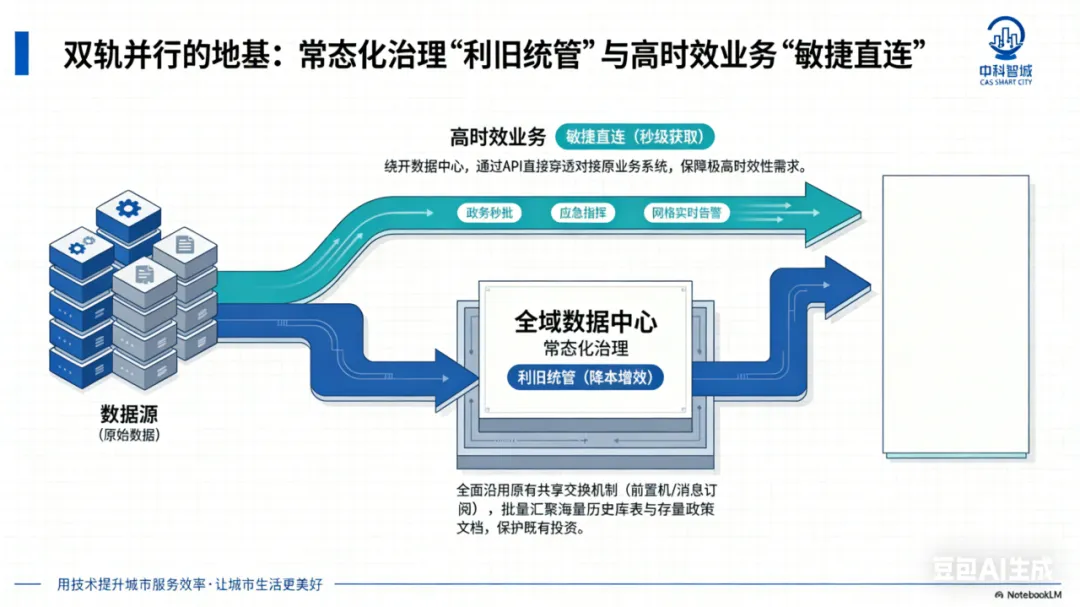
这个时候生成的页面就会调整完公司的模版啦~因为豆包的图片还会有水印,去水印的工具网上有很多,大家自行选择去水印即可。
创作:黎结华
编辑:龙金燕
审核:曾小平

iot-cas
扫码关注丨AI码人生
持续分享丨前沿技术
随机文章
-
 10个月宝宝每天需要喝多少奶粉?
- 医生在学术会议上做的PPT里能出现企业logo吗?
- 100 页 PPT 看懂|长寿医学经典书《超越百岁:长寿的科学与艺术》
- 被以色列PPT忽悠的川普
- PPT | 【2025 新教材】人教版 初中地理 八(下) 8.2 《“鱼米之乡”——长江三角洲地区》
- 高血压病诊断标准及糖尿病防治知识讲座PPT
- 被以色列PPT忽悠的川普
- 爱国教育主题班会ppt:看中华崛起,展少年担当.(含视频、教案、讲稿)
- 【PPT】工贸企业重大事故隐患判断标准粉尘爆炸和有限空间解读-82页
- 三十二、Excel 动态数组神器|SORT 函数一键排序,数据整理超高效!!!
- 别让 PPT 成为你加班的理由,4月PPT私房课仅剩3席~

