EXCEL|Power Query之数据拆分
- 2026-11-08 06:30:57
EXCEL|Power Query之数据拆分图书馆借的这本书里,中间有很多功能区的用法介绍,基本就是把这个区域的这些功能一一做了说明。想了下,单看这些功能,都很简单,也很好用。但是真正能用的时候找到对应功能项,就还是需要在实例中一点点熟悉,一点点积累。所以,这些功能区的介绍,就不搬出来讲了。咱们还是直接进入案例学习。案例见得多了,自然就通了。 
今天通过一个拆分案例来学习转换功能里的拆分列,就是下面这个。这个案例,其实之前也讲过,感兴趣的,可以回顾,比这个还要复杂一点。 
要求:把下图左边的表格转化为右边的。 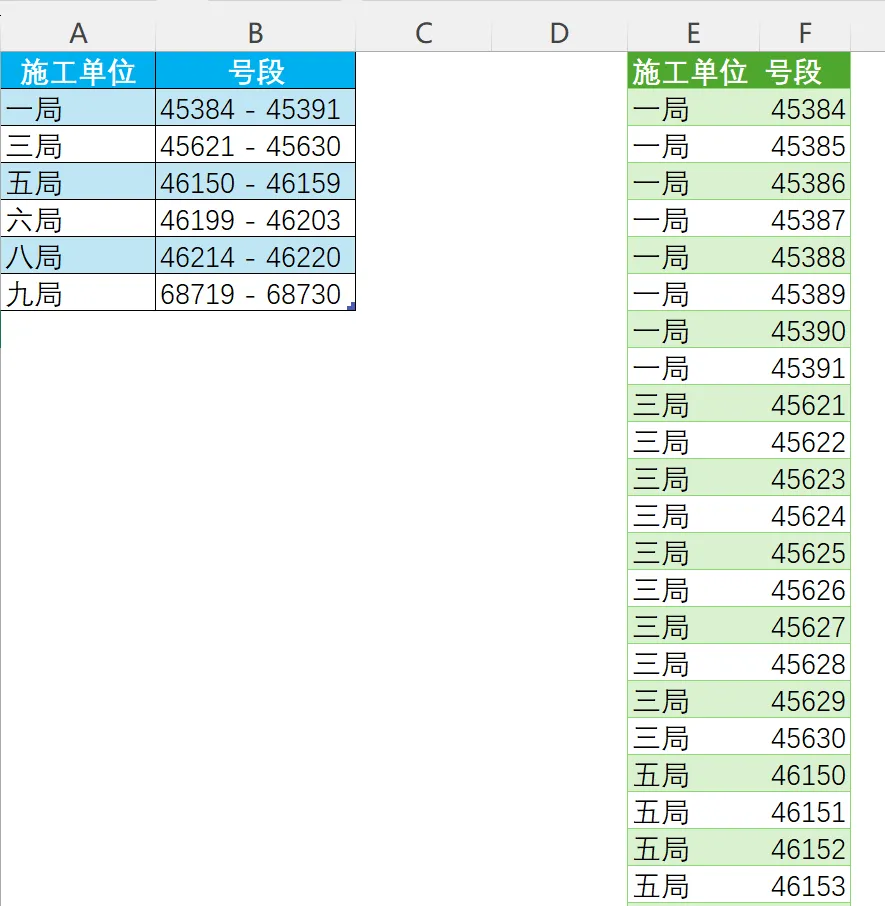
步骤如下。 1)表格导入查询编辑器后,如下图所示。 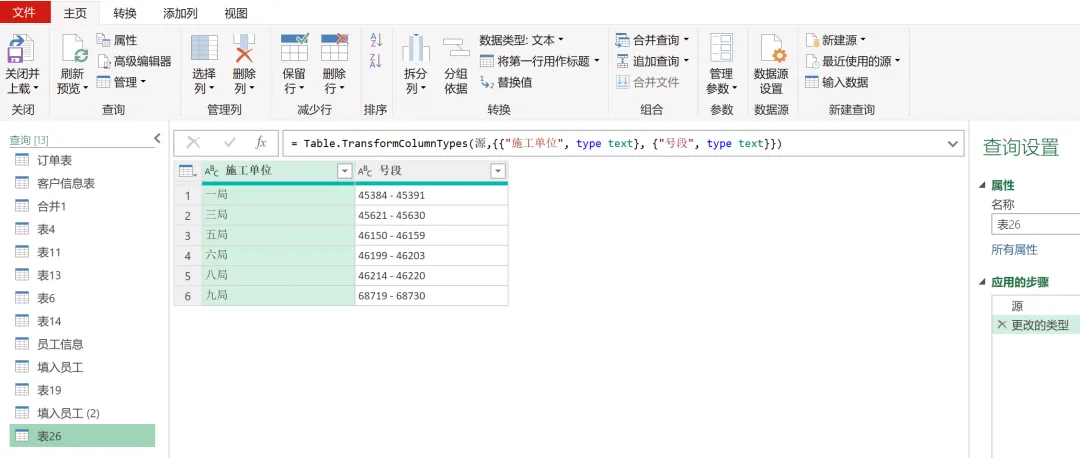
2)选择号段列,选择功能区的拆分列—按分隔符,见以下操作。 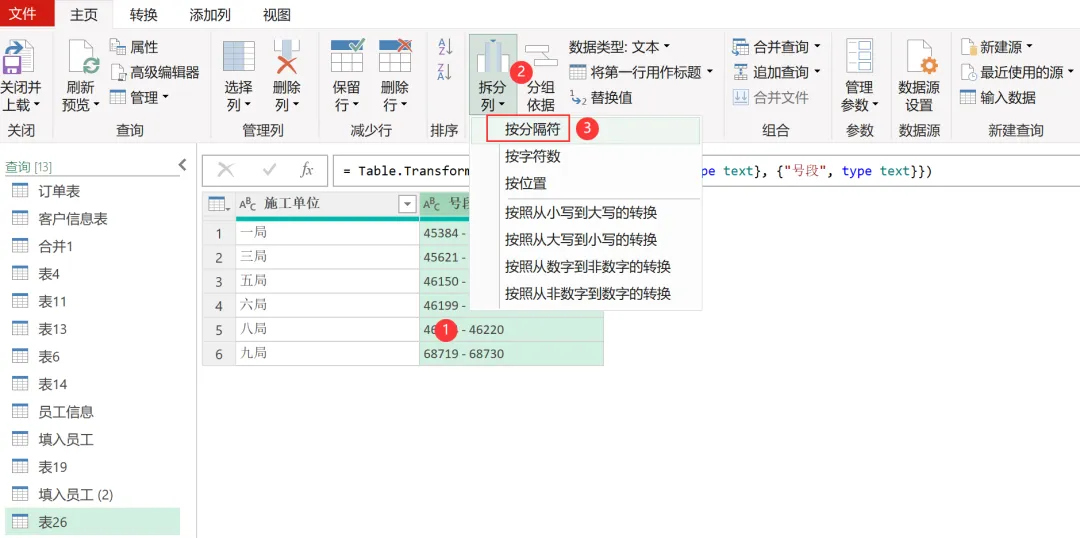
3)在弹出的对话框里选择自定义,然后输入-,然后确定。 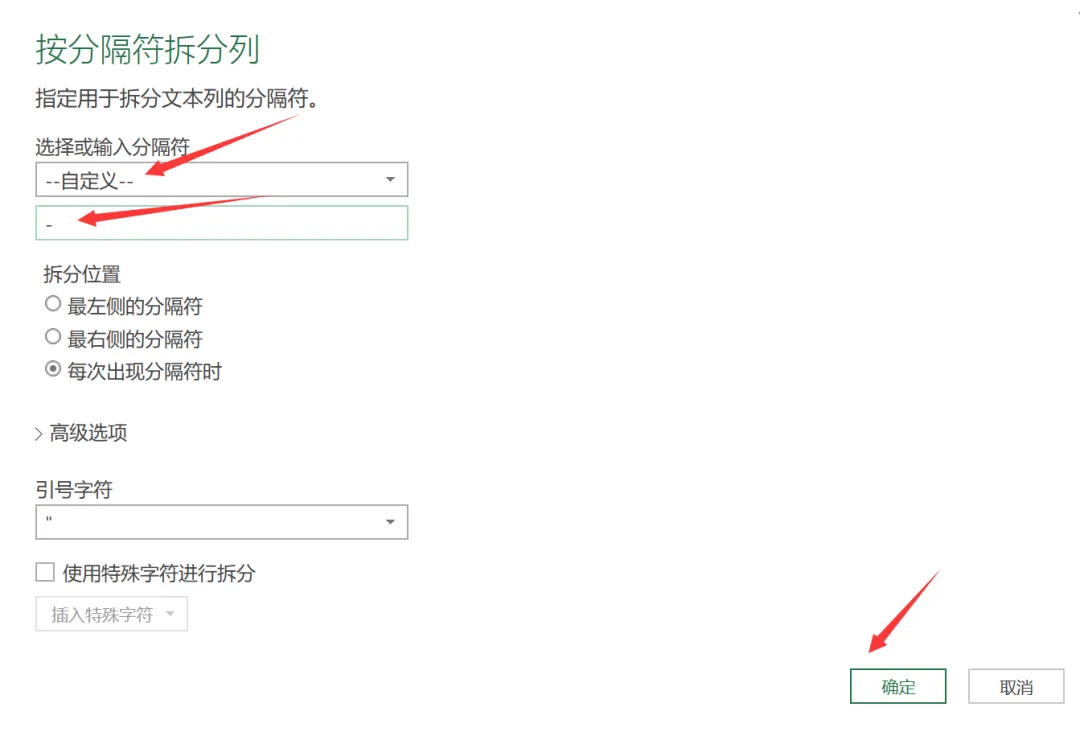
4)选择添加列-自定义列选项,然后在弹出的对话框里,修改列名为号码,然后输入自定义公式。注意,这个公式={..}这部分是模版,建好模版后,光标移到大括号里,先选择右边的号段1,点击插入,再选择号段2,点击插入,就形成了下面的自定义列公式。这里特别注意下:模版需要在英文半角模式下输入。 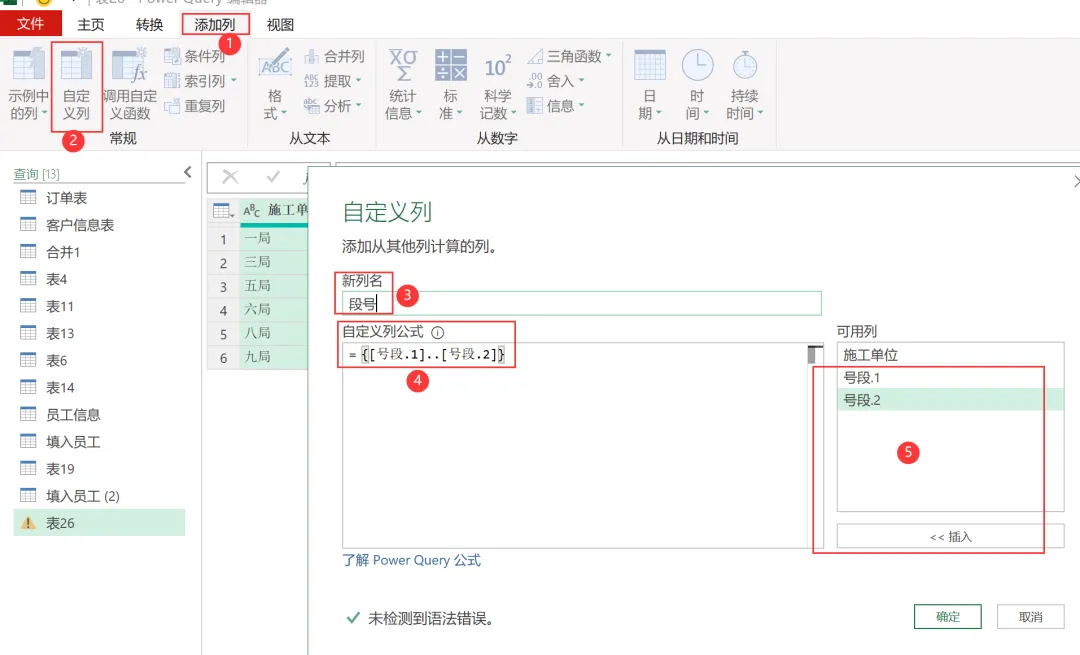
5)点确定后的结果如下图所示。 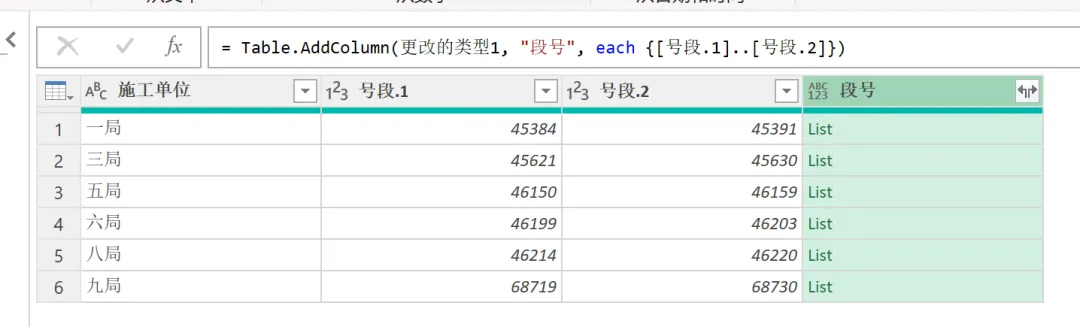
6)点击段号一列右上角的双箭头,展示结果如下。 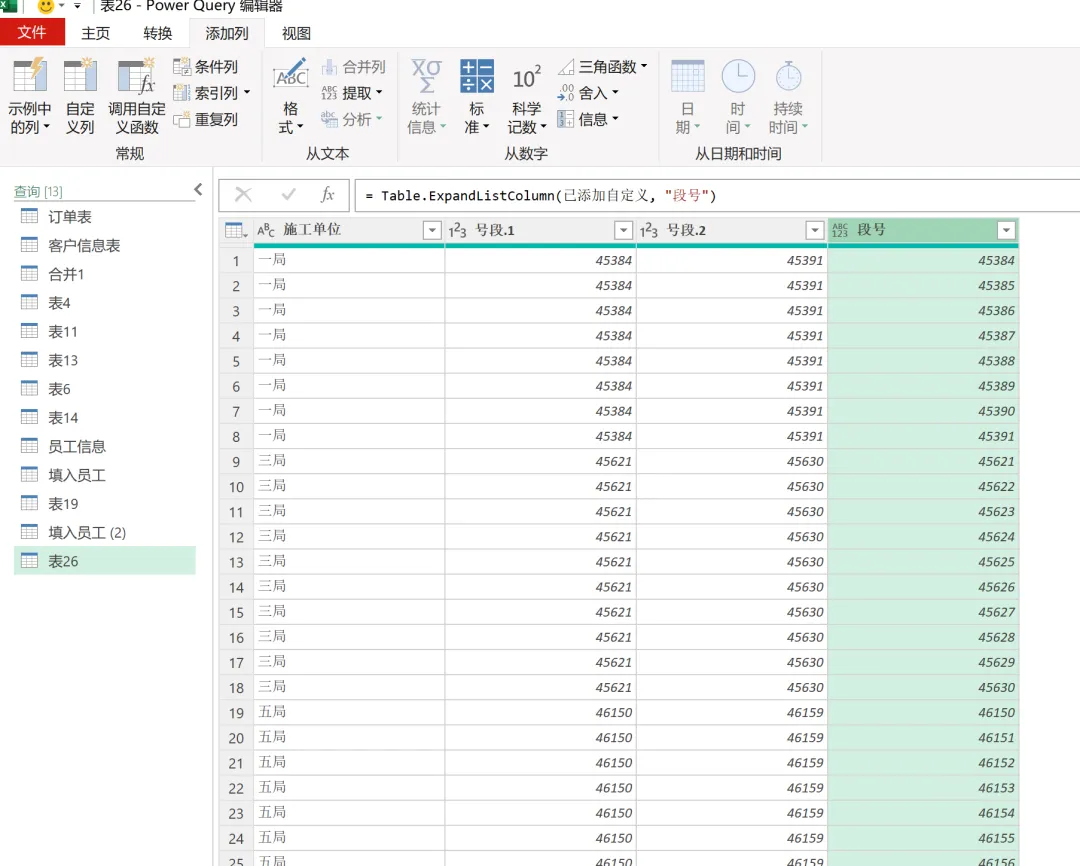
7)删除前面多余的两列后,效果如下图。 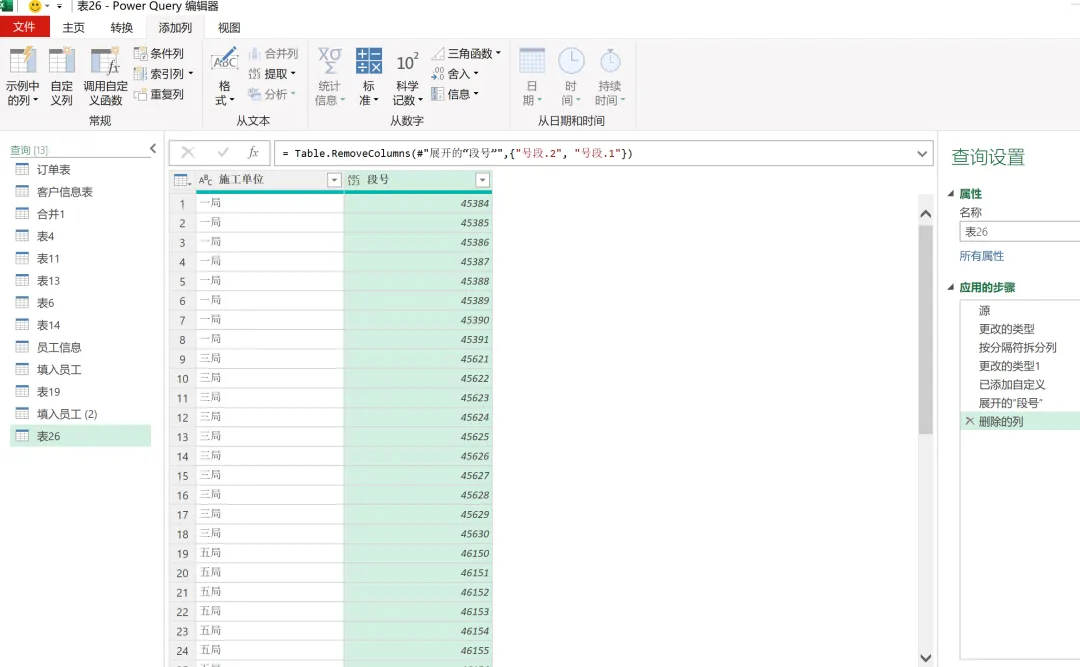
8)关闭并上载,选择仅创建连接,见下图。 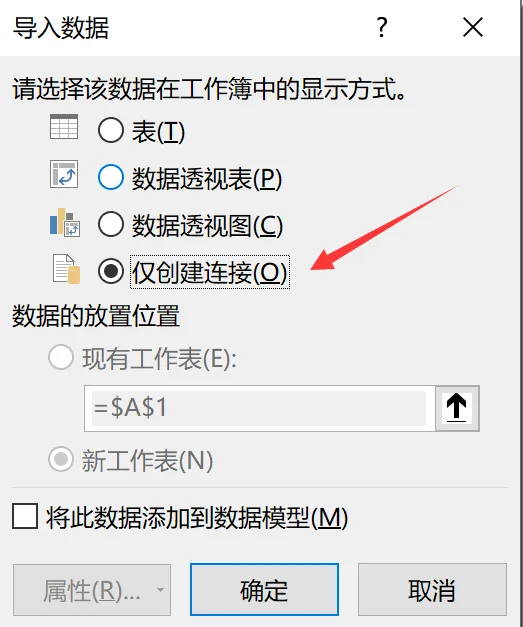
9)在数据源表格里加载,选表,最终结果如下图。 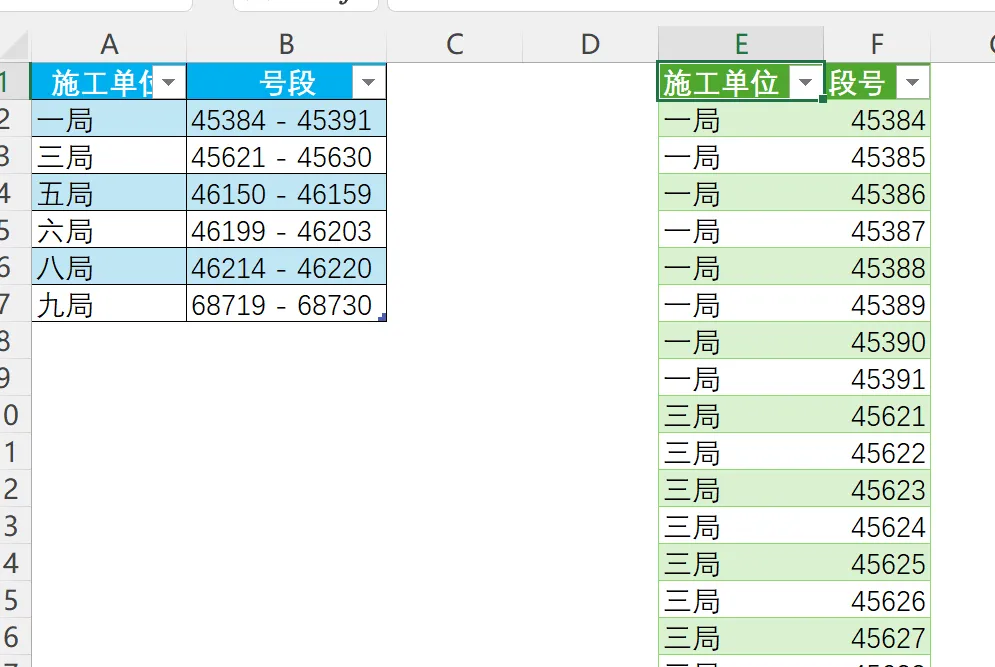
在这个案例里,最难最重要的是第4)步,对于公式的编辑。那我们一定想知道,有没有规律可以总结,有没有可以批量记忆后续按需分配的打包公式可以学习呢,那还真有。书中总结如下。 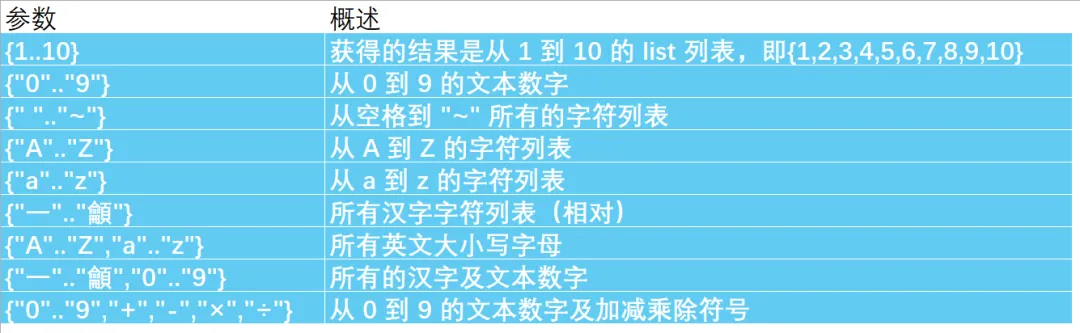
在此案例中,自定义的列公式 ={[号段.1]..[号段.2]},表示生成从一个初始值到一个结束值的 list 清单列表。
在公式中要使用一个常量 list 列表时,通常使用 {1,2,3,4,5,6} 这样的方式表示,中间的参数可以是数字、文本、空格、null 空值、逻辑值等数据形式,文本需要用双引号括起来,比如 {"A","B","C","D"},以及 {null, 5, "", "9", "汉字"},各元素之间使用英文半角逗号分隔。
如果需要生成的序列相对有规律,是一组连续的字符,则可以使用 {start..end} 的方式来表达一个 list 列表。具体介绍如下表所示。
好了,今天就这些了。明天咱们学习这个案例的逆向操作,会用到转换功能里的分组依据。
本文来自网友投稿或网络内容,如有侵犯您的权益请联系我们删除,联系邮箱:wyl860211@qq.com 。

