点击NEU管理之窗
关注我们
当你还在用满屏文字、杂乱配色的PPT苦苦挣扎,别人已经用清晰简洁的视觉呈现抓住了所有人的注意力。这中间的差距,常常不在于设计天赋,而在于是否掌握了演示设计的核心思维。
复制、粘贴、然后就是无尽的调整对齐。 这是许多人对PPT的固有印象。但今天,我们要重新定义它——PPT不是文档的搬运工,而是你思想与逻辑的视觉翻译官。 掌握其核心,你交付的每一次展示都将成为一次清晰、有力的沟通。
1
在打开软件前,先理清思路
真正优秀的PPT,始于清晰的逻辑,而非精美的图片。
核心心法:一个观点,一页幻灯片
每页幻灯片只传达一个核心观点。将复杂信息拆解,用多页逐步展开,才能让观众跟上你的节奏。
实用工具:用好“大纲视图”
📝在【视图】中切换到“大纲视图”,在此处专注梳理文字逻辑框架,摆脱排版干扰。这是确保内容连贯、重点突出的第一步。
2
用“母版”统一风格,一劳永逸
还在手动调整每一页的字体、颜色和Logo?这种重复性工作,正在悄悄偷走你的时间。
什么是“幻灯片母版”?
它是PPT的“设计模板”。在这里做的任何修改(如字体、背景、Logo位置),将一键应用至所有相关幻灯片。
如何操作?
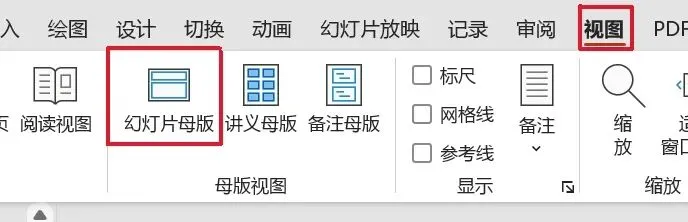
1. 进入【视图】>【幻灯片母版】。
2. 在左侧最大的那张母版上,设置全局字体(如标题用思源黑体,正文用微软雅黑)、放置校徽或Logo、设计统一的背景版式。
3. 关闭母版视图后,新建的每一页都将自动遵循此规范。如需局部调整,可使用下方的“版式”母版。
3
让信息被“看见”,而非被“阅读”
演示的目的在于帮助观众“理解”,而非费力“阅读”。请将大段文字转化为图表、图示等视觉元素。
📊 SmartArt:一键将文字转为图形
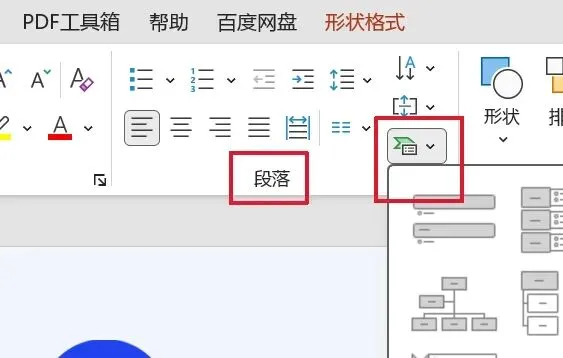
选中要点文字,点击【开始】选项卡或右键菜单中的“转换为SmartArt”,即可快速生成时间轴、流程图、关系图等,让逻辑关系一目了然。
🖥 三步搞定专业配色:用好“主题颜色”
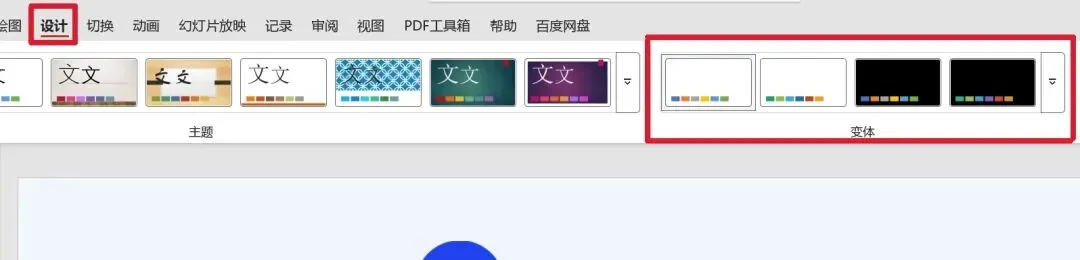
无需复杂设计。在【设计】选项卡中点击“变体”,选择“颜色”,直接套用一套系统预设的主题颜色方案。若需自定义,可将你的主色调设为“主题颜色1”,PPT便会自动生成配套的整套配色,确保所有幻灯片色彩和谐统一。
📋 图片处理三原则
1. 选对图:首选高清、主题相关的高质量图片,避免拉伸导致的模糊。
2. 统一调性:确保一套幻灯片中使用的图片,在色调、风格与质感上保持一致。
3. 为文字留空间:在复杂背景的图片上,通过叠加半透明色块(蒙版)或选择画面中干净的区域放置文字,确保信息清晰可辨。
4
掌握这些高效工具,排版速度翻倍
对齐工具:告别手动瞄按住
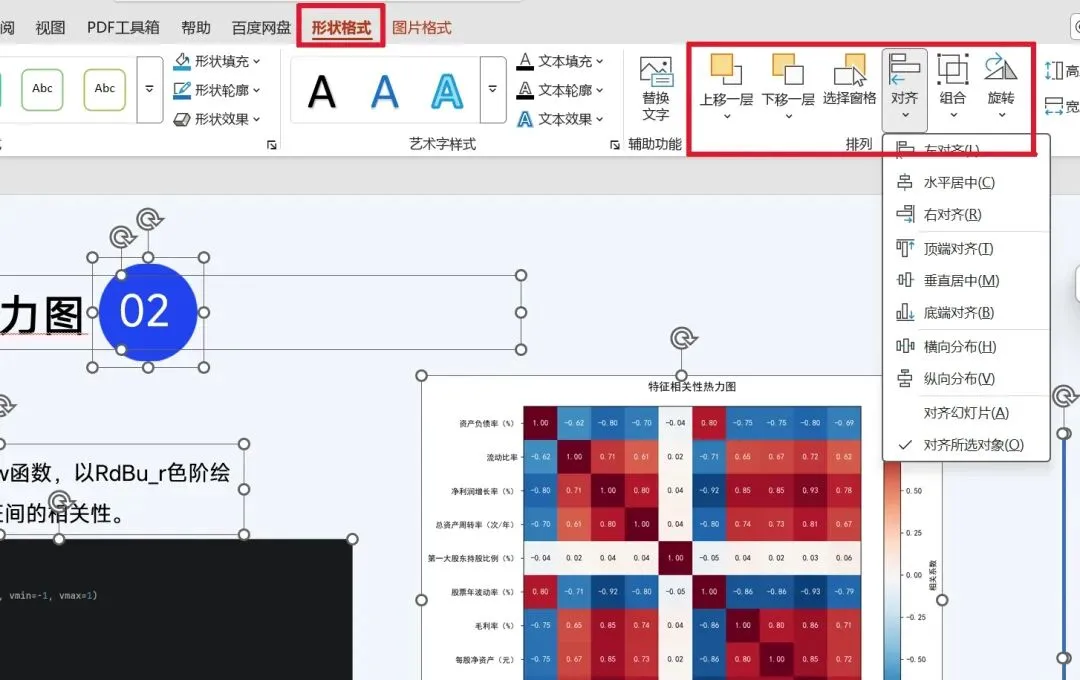
"Ctrl"选中多个对象,在【形状格式】中找到“对齐”,选择“左对齐”、“顶端对齐”或“横向分布”,让所有元素整齐划一。
格式刷(快捷键"Ctrl+Shift+C/V"):
选中一个已调整好格式的文本框,按"Ctrl+Shift+C"复制格式,再选中其他文本框,按"Ctrl+Shift+V"粘贴格式,瞬间统一所有文字样式。
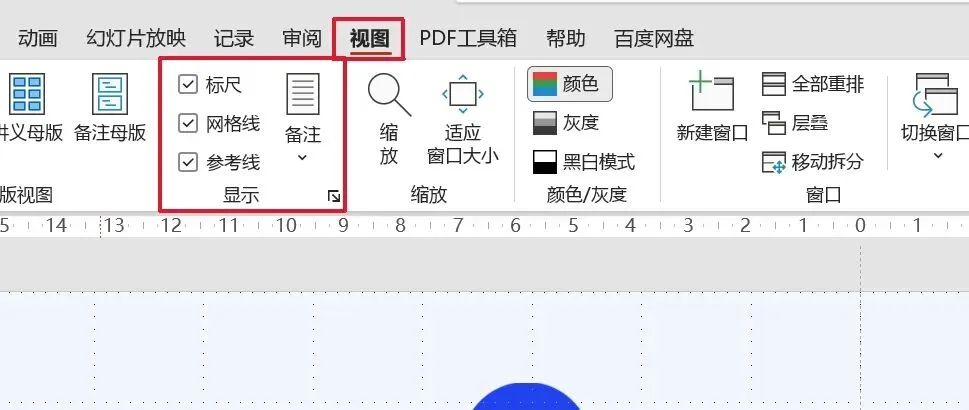
标尺、网格线、参考线:
在【视图】选项卡的“显示”组中,勾选打开“标尺”、“网格线”和“参考线”,它们能为页面元素提供精准的视觉对齐基准,帮助你轻松实现视觉平衡。
注:本文所述功能与操作界面基于微软Office 365版本,其他版本功能可能略有差异。
优秀的PPT,是清晰逻辑、统一视觉、高效排版的共同结果。它追求的从来不是技术的堆砌,而是信息的高效传达和观者的舒适体验。从现在开始,请将你的PPT从“文档的复印件”升级为“思想的翻译器”。 从下一次课堂展示开始,尝试先写大纲、用好母版和SmartArt,你会感受到表达效率与专业形象的显著提升。
编辑 | 达尼亚尔
校对 | 霍映竹
责编 | 芦书豪