"每个月做报表要花3天,其中有2天在和Excel公式搏斗。" —— 某运营同学的心声
如果你也有类似的经历,这篇文章就是为你写的。
📊 你是否陷入了"Excel地狱"?
先做个自查,看看以下场景你中了几条:
- ✅ 每次做报表都要重复复制粘贴、写VLOOKUP、调数据透视表
- ✅ 多个Excel文件合并,手动对齐列名、格式、日期
- ✅ 数据清洗时遇到乱码、空值、异常值,一顿操作猛如虎
中了3条以上?恭喜,你深陷Excel地狱。
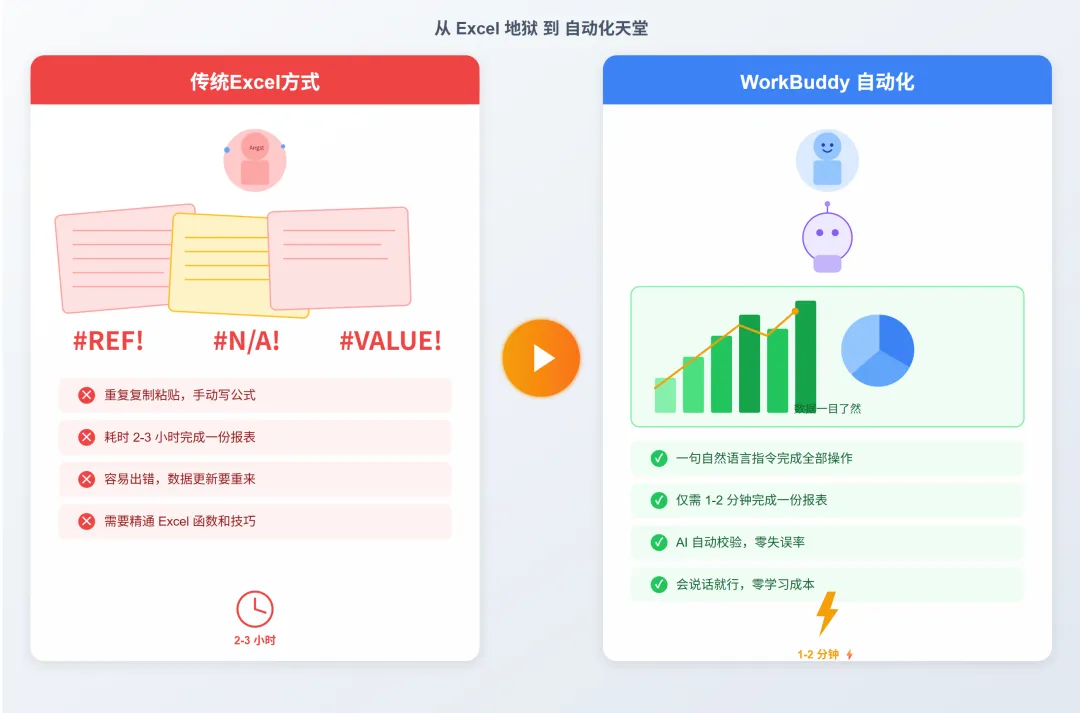
传统方式下,一份像样的数据报表可能需要经历这样的流程:
收集数据 → 清洗格式 → 编写公式 → 生成透视表
→ 制作图表 → 调整排版 → 撰写分析文字 → 反复修改
整个过程耗时数小时甚至数天,而且每一步都依赖人工操作,容易出错、难以复用。
🚀 WorkBuddy:一句话开启自动化报表时代
WorkBuddy是腾讯云 CodeBuddy 推出的 AI 智能体桌面工作台。它和传统 AI 聊天工具最大的区别在于——不只是建议,而是直接帮你干活。
| |
|---|
| 直接帮你操作Excel文件 |
| 自动生成透视表和可视化图表 |
| 自主拆解复杂任务,一步到位 |
| 交付可验收的结果文件 |
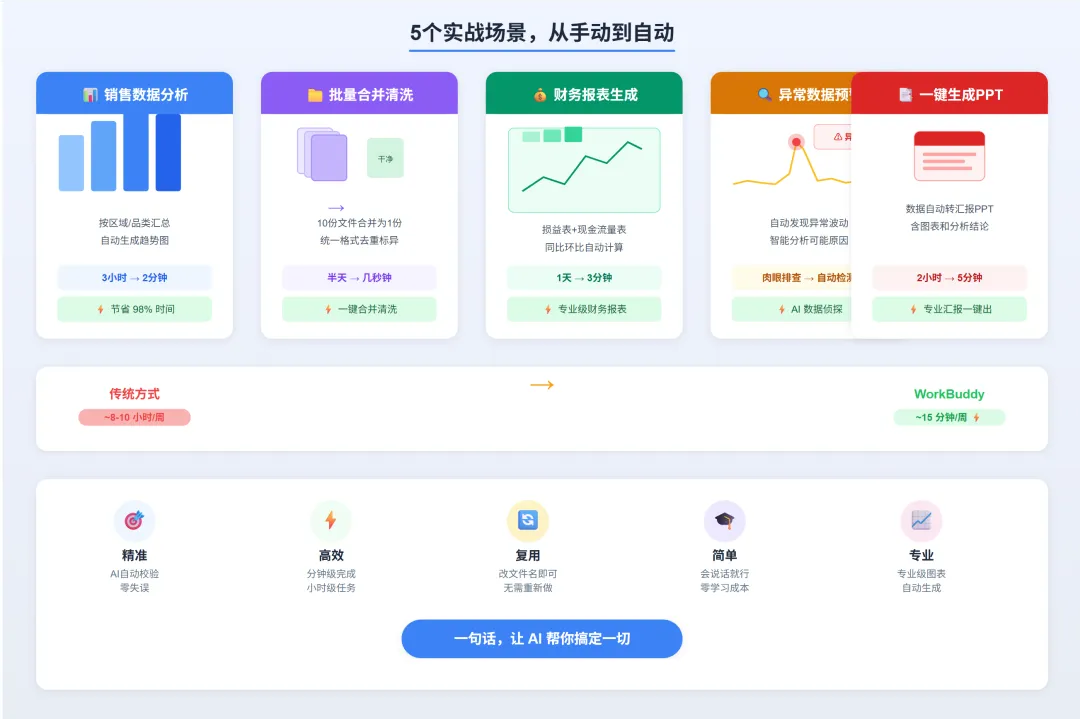
🛠️ 实战演练:5个场景,从手动到自动
场景一:销售数据自动分析
传统做法:
花费时间:约2-3小时
WorkBuddy 做法:
只需要一句话:
"分析这份销售数据Excel,按区域和品类统计Q1销量,生成柱状图和趋势分析报告"
WorkBuddy会自动:
花费时间:约1-2分钟⚡
场景二:批量Excel文件合并清洗
痛点:部门每周发来10份格式各异的Excel周报,需要合并成月报。
传统做法:逐个打开 → 复制数据 → 粘贴到总表 → 统一列名 → 修正日期格式 → 删除重复行……
WorkBuddy做法:
"把这10份周报Excel合并成一份月度汇总表,统一列名和日期格式,去掉重复数据,标记异常值"
一步到位,10个文件秒变1份干净的总表。
场景三:财务报表自动生成
传统做法:从ERP导出数据 → 手动编制损益表 → 计算同比环比 → 制作可视化看板……
WorkBuddy做法:
"根据这份财务流水数据,自动生成损益表和现金流量表,包含同比环比分析,用图表展示关键指标变化趋势"
场景四:数据监控与异常预警
传统做法:每天手动检查数据表,肉眼寻找异常值。
WorkBuddy做法:
"检查这份运营数据,找出异常波动(偏离均值超过2个标准差),标记出来并给出可能原因分析"
AI帮你做"数据侦探",自动发现你注意不到的问题。
场景五:一键生成汇报PPT
传统做法:把Excel数据截图 → 复制到PPT → 手动排版 → 写汇报文字 → 调配色……
WorkBuddy做法:
"根据这份销售分析结果,生成一份汇报PPT,包含关键数据摘要、图表和分析结论"
数据到汇报,一键完成。
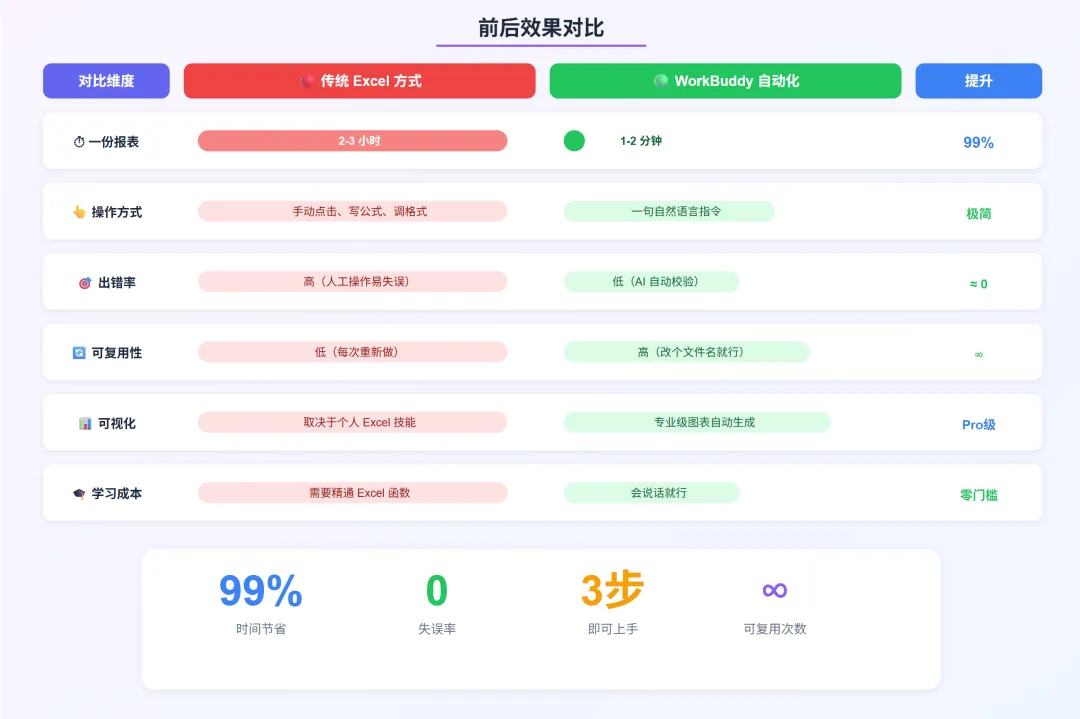
📈 前后效果对比
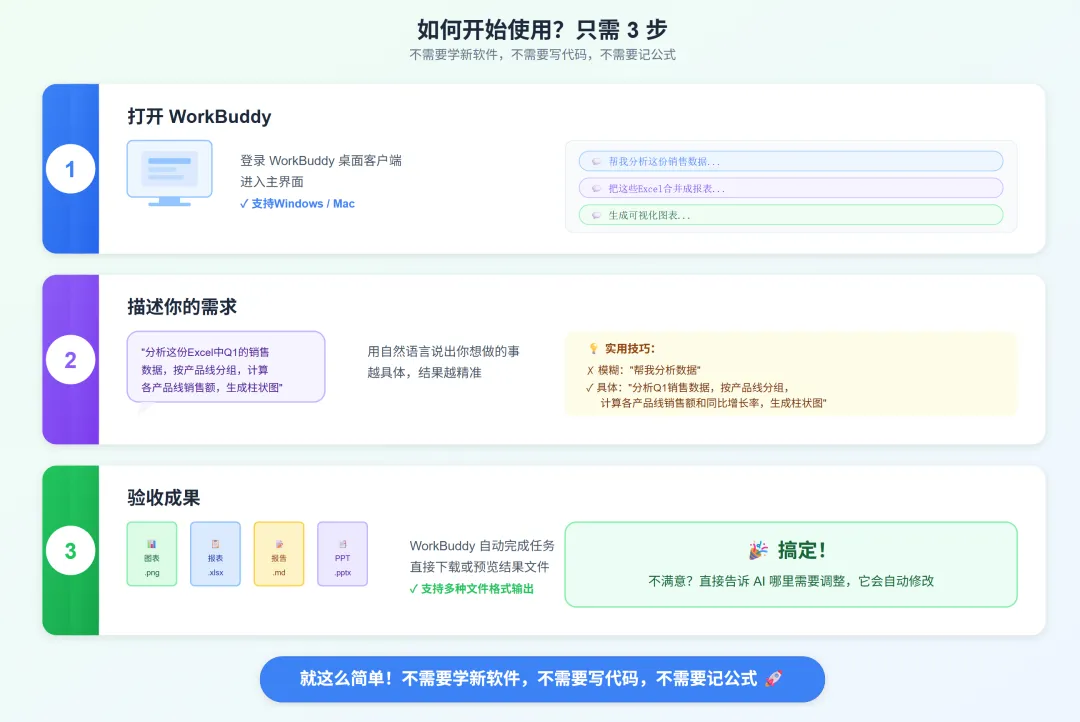
🎯 如何开始使用?
使用 WorkBuddy 做数据报表自动化,只需3步:、
Step 1:打开 WorkBuddy
登录 WorkBuddy 桌面客户端,进入主界面。
Step 2:描述你的需求
在输入框中用自然语言说出你想做的事,比如:
Step 3:验收成果
WorkBuddy 自动完成任务后,直接下载或预览结果文件。
就这么简单。不需要学新软件,不需要写代码,不需要记公式。
💡 实用技巧
1. 指令越具体,结果越精准
❌ "帮我分析数据"
✅ "分析这份Excel中2025年Q1的销售数据,按产品线分组,计算各产品线的销售额、同比增长率,用柱状图展示Top5产品"
2. 分步处理复杂任务
如果报表非常复杂,可以把大任务拆成小步骤,让WorkBuddy逐步完成。
3. 迭代优化
对结果不满意?直接告诉WorkBuddy哪里需要调整,它会自动修改并重新生成。
4. 善用定时任务
对于周期性报表,可以设置自动化任务,让WorkBuddy定期自动执行。
🔮 未来已来
数据报表自动化的时代已经到来。与其花时间在重复性的Excel操作上,不如把精力放在真正有价值的分析和决策上。
WorkBuddy 不只是一个工具,它是你的AI数据助手——帮你从繁琐的表格操作中解放出来,专注于数据的洞察和价值创造。
告别Excel地狱,从今天开始。🚀