EXCEL|Power Query的转换应用之逆透视列
- 2026-04-08 09:23:19
EXCEL|Power Query的转换应用之逆透视列关于Power Query的转换功能中的逆透视列, 之前的章节里有讲过。今天的例子,跟之前的内容十分类似。今天就算再重温一遍吧。 如下图左图所示,对于这个二维表,如果要针对不同的款式编号,计算每种尺码的销售数量,则使用公式函数计算就比较麻烦。如果把表格转换成如下图右图所示的表格后,再使用数据透视表统计,那么会更加方便。下面介绍步骤。 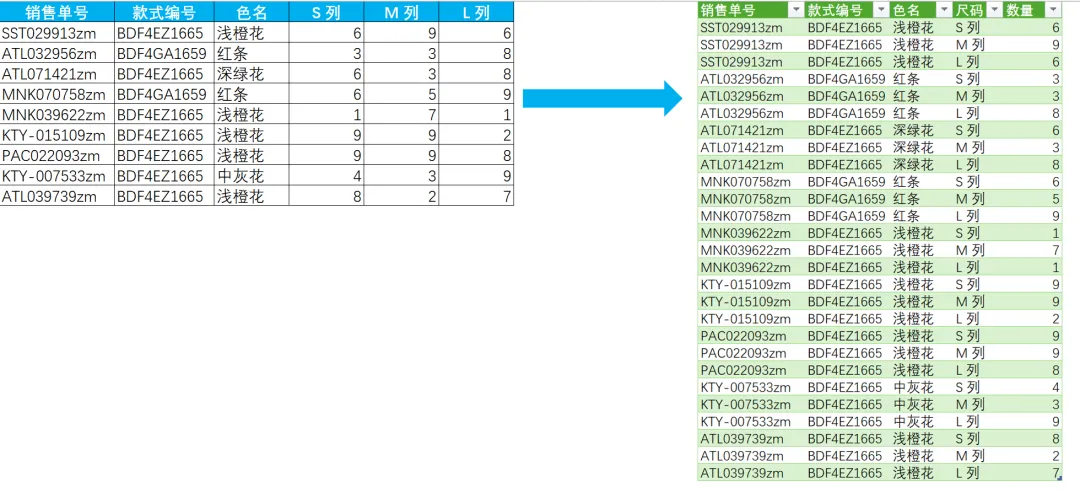
1)选中表格,单击功能区中的【Power Query】→【Excel 数据】→【从表】选项。在弹出的对话框中单击【确定】按钮,进入【查询编辑器】。 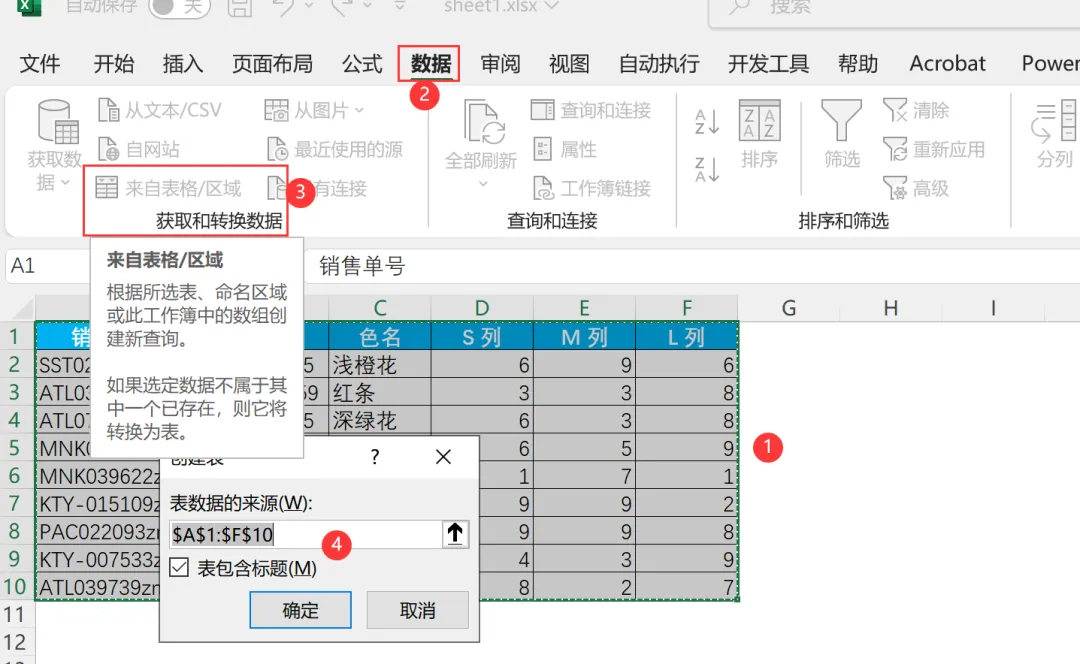
2)在【查询编辑器】中,选择希望放到值区域中的字段【S】、【M】和【L】,如下图所示。单击功能区中的【转换】→【逆透视列】选项。 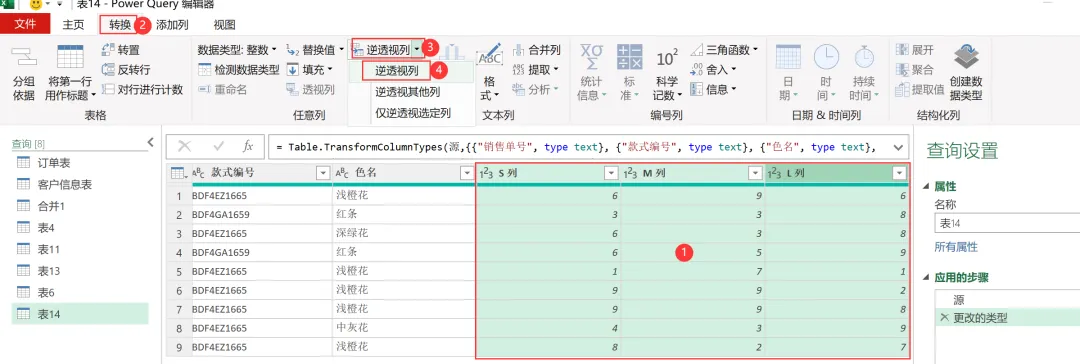
3)显示结果如下。 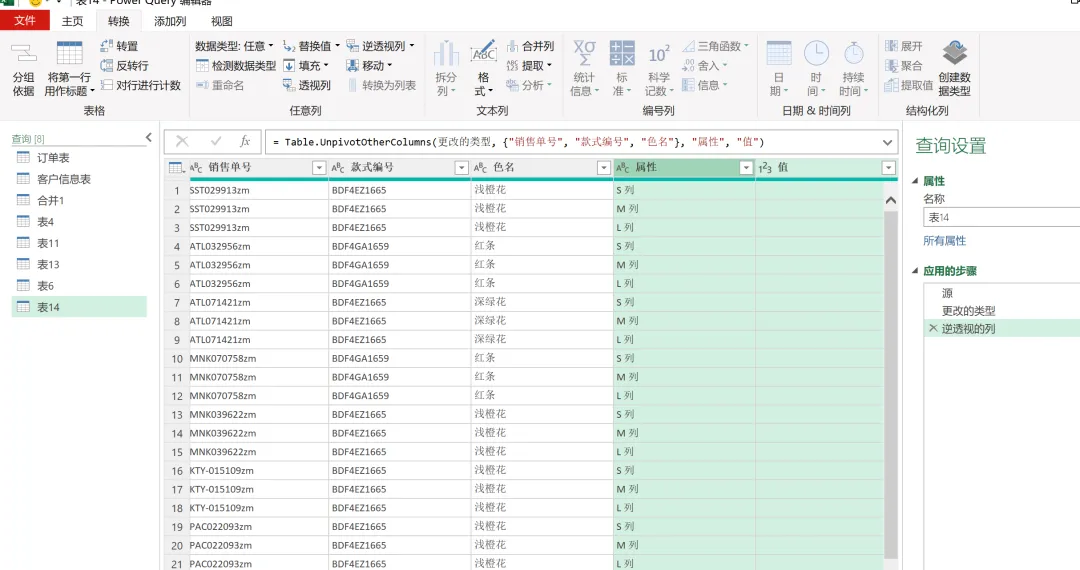
4)修改属性的名称为尺码,修改值的名称为数量,操作如下。 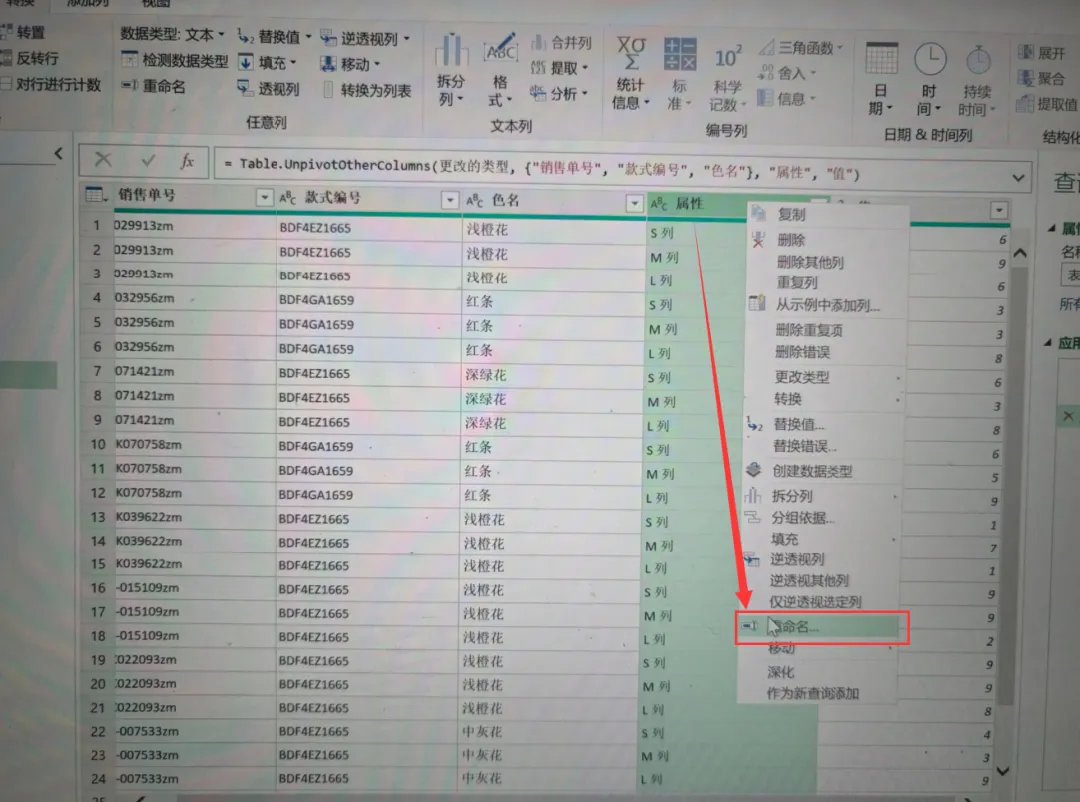
修改后的结果如下图所示。 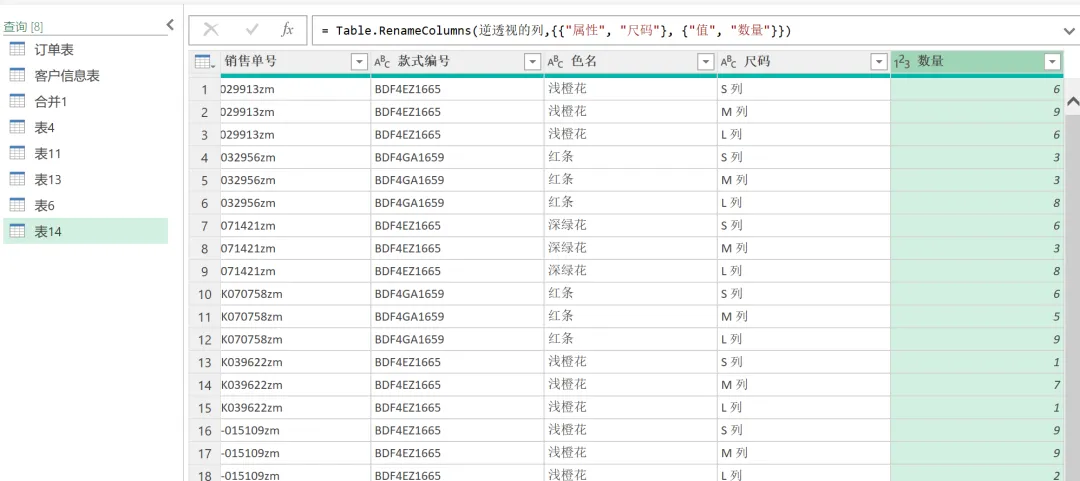
5)关闭并上传选项出现的对话框里,选择仅创建连接。 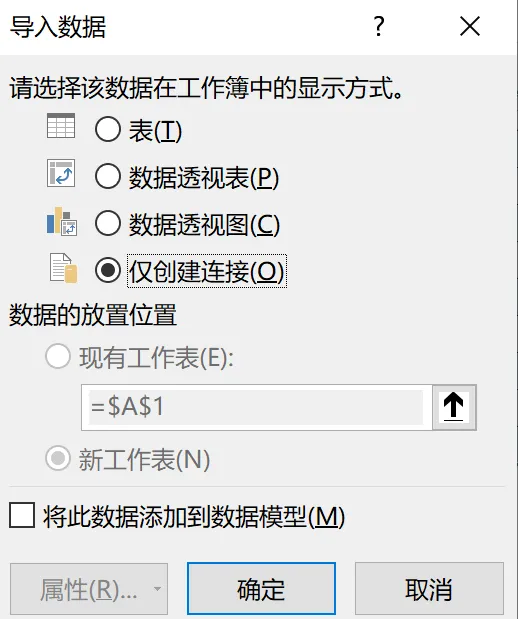
6)原数据表格里选择I1单元格,然后选择刚上传的连接,右键单击,然后选择加载到选项,在对话框里选择表。 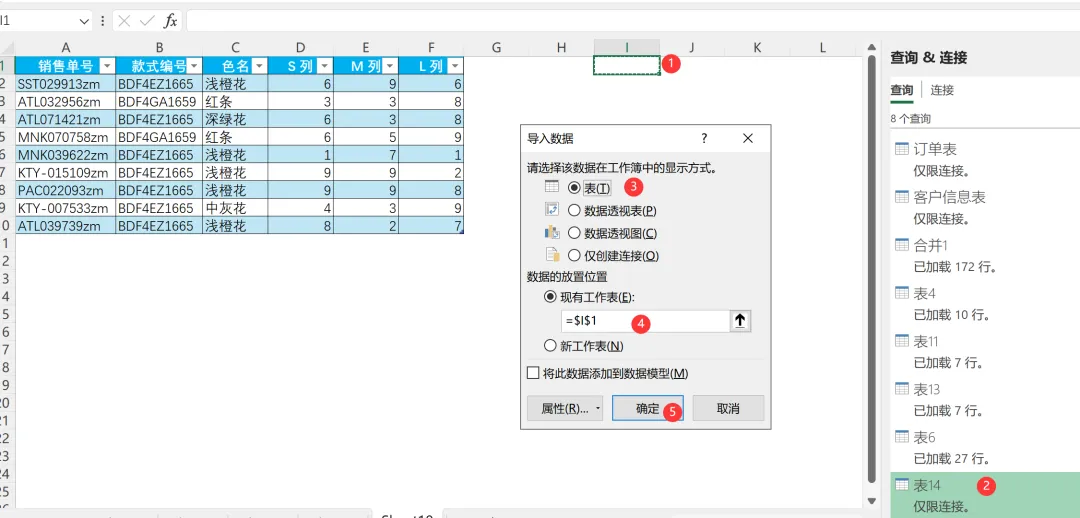
结果如下,效果就出来了。 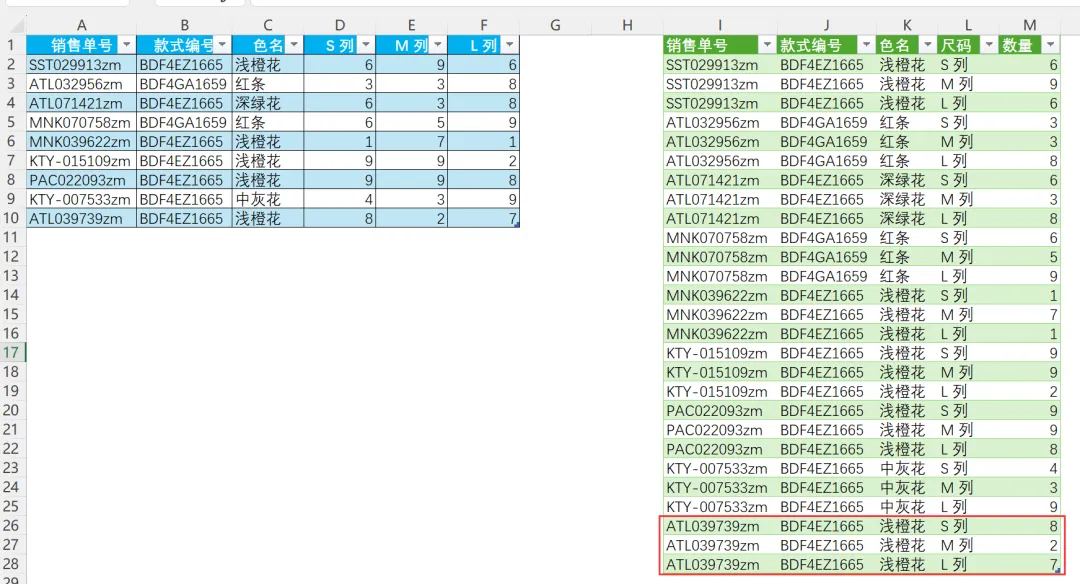
我们更改一个数据源,由浅橙花改为红条,刷新右边的透视表,结果变化如下。 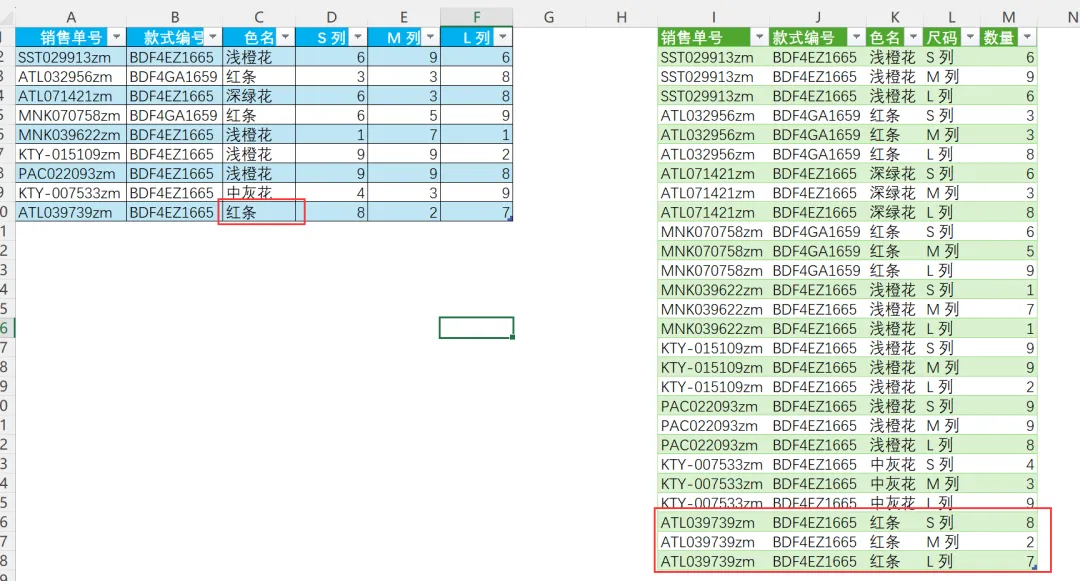
明天我们来学习用Power Query实现多条件查找数据。 内容来自朱仕平的《Power Query-用Excel玩转商业智能数据处理》
本文来自网友投稿或网络内容,如有侵犯您的权益请联系我们删除,联系邮箱:wyl860211@qq.com 。


