数据太多找不着?用 Excel 做个会搜索的下拉菜单,只需要三步
- 2026-04-08 07:59:53
数据太多找不着?用 Excel 做个会搜索的下拉菜单,只需要三步 你是不是也遇到过这种情况:Excel 下拉选项几十上百个,想选一个要翻好久,越急越找不到。别再傻傻手动翻了!今天教你做一个可以直接搜索的下拉菜单,输入关键字自动匹配,操作简单、效果立竿见影,打工人必备的高效小技巧。#excel#办公 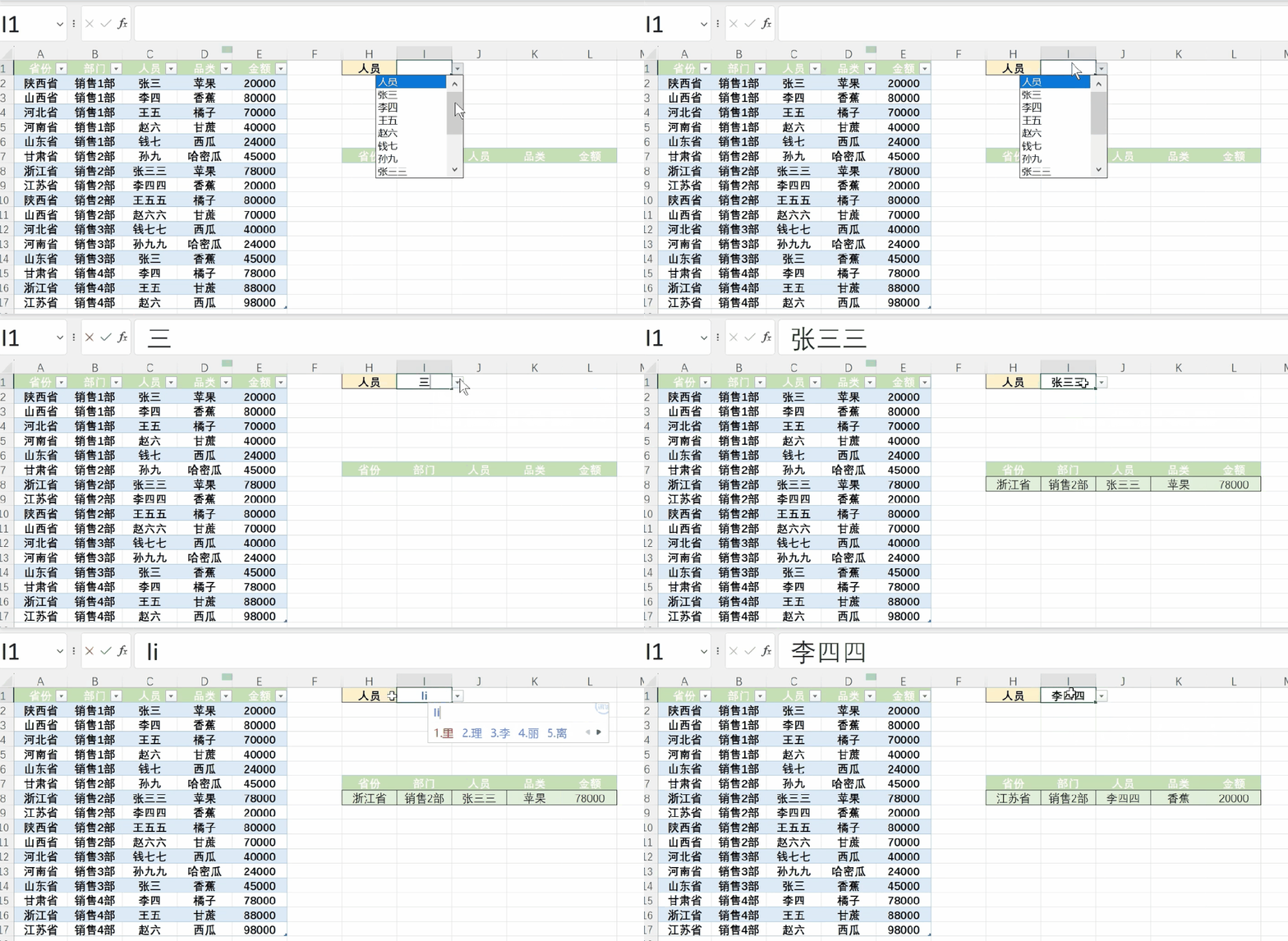
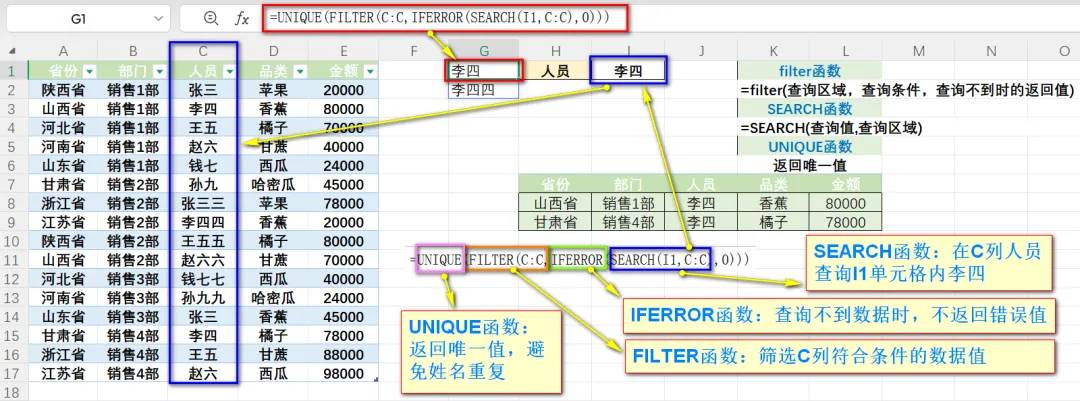
如上图,SEARCH函数:在C列人员查询I1单元格内李四;IFERROR函数:查询不到数据时,不返回错误值;FILTER函数:筛选C列符合条件的数据值;UNIQUE函数:返回唯一值,避免筛选出来的姓名重复。 如下图,我们通过数据--数据验证--序列来制作下拉菜单 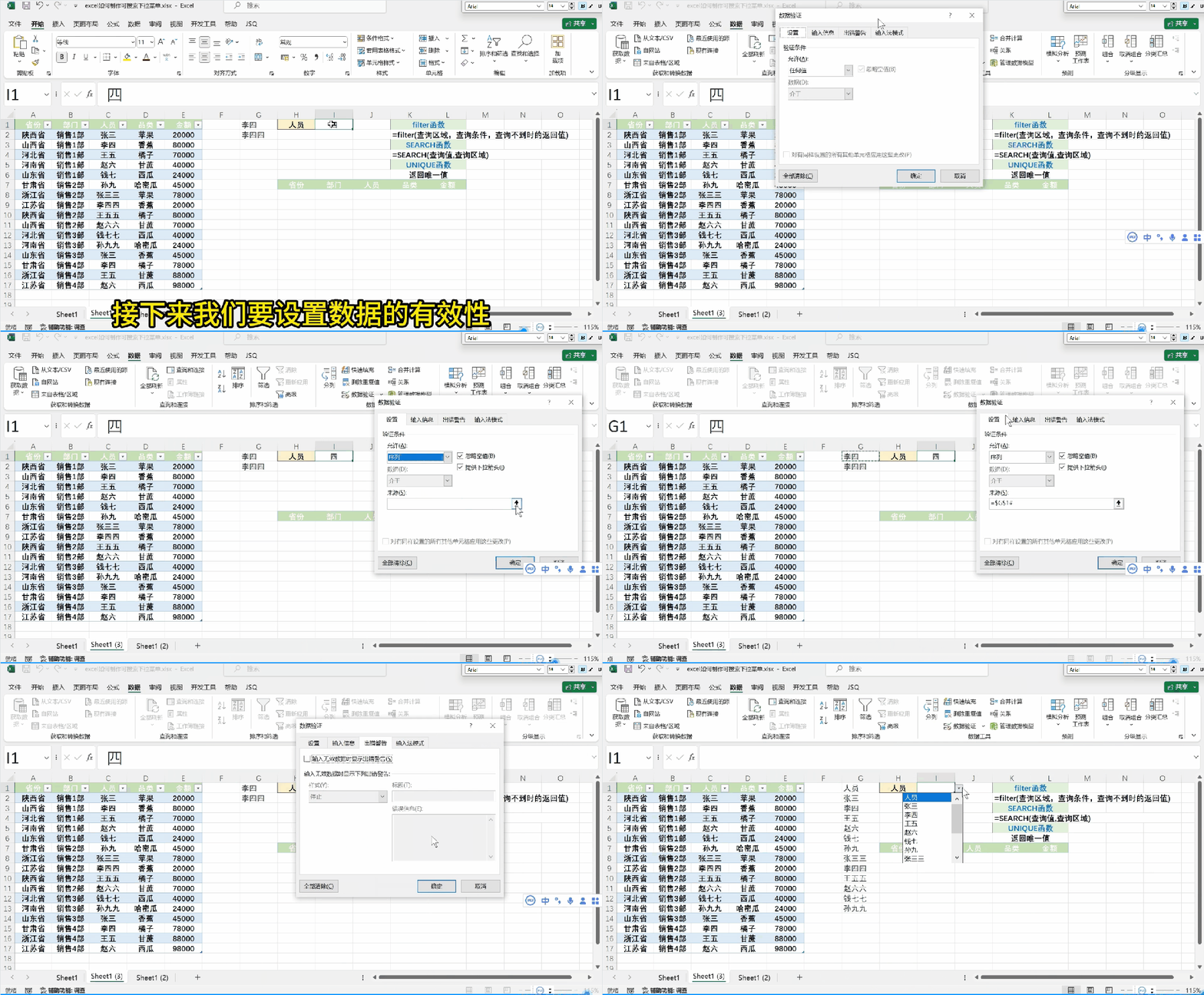
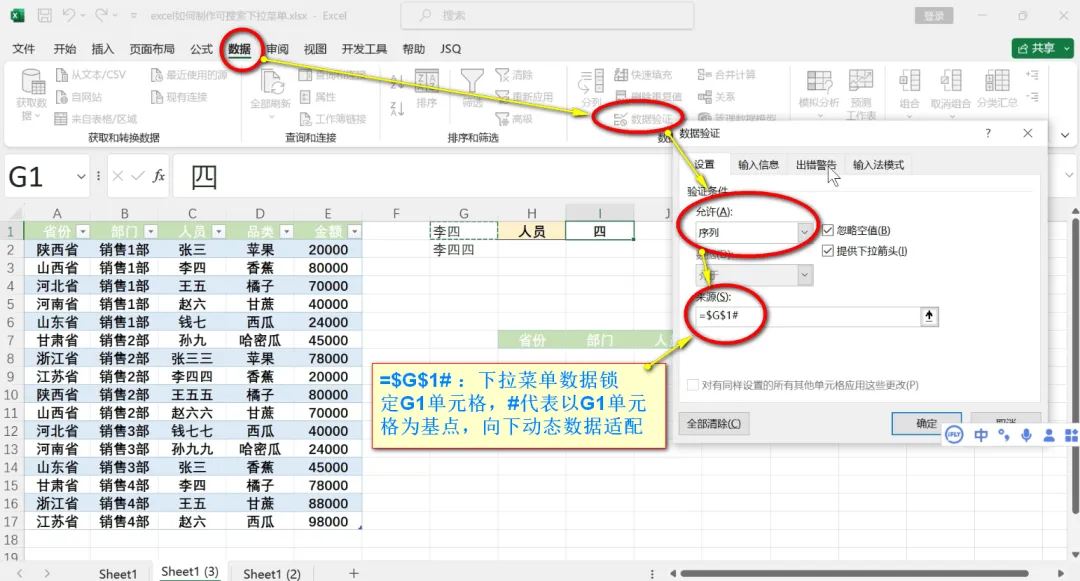
如上图,在数据来源处输入公式=$G$1:下拉菜单数据锁定G1单元格,“#”代表以G1单元格为基点,向下动态数据适配。 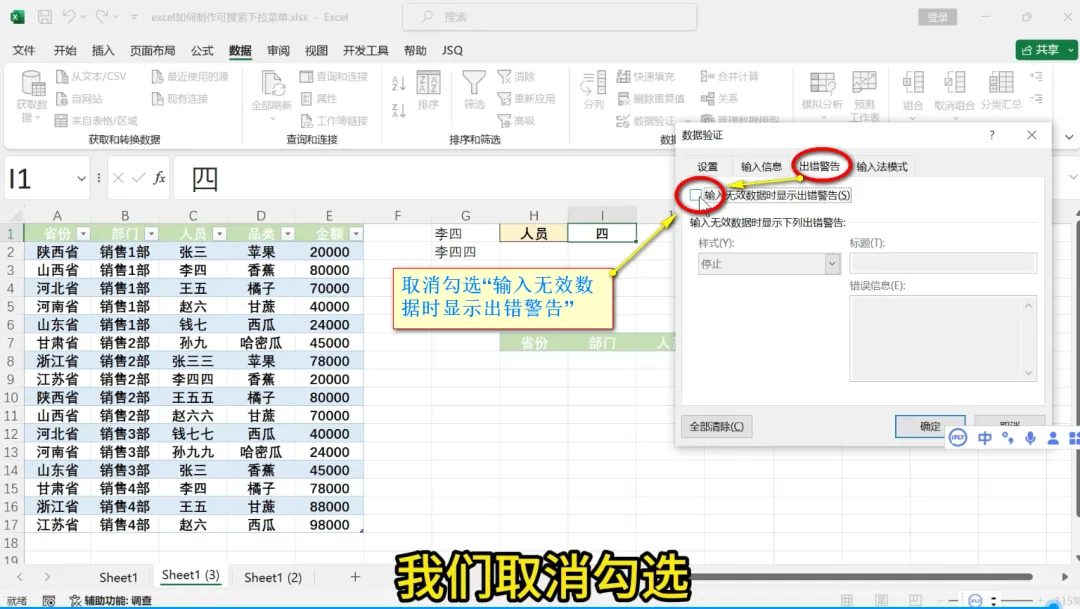
如上图,在出错警告选项里取消勾选“输入无效数据时显示出错警告”,以便我们在输入无效数据时不弹窗。 如下图,在数据搜索区域运用查询筛选函数FILTER,筛选出姓名为李四的信息,关于FILTER函数的用法,我们上一期文章有过详细介绍5个实例详解,Excel功能强大的数据筛选函数FILTER的应用技巧 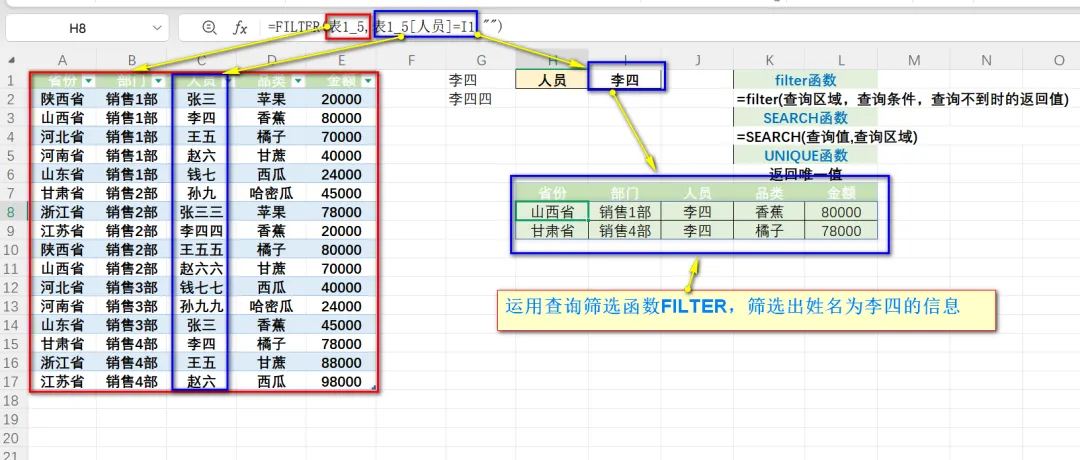
通过以上三个步骤,我们就可以完成可搜索数据下拉菜单的制作。 以上就是带搜索功能的 Excel 下拉菜单的完整制作方法,从公式逻辑到操作步骤都给大家拆解清楚了,新手也能直接照着做。 文末已经附上了演示用的 Excel 源文件,大家可以直接下载套用,把公式改成自己的数据源就能用。如果觉得这个技巧对你有帮助,别忘了点赞 + 在看 + 收藏,也欢迎转发给身边需要的同事朋友。 关注我,后续会分享更多 Excel 高效办公技巧,帮你轻松搞定工作~ excel如何制作可搜索下拉菜单.xlsx
之前有一期视频给大家分享过,为方便大家学习应用,本文将通过实例分享该函数的应用技巧,大家可以直接复制文中公式进行应用。
文末我会将该演示excel表作为附件上传,大家可以点击链接下载学习。
一、功能简介
如下图,当我们在搜索框内输入关键字后,下拉菜单会进行搜索筛选,然后我们点击选中筛选的结果,筛选出相应的数据信息。
二、制作步骤及函数公式讲解
第一步:查询筛选数据
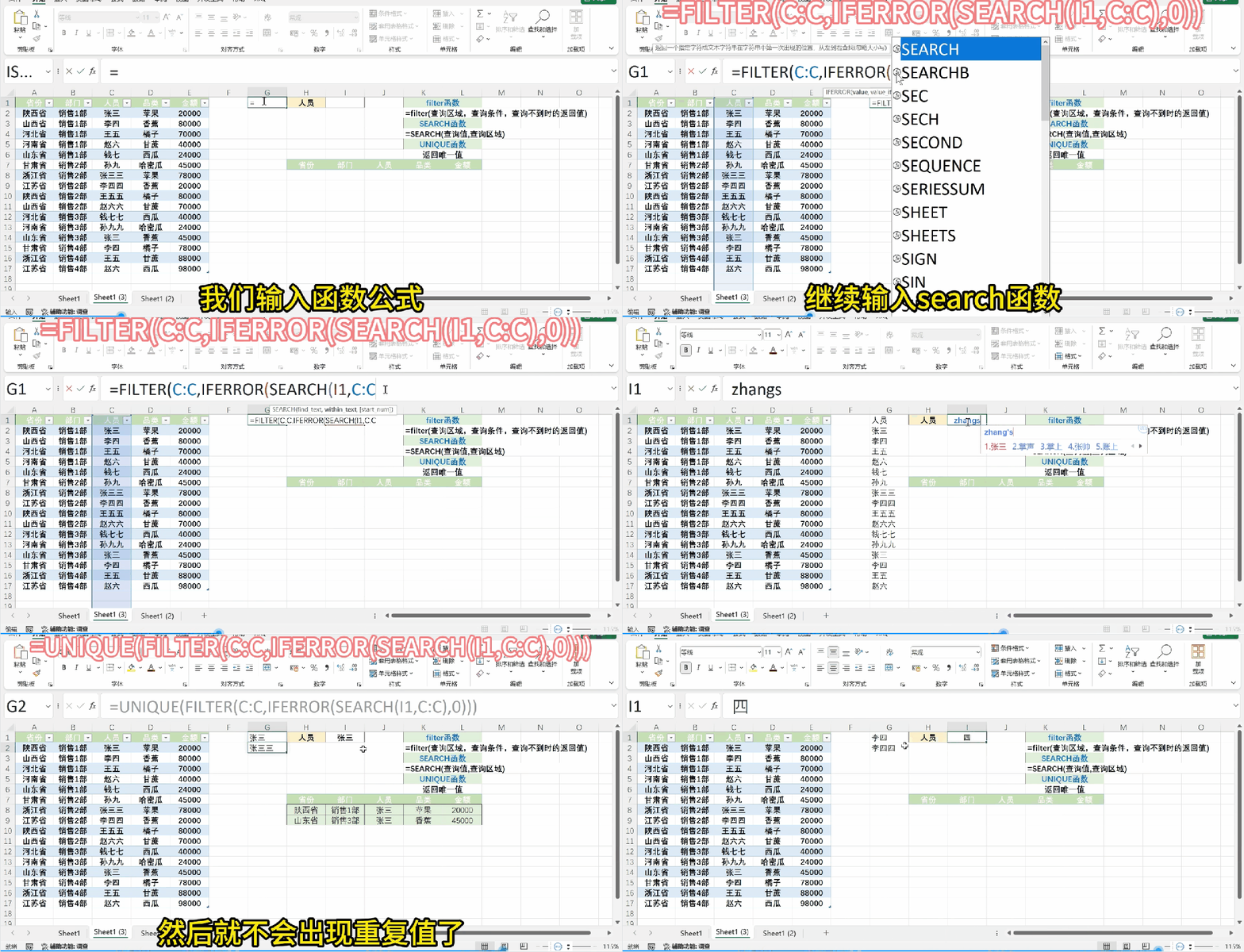
在G1单元格输入函数公式 =UNIQUE(FILTER(C:C,IFERROR(SEARCH(I1,C:C),0))) ,如下图
第二步:制作下拉菜单
第三步:制作搜索区域
三、总结
本文来自网友投稿或网络内容,如有侵犯您的权益请联系我们删除,联系邮箱:wyl860211@qq.com 。


