各位木友们好,我是小木。
相比起圆形、矩形啥的,大伙儿做PPT时用三角形的频率应该不高:
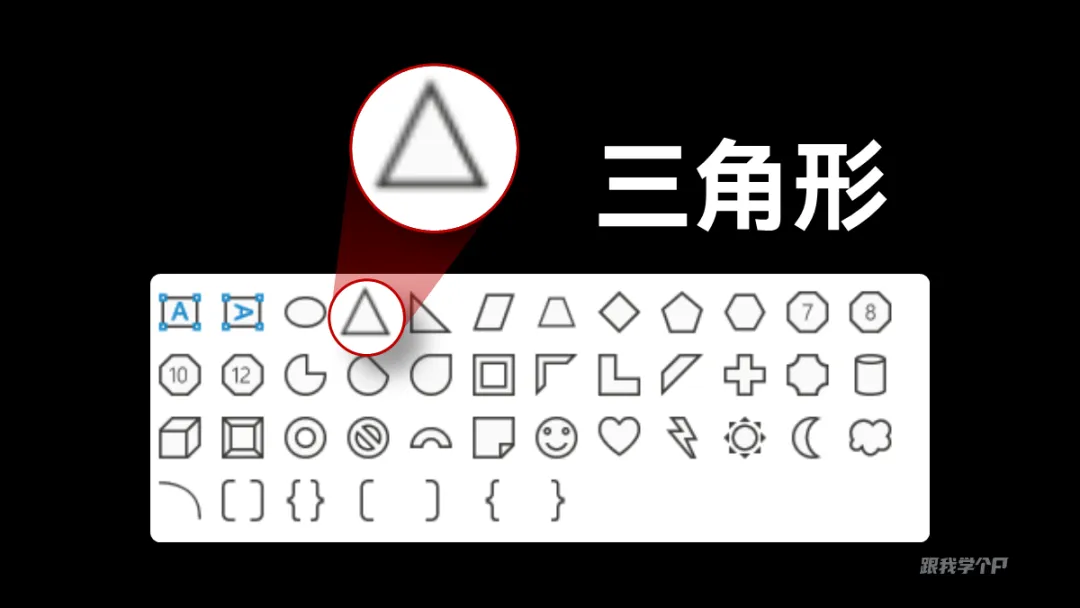
毕竟比起圆形它的视觉效果不够柔和,在空间利用率方面又不如四边形,导致很少人会用它。
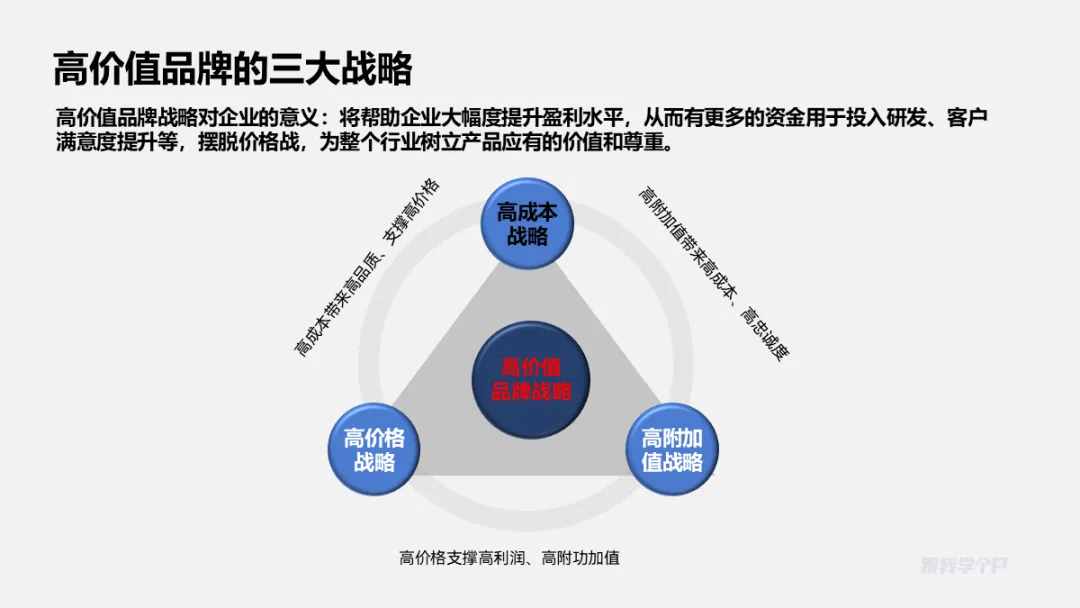
但是,其实这个形状用的好的话,它的实用程度不亚于其他形状!
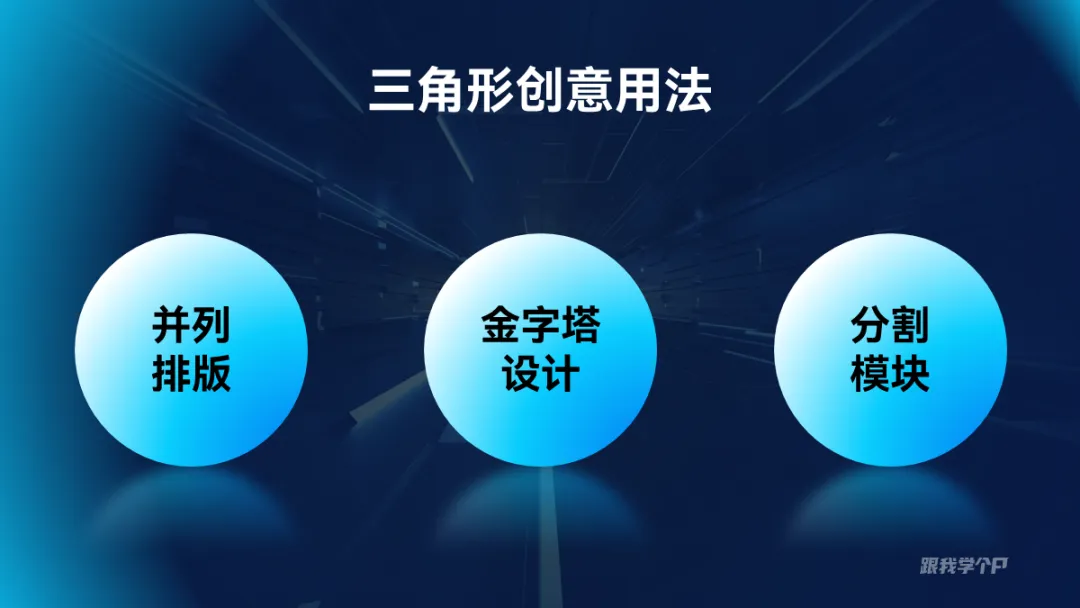
今天跟大家分享3个三角形在PPT中的实用技巧:
▎并列排版
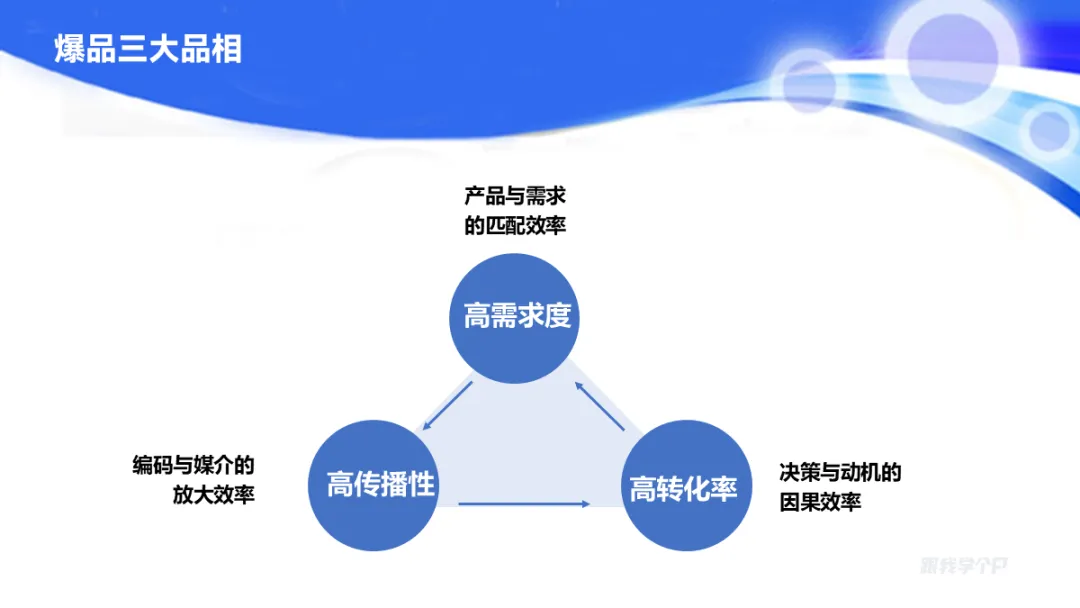
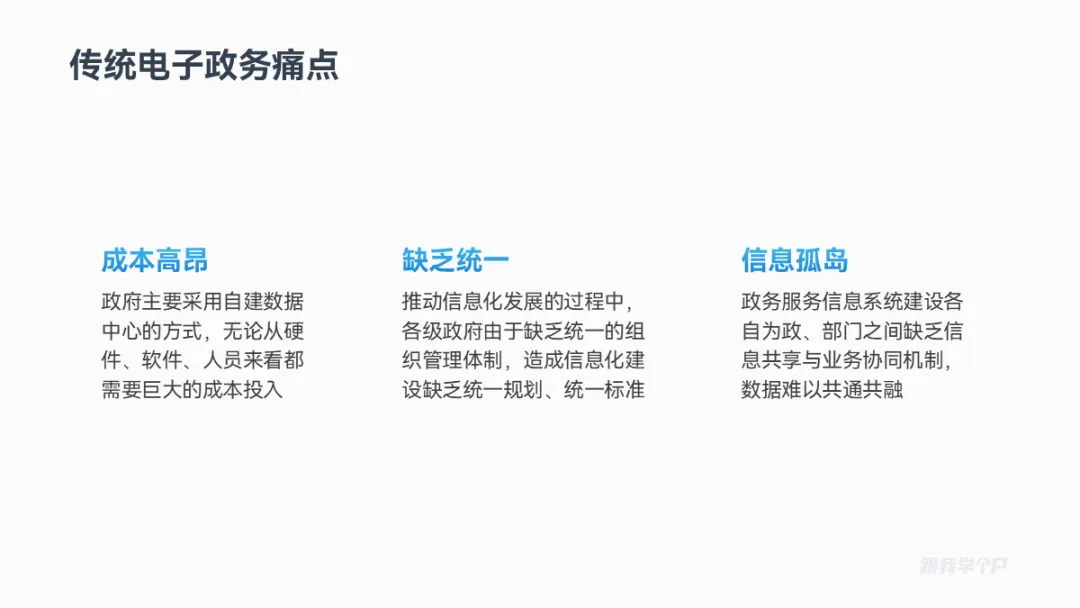
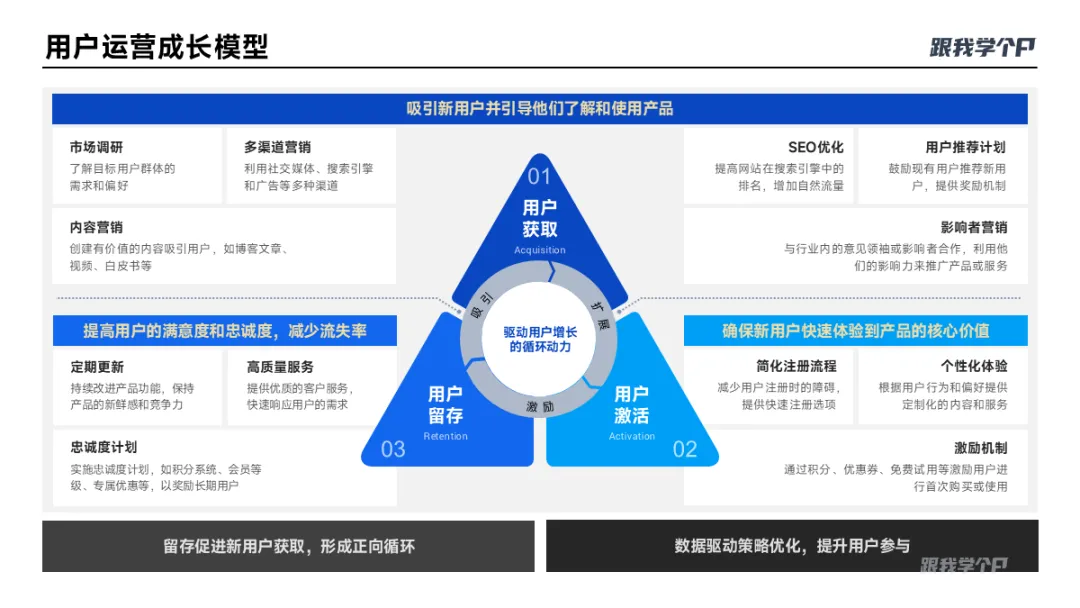
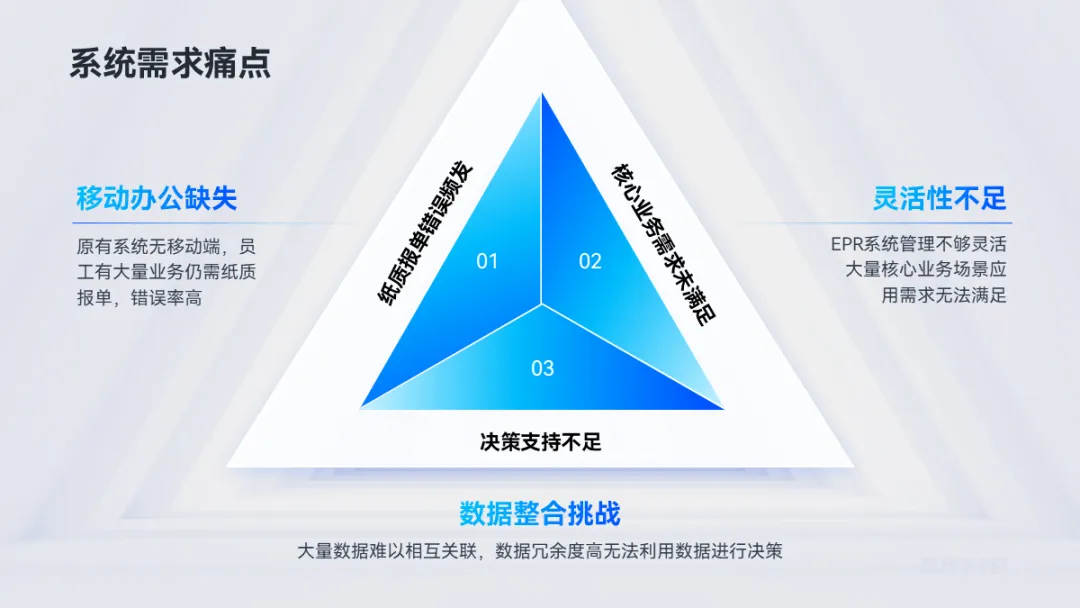
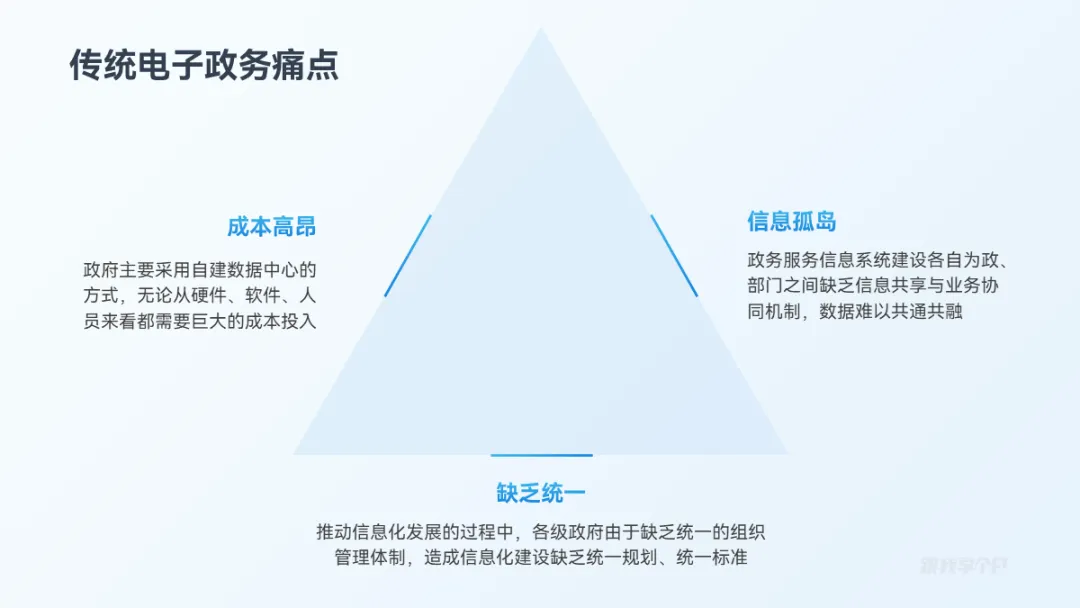
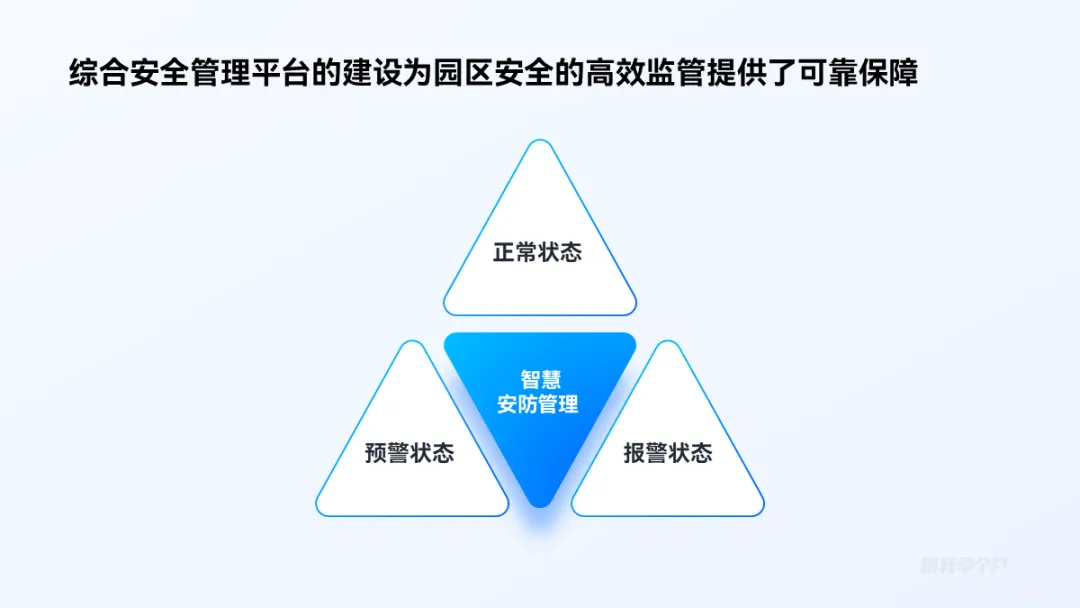
三段并列关系的内容,除了一字排开,用三角形来排版会更有创意,比如这页:
三段内容,直接沿着三角形的三条边布局,视觉上显得更稳:
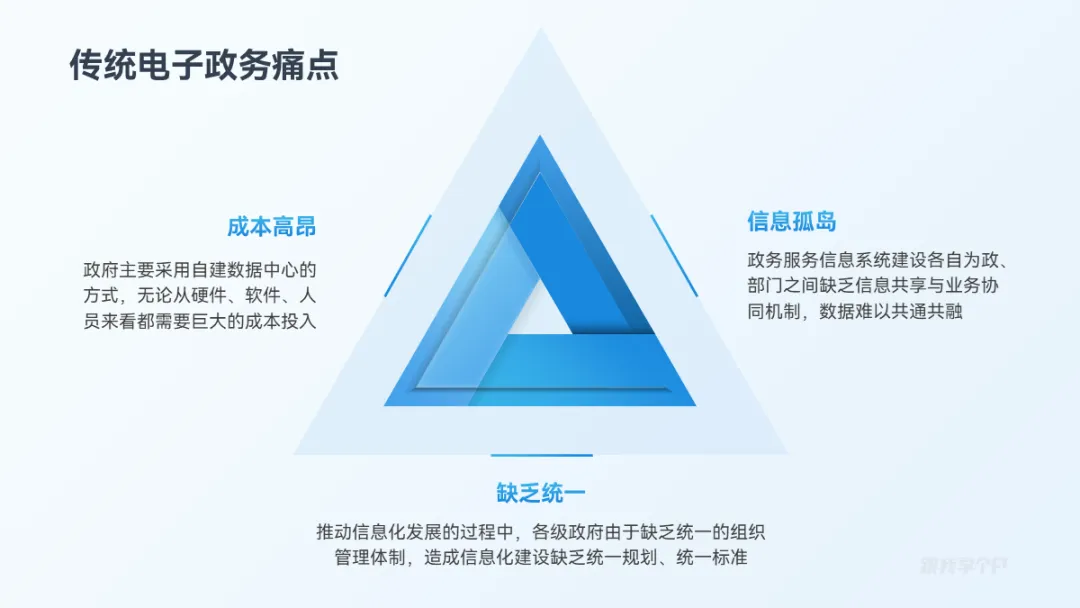
视觉单调,我们可以在中间放上一个三角形素材,作为主视觉:
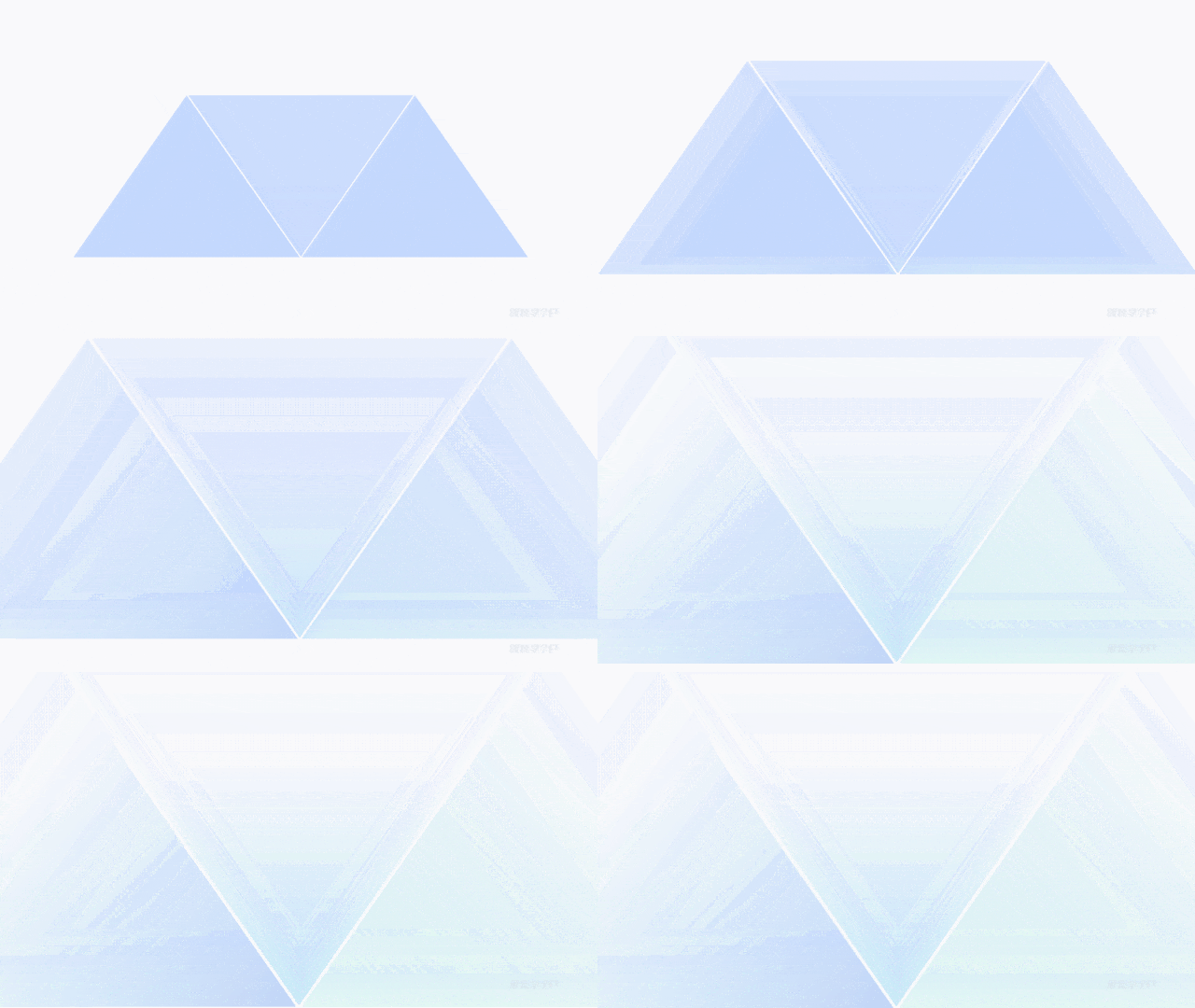
背景也可以用三角形来做衬底,更有层次感。
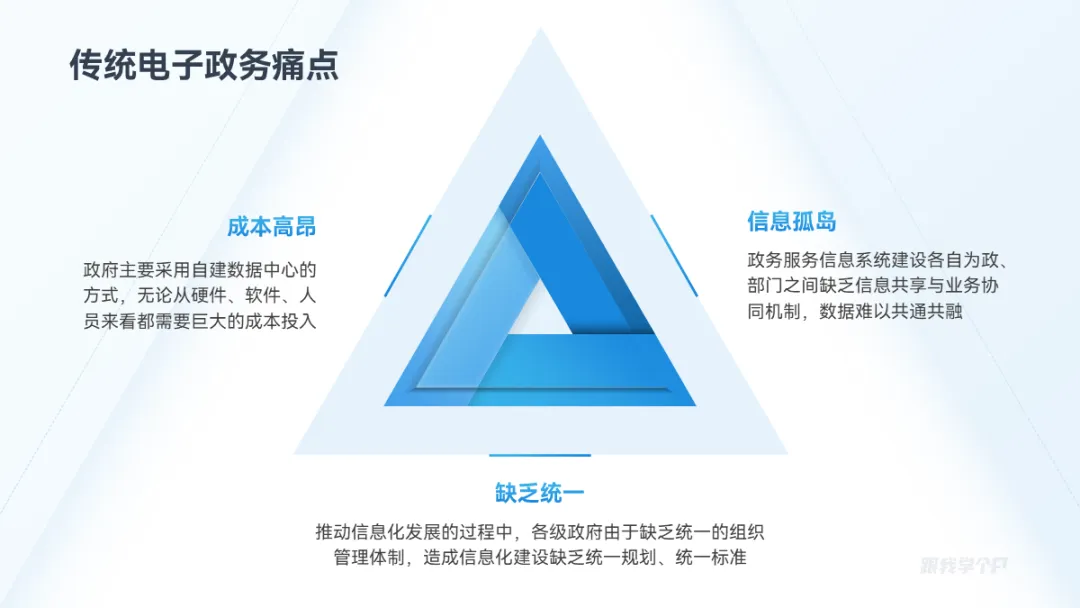
是不是比并列排开好看很多了?
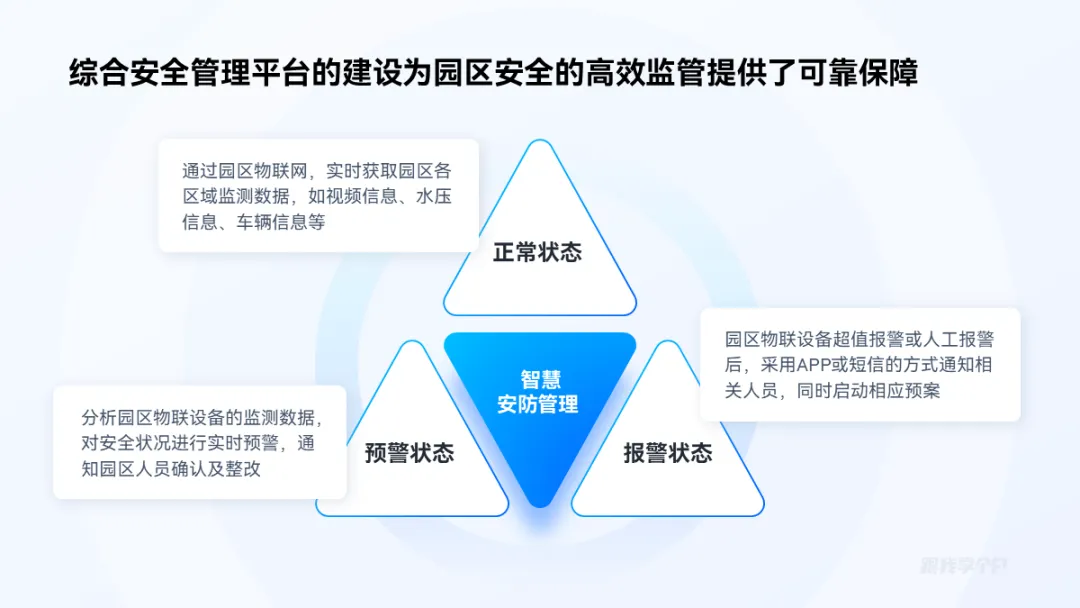
学会这个思路,你还可以在此版式的基础上拓展,比如用多个三角形组合成一个三角形,用颜色营造主次对比:
再关联上内容,是不是也有创意呢?
还有这页,用六边布局成三角阵,再叠加三角形丰富视觉,更有层次。

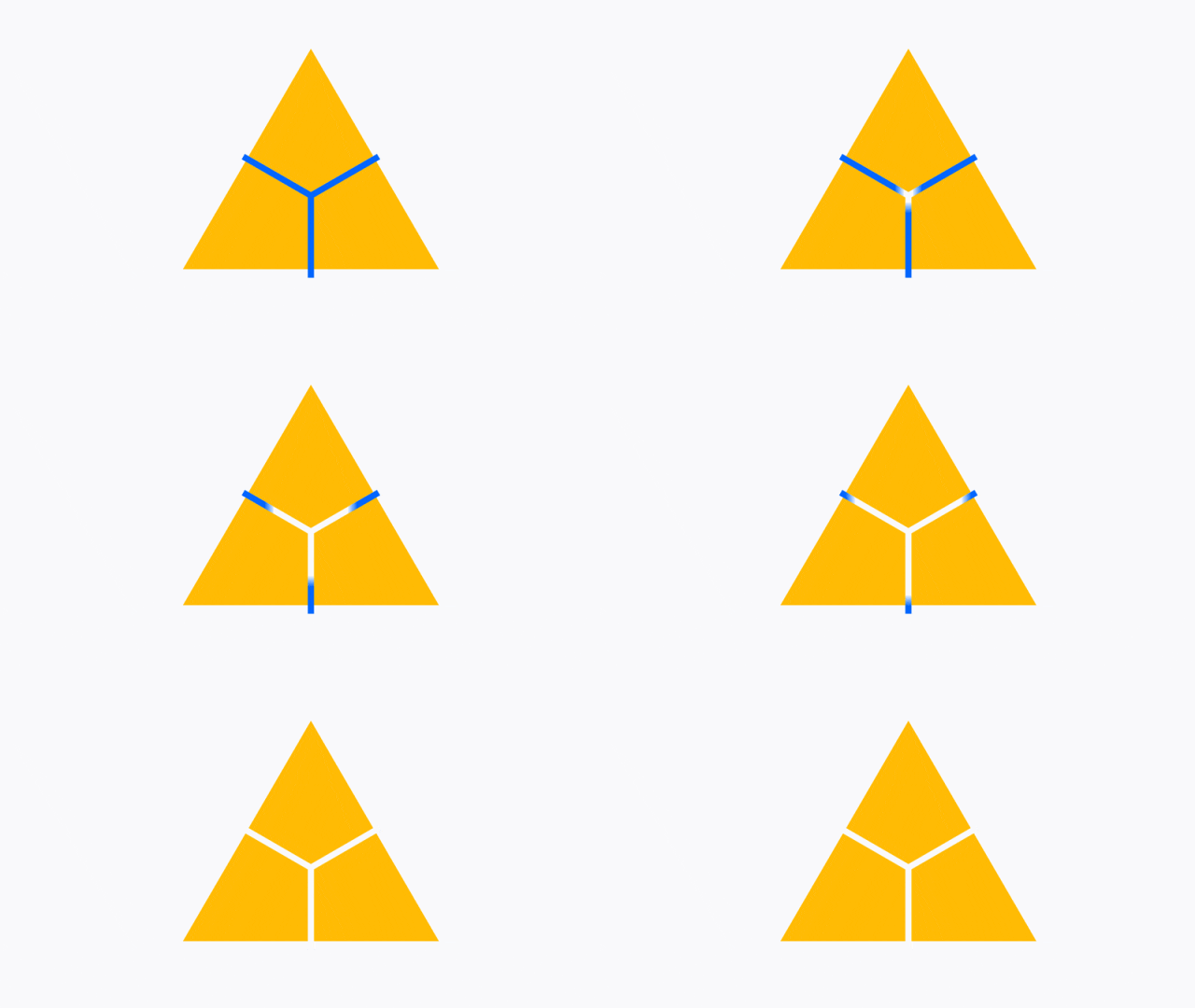
当然,如果你想强调模块的对比,还可以将三角形拆分:
用颜色做好模块之间的区分,信息的关联性一目了然。
换一种方式拆分三角形,又是一页不一样的设计。
当然,除了三段内容,其他数量的并列关系也适用,比如以下这些案例:
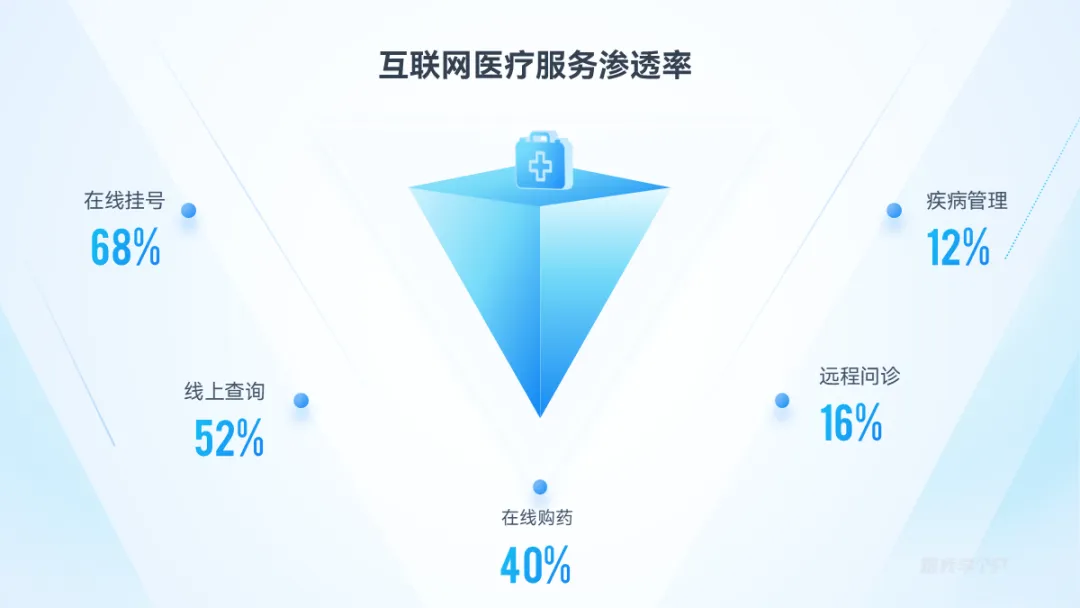

原理也很简单,就是将三角形倒过来,沿边布局即可。
▎金字塔设计
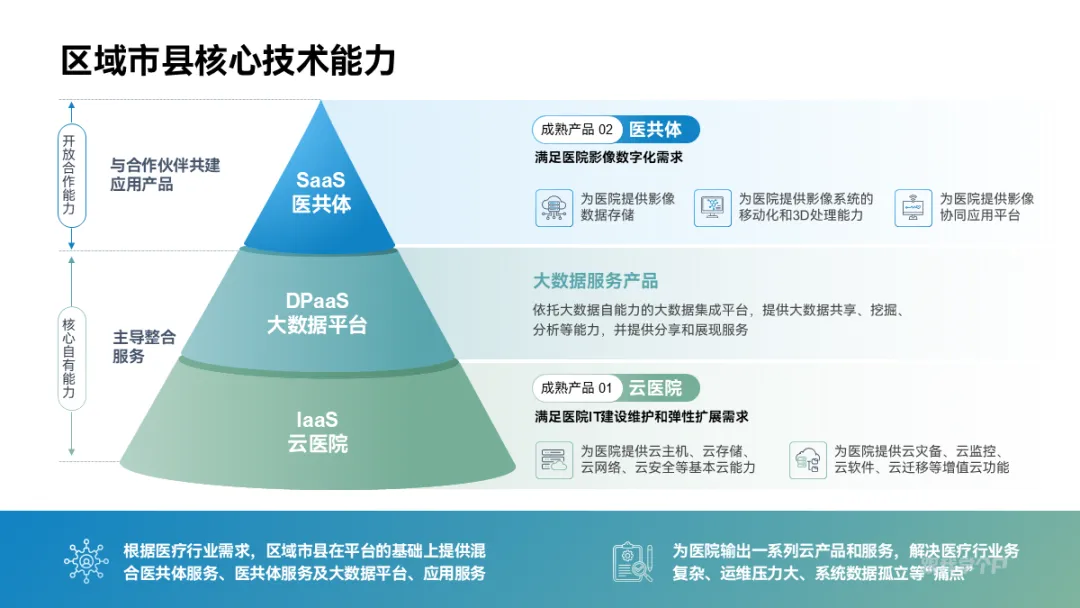
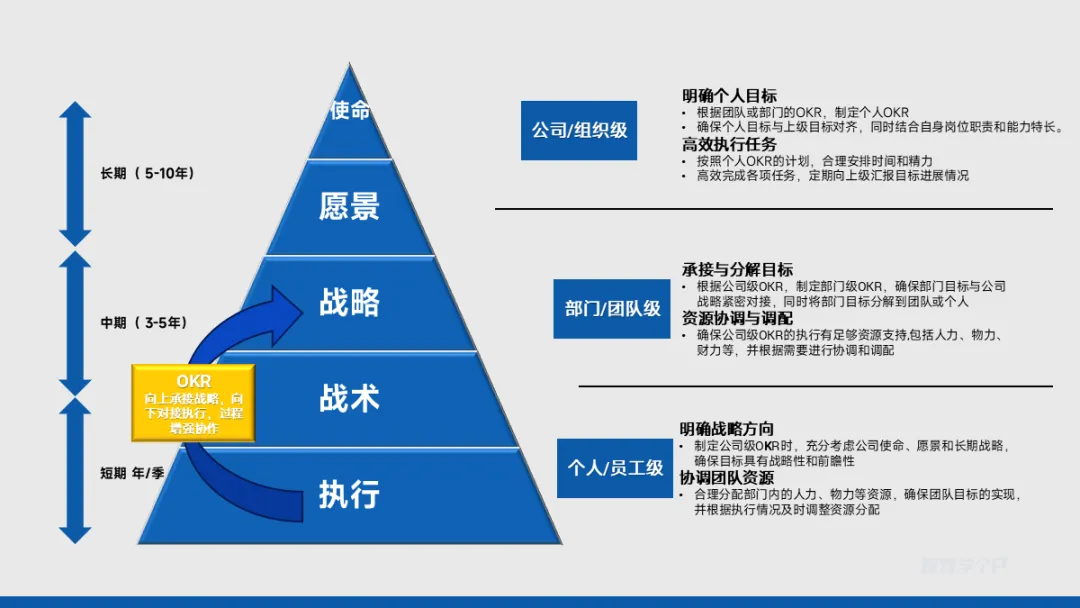
金字塔逻辑的设计,离不开三角形。
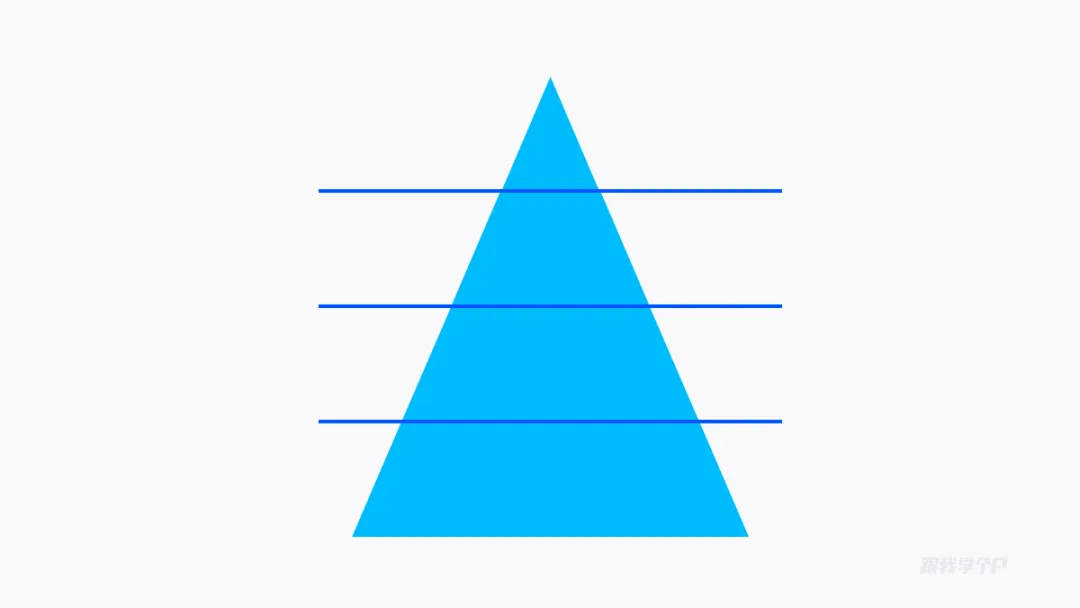
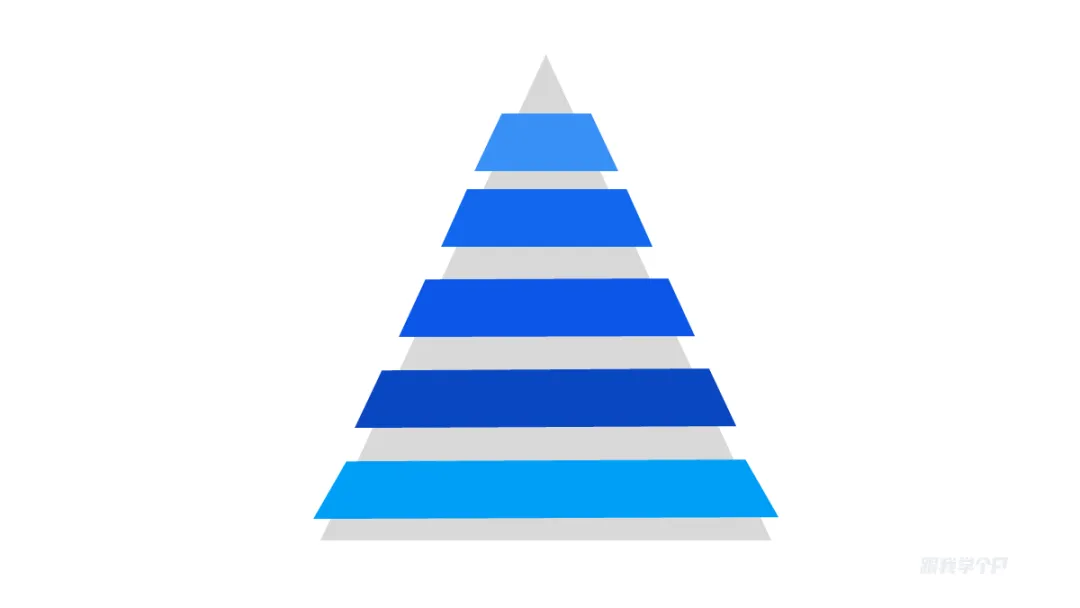
插入一个三角形,再等距插入几个细条矩形:
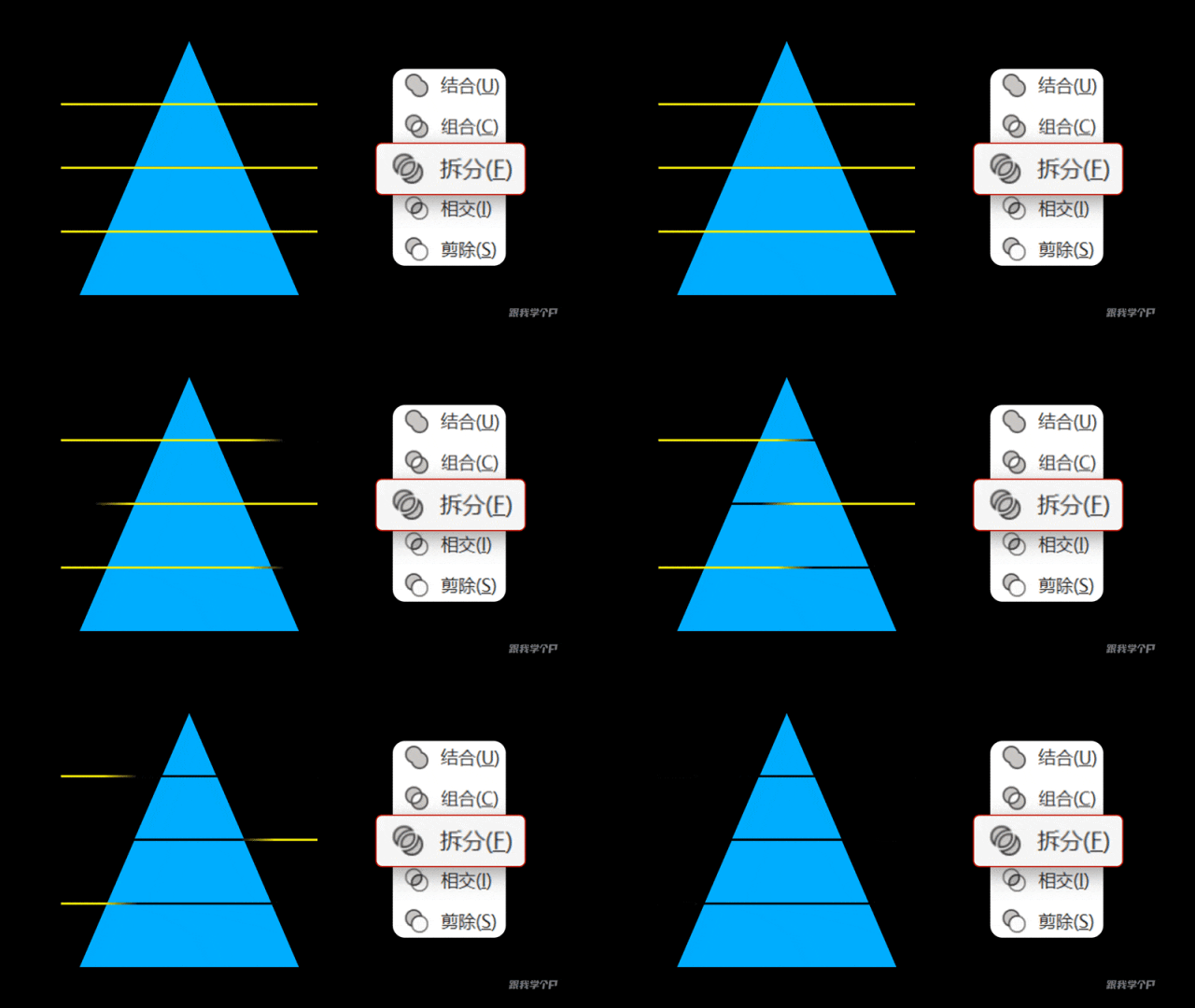
全选所有元素,借助拆分运算,就是一个简单的金字塔逻辑图:
放上内容,一个金字塔逻辑图就完成了。
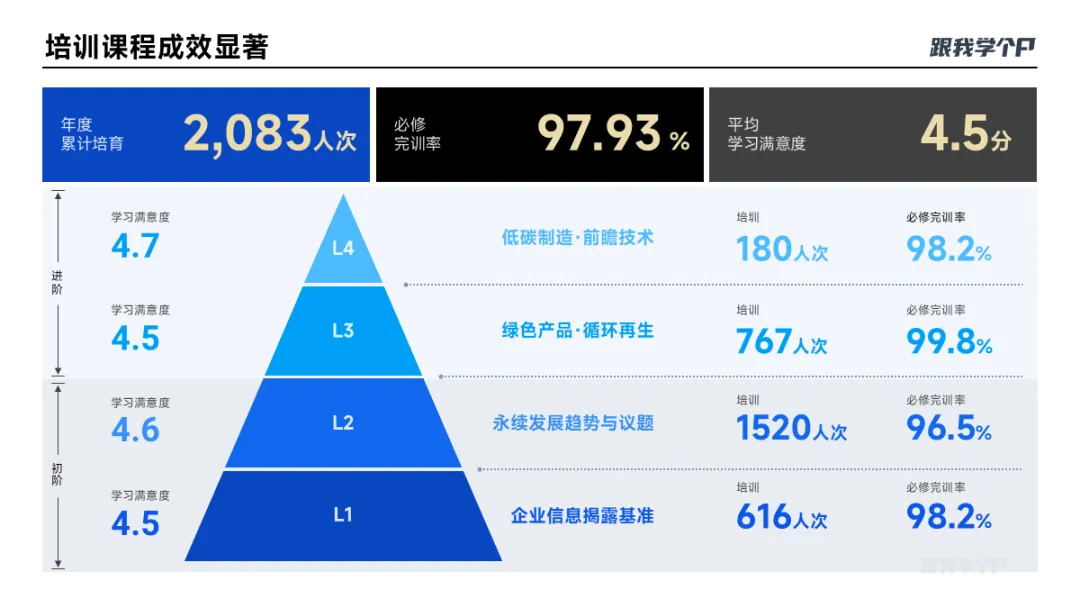
是不是超级简单?
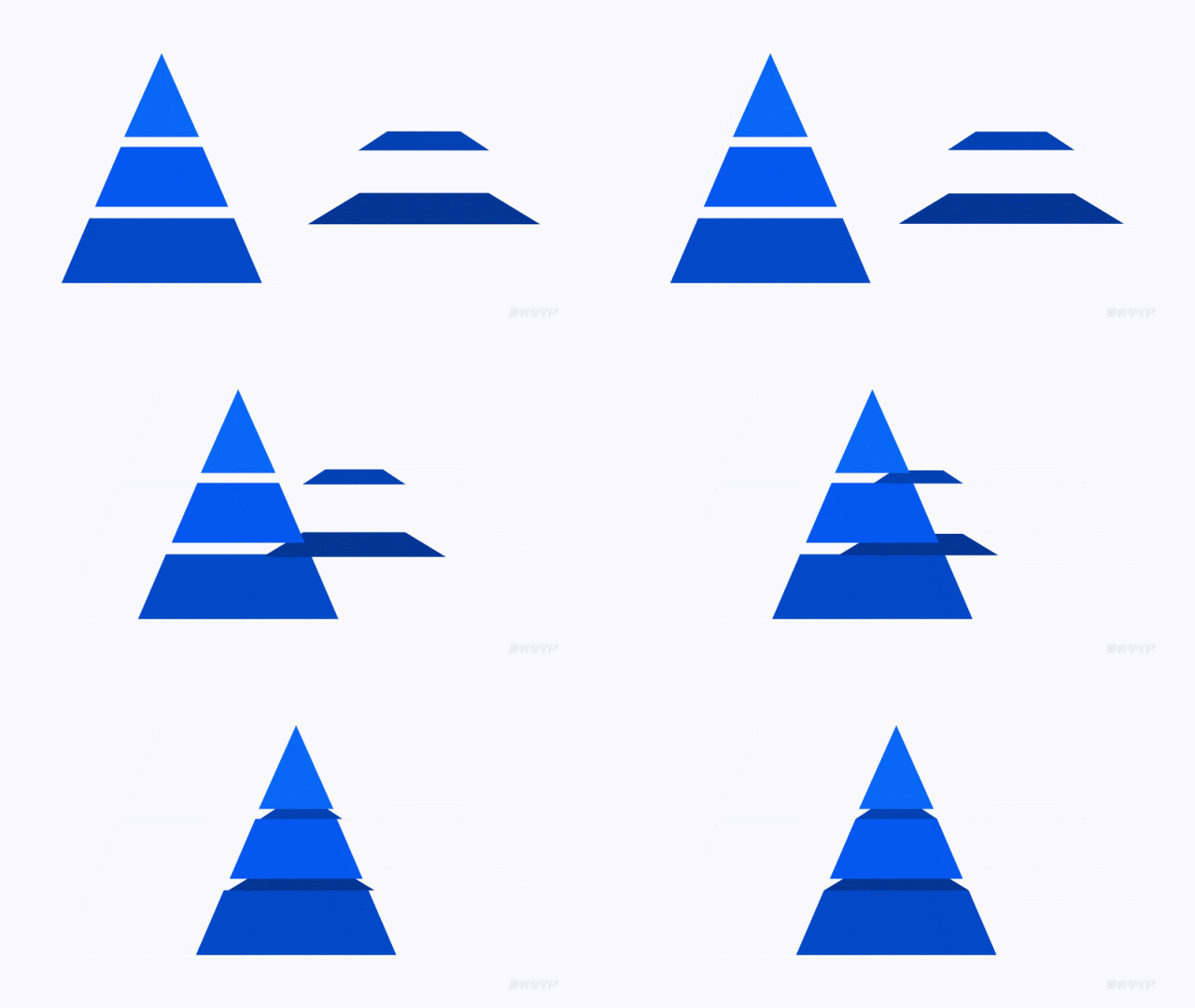
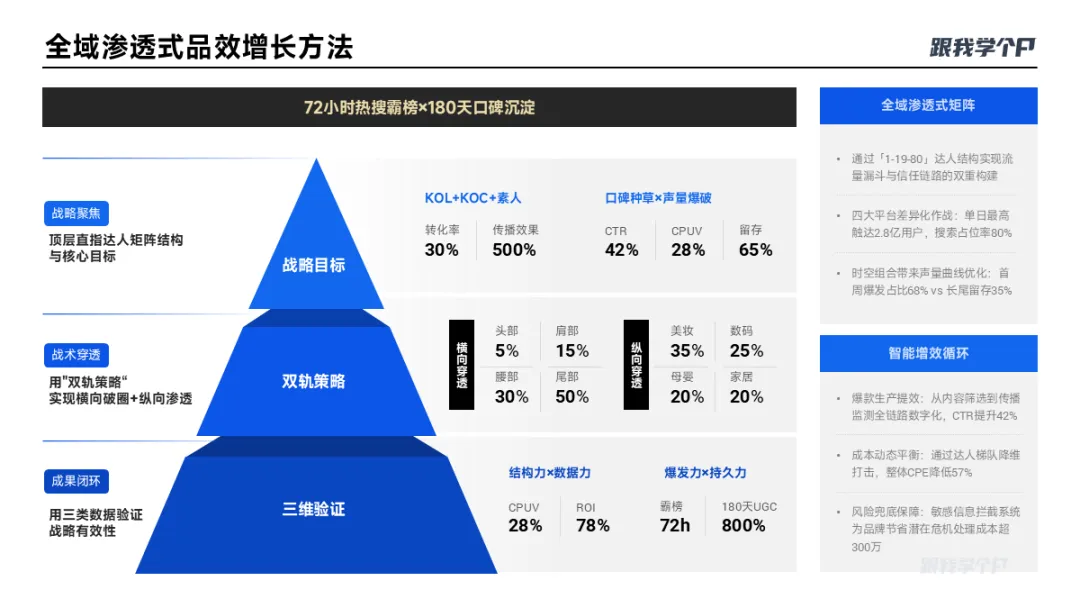
如果觉得平的话,可以和梯形拼接,形状就有了立体感:
放上数据信息,是不是更帅了呢?
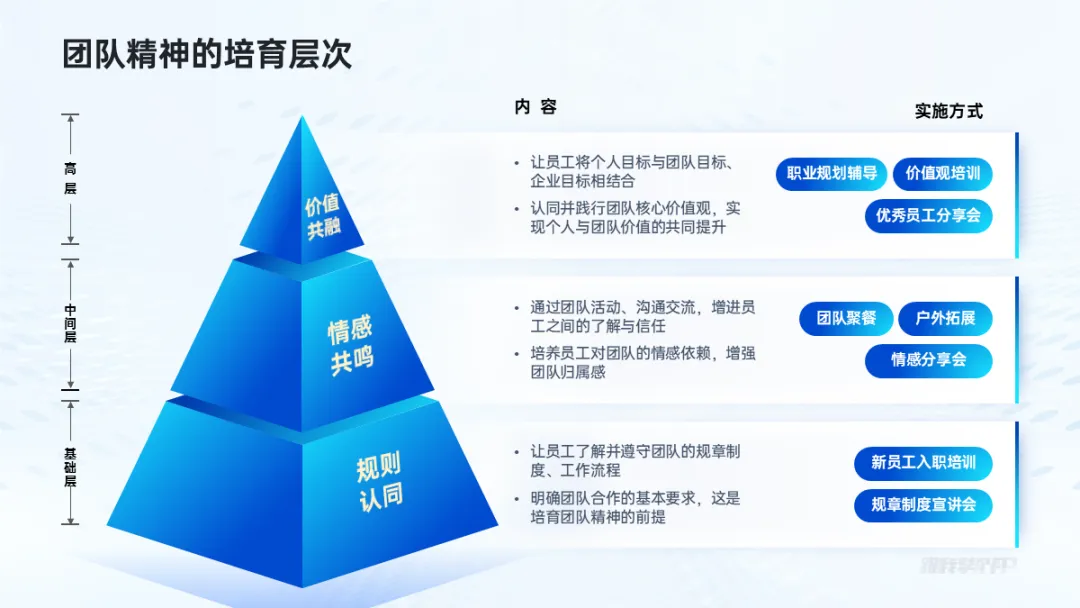
当然,除了梯形之外,还可以和菱形组合:
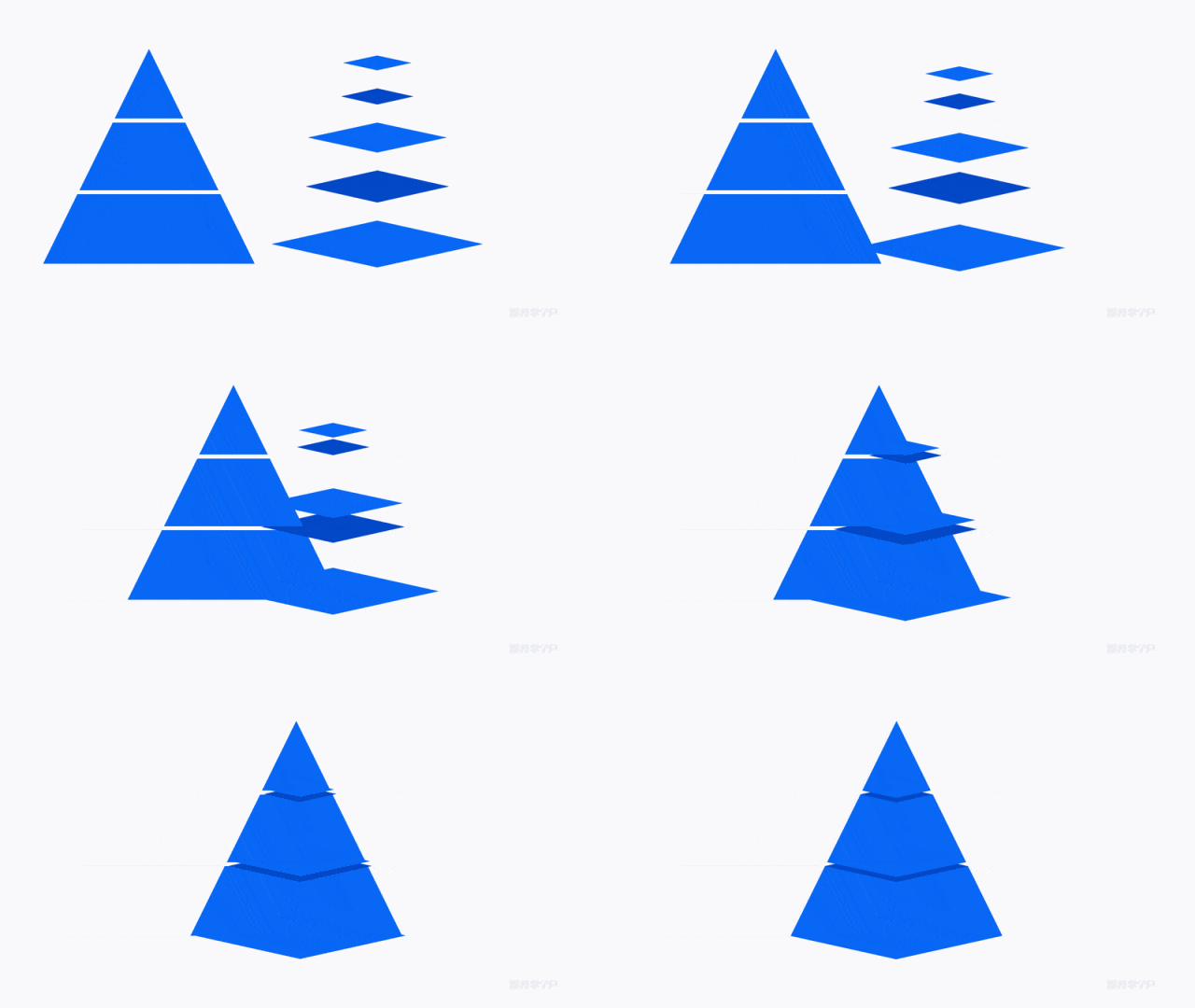
就是立体效果的棱锥金字塔。
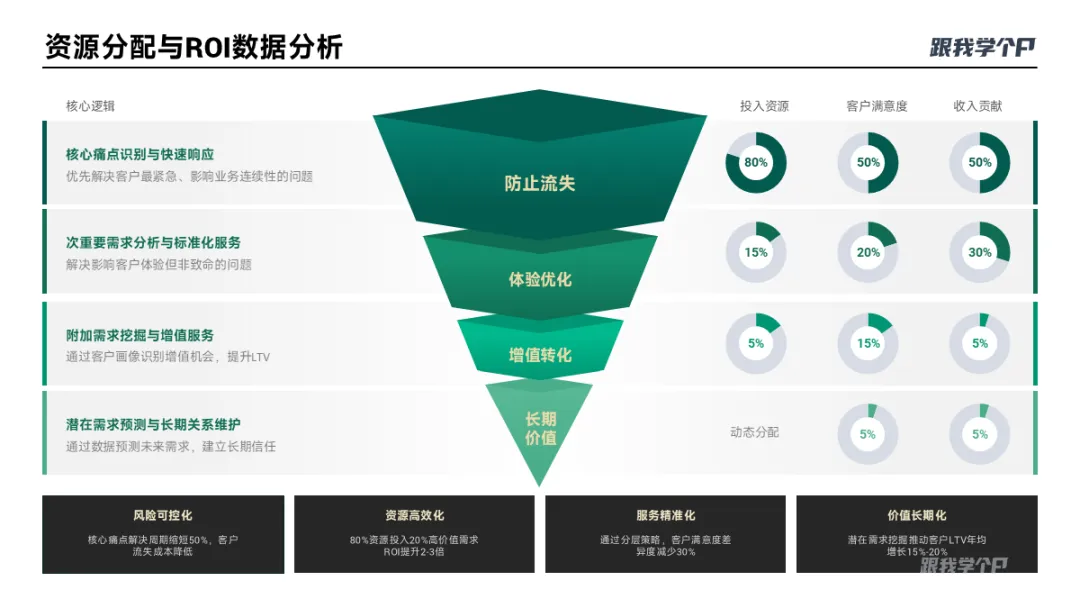
颠倒过来,就是漏斗模型。
还有和圆组合:
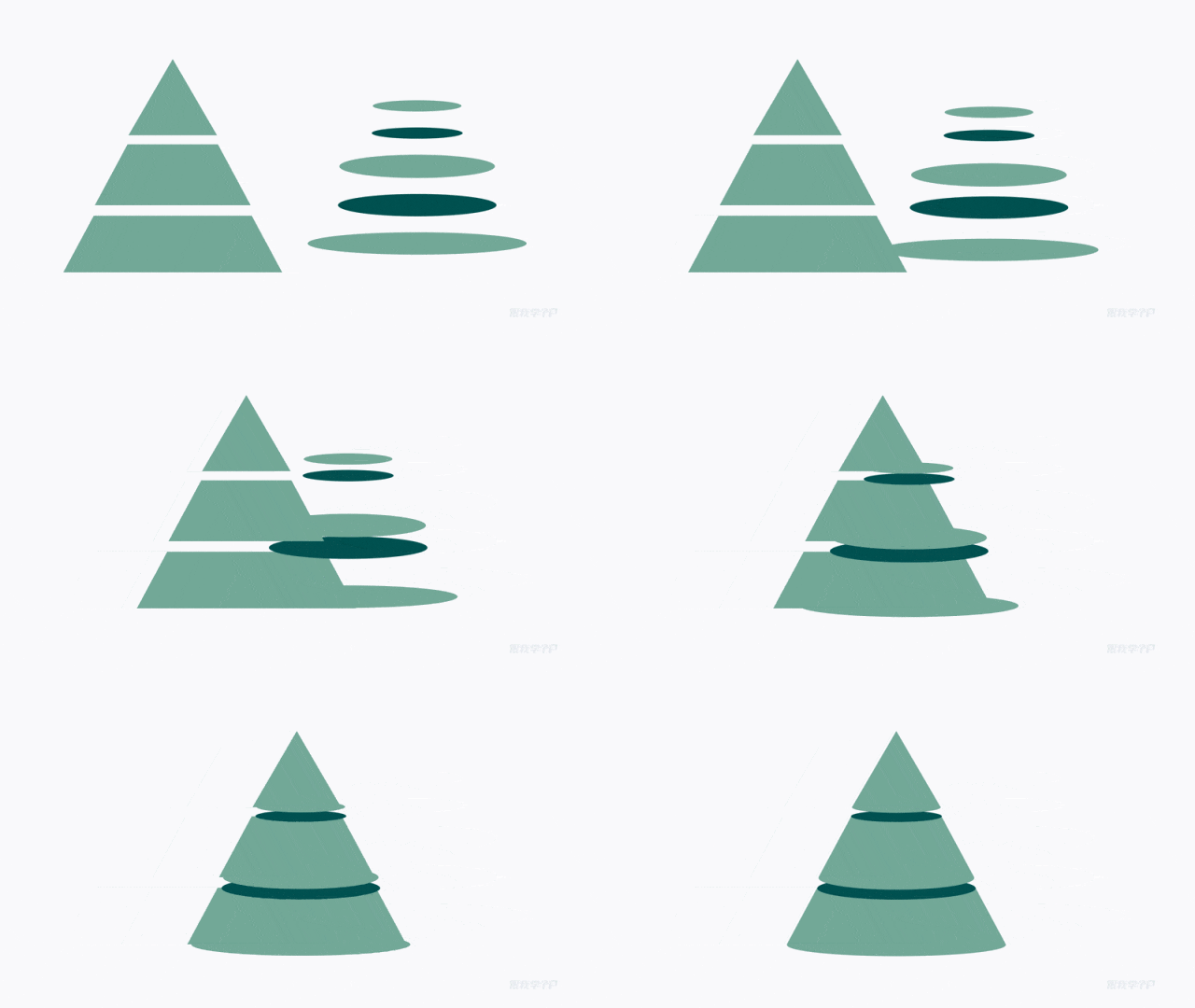
做成圆锥模型也很好看。
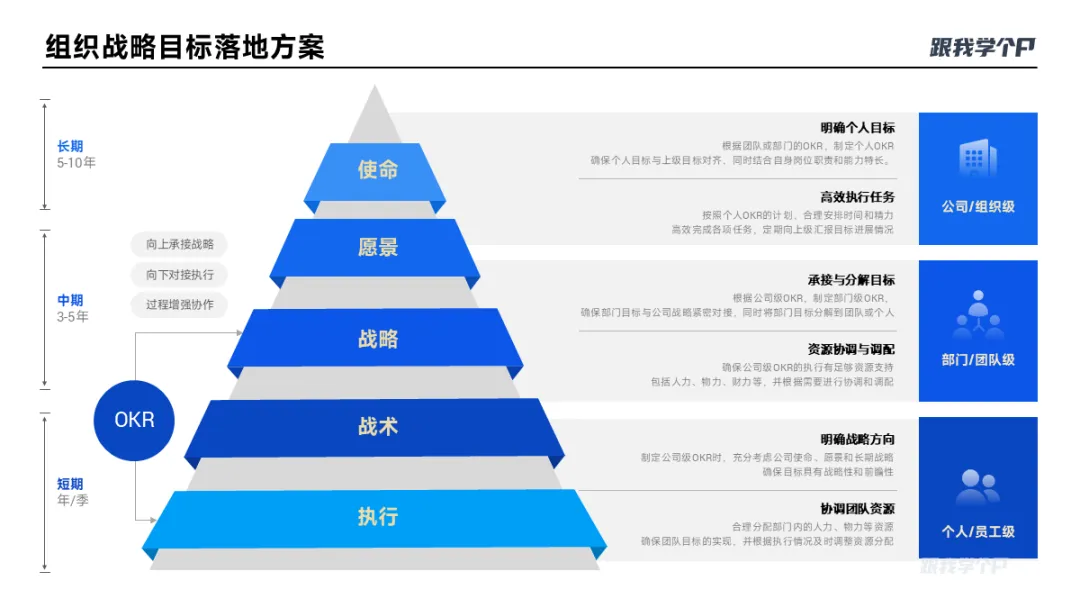
当然如果遇到层级比较多时,用这个方法手搓就会有点吃力了,比如这个案例:
有没有更简便的方法呢?答案是肯定的。
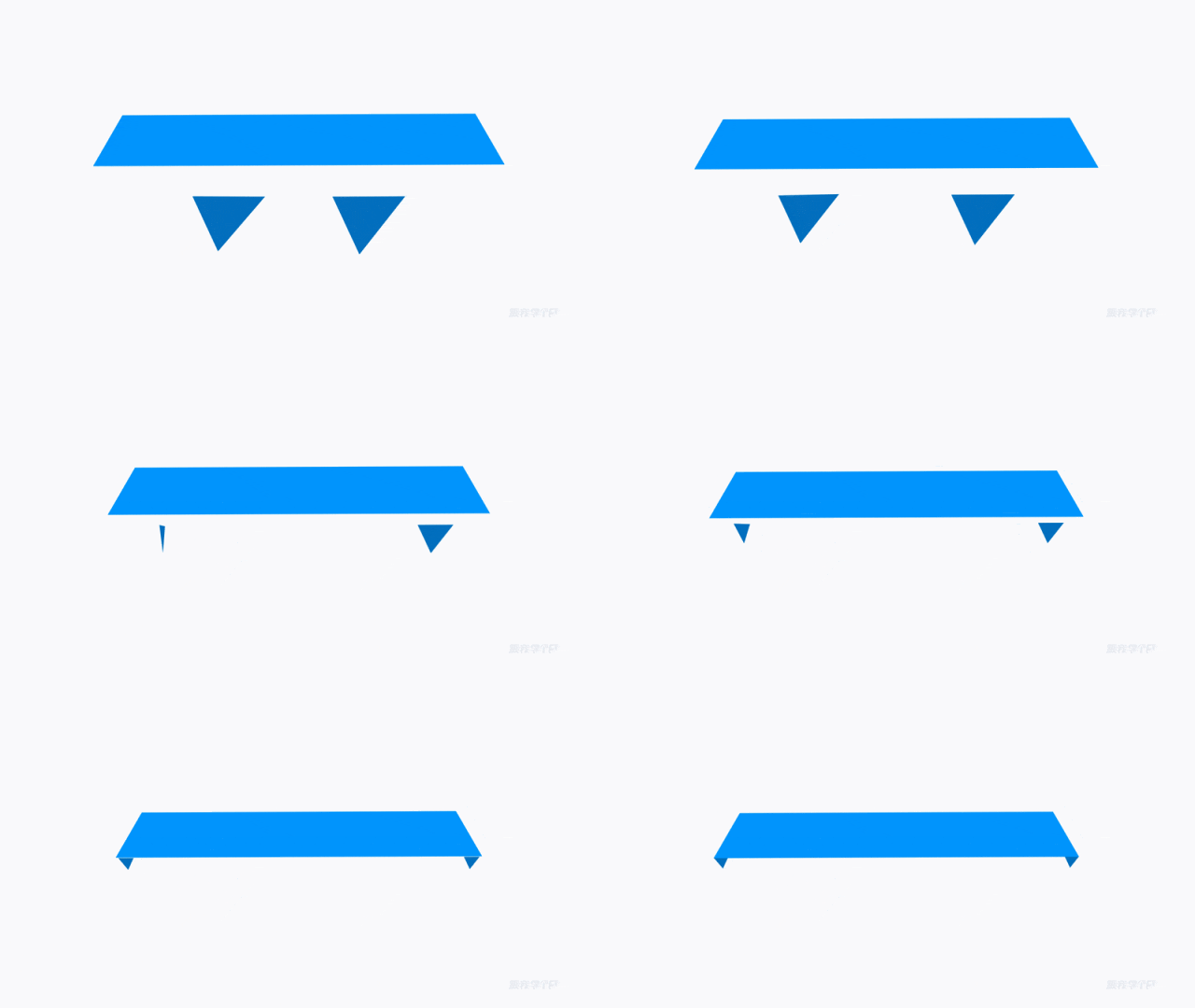
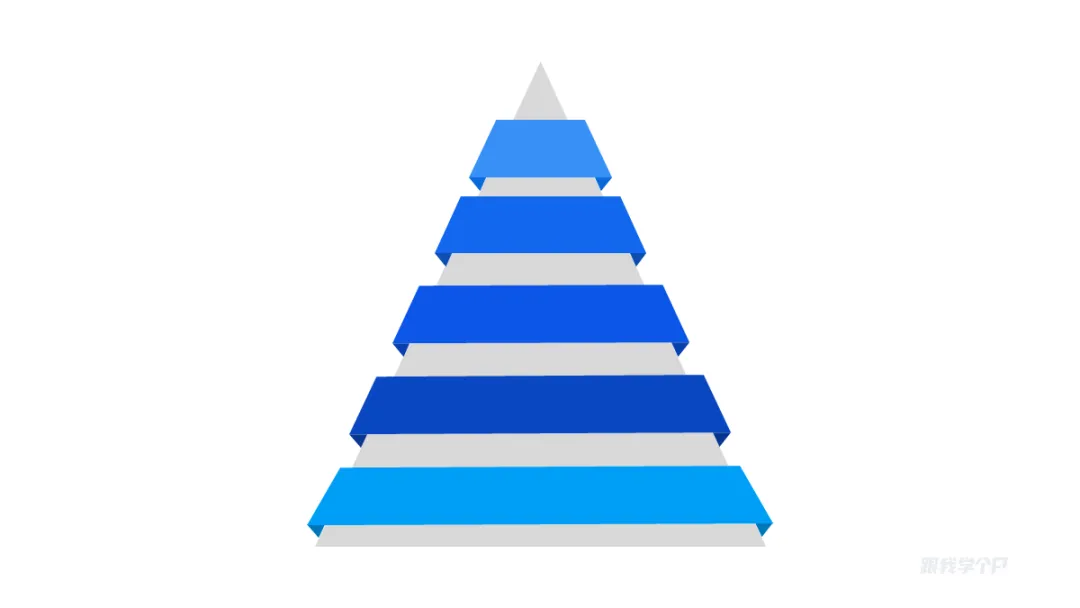
插入一个三角形,然后在上面叠加对应数量的梯形:
平也不慌,在梯形底部添加两个深色的三角形:
这样“扣”在三角形上,立体感是不是就有了?
最后梳理好信息层级,和逻辑图建立关联就完成啦。
▎模块划分
相比于矩形分割,用三角形划分模块可以打破呆板,营造强烈的视觉冲击力和动感。
比如这页PPT的内容排版,节奏感比较强:
其实就是几个三角形拼接后,放大铺满页面而来的。
掌握这个技巧,多内容排版你就能轻松搞定,比如四段目:
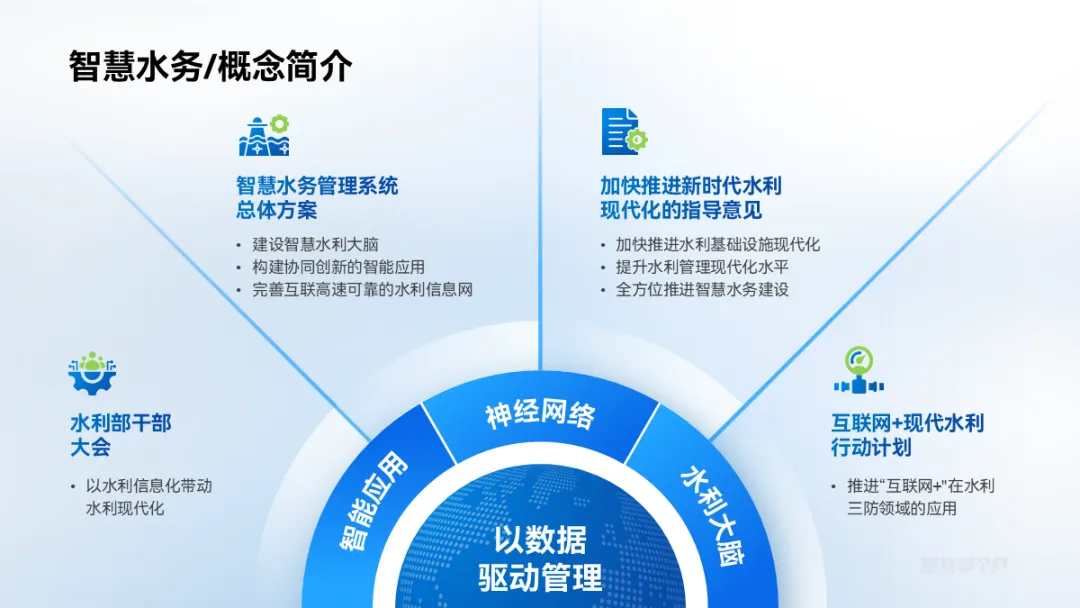
还有五段内容。
至此,恭喜你又学会一个多段内容排版的方法。
除了用三角形拼接,还可以用拆分的形式来排版,比如这页多图内容页,并列排开的话,显得中规中矩:
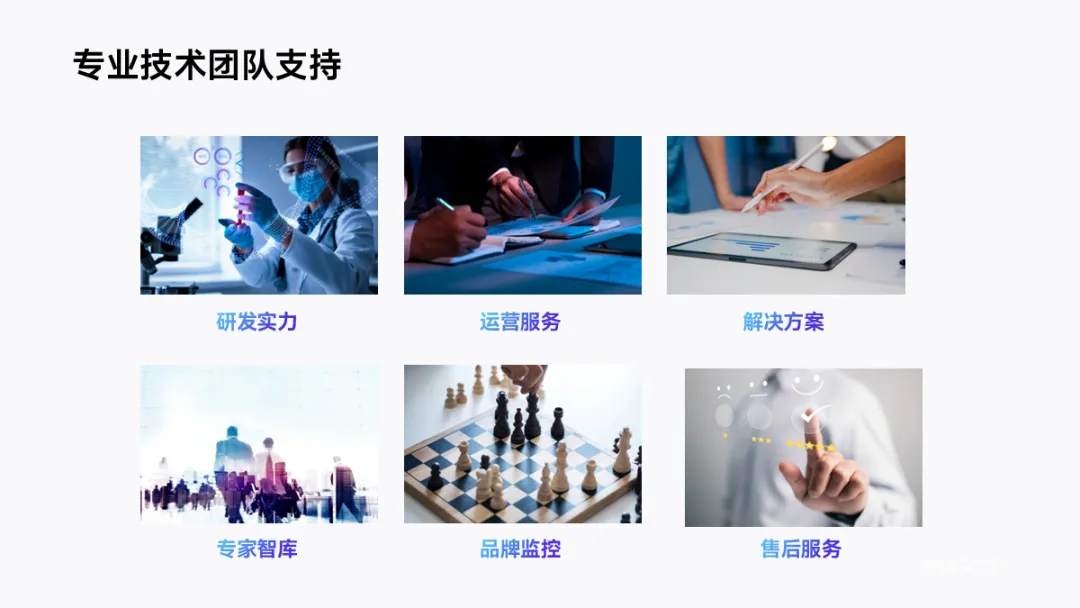
此时可以插入一个全屏矩形和几个细长的矩形:
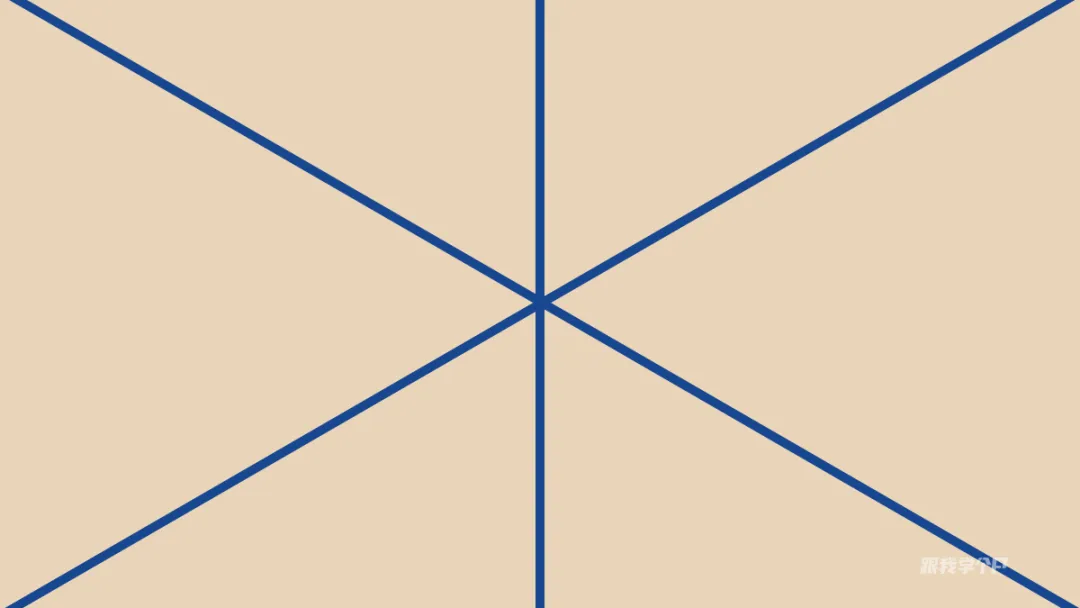
继续用拆分运算,将矩形拆分成多个三角形:
给形状填充图片,是不是更有视觉冲击力呢?
再插入一个圆环,用同样方案拆分成六个模块:

放上标题,轻松搞定。
同样方法,继续给矩形划分几个模块:
用来排版人物介绍,画面更有动感。

▎总结
以上就是三角形的三个创意用法,下面来回顾一下:
其实每个形状都有其独特的用法,只要掌握其底层逻辑,打破常规的思路,得到的惊喜远超想象。
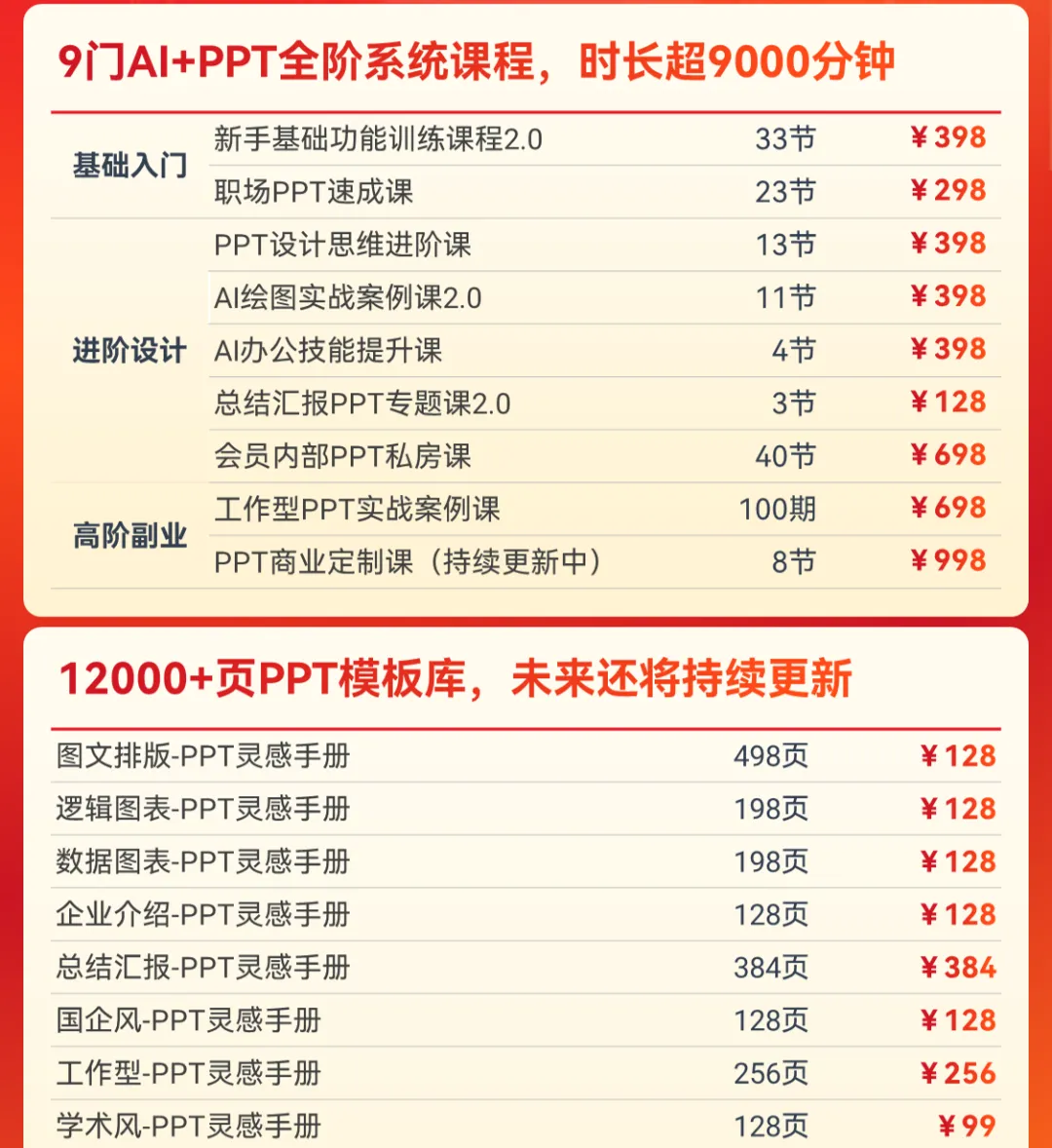
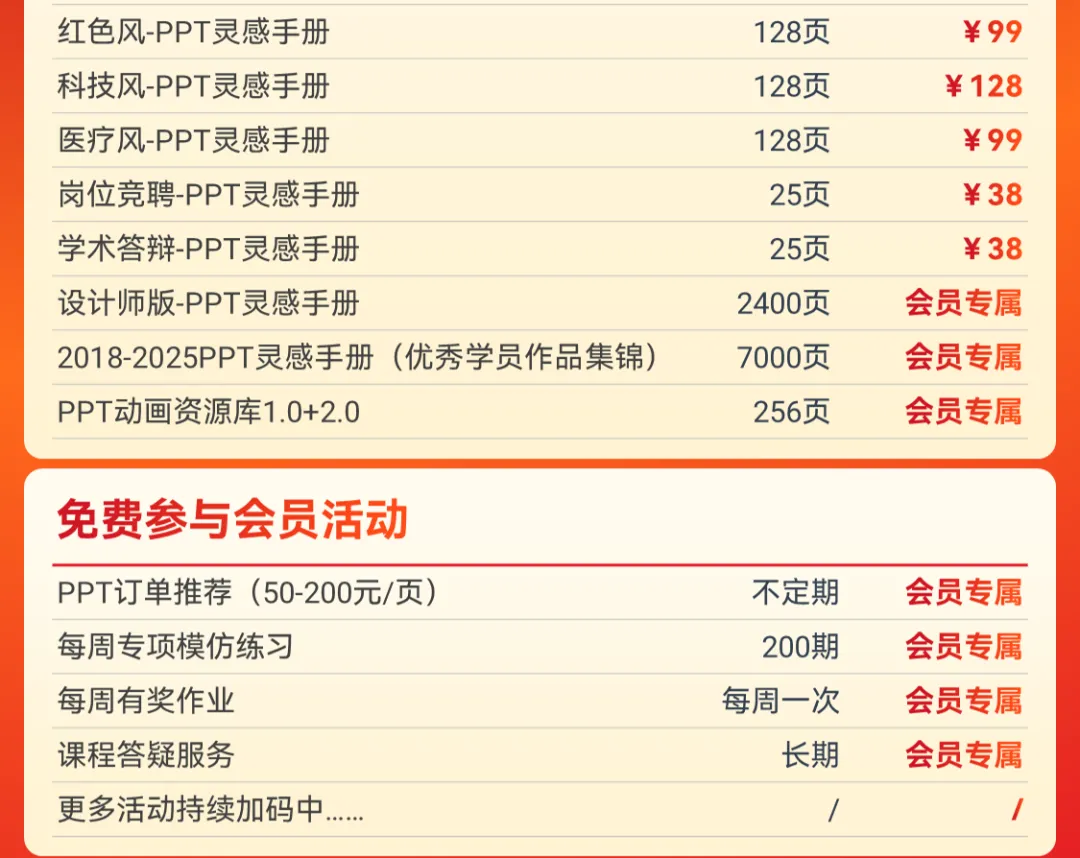
最后,如果你想系统学习PPT,推荐开通木友圈会员。9门系统课程,原价568元,券后398元!5月1号涨价!会员一次开通,终身有效,后续所有更新,全部免费👇!
点击阅读原文,查看PPT会员详情
👇👇👇