秒变Excel大神!数据透视表3分钟上手,拖拖拽拽玩转大数据,新手防懵指南
- 2026-04-07 18:52:40

点击上方蓝字“楚丝在成长”,关注我们
哈喽~ 数据探险家✨ 你是否经常面对一堆数据表格,想分析却无从下手?今天我们就来聊聊Excel中最强大的数据分析工具:数据透视表。
📌 名字听着有点唬人,其实用起来就像玩积木,拖拖拽拽就能把数据变清楚!别担心专业术语,跟着这篇可视化指南,3分钟就能上手这个Excel最强分析工具。
🔍一、先理解数据,再动手操作
🌰你手上有销售数据,就要先知道:
✔️ 这堆数据讲了个什么故事?是记录了谁卖了啥、卖了多少、什么时候卖的吗?
✔️ 每一列都是啥意思?“日期”列是下单时间还是发货时间?“金额”是利润还是总价?
✔️ 你想知道什么?是想看看哪个产品卖得最好?还是哪个地区客户最给力?
🧩 二、透视表的底层逻辑:其实很简单
假设你有这样的销售数据。
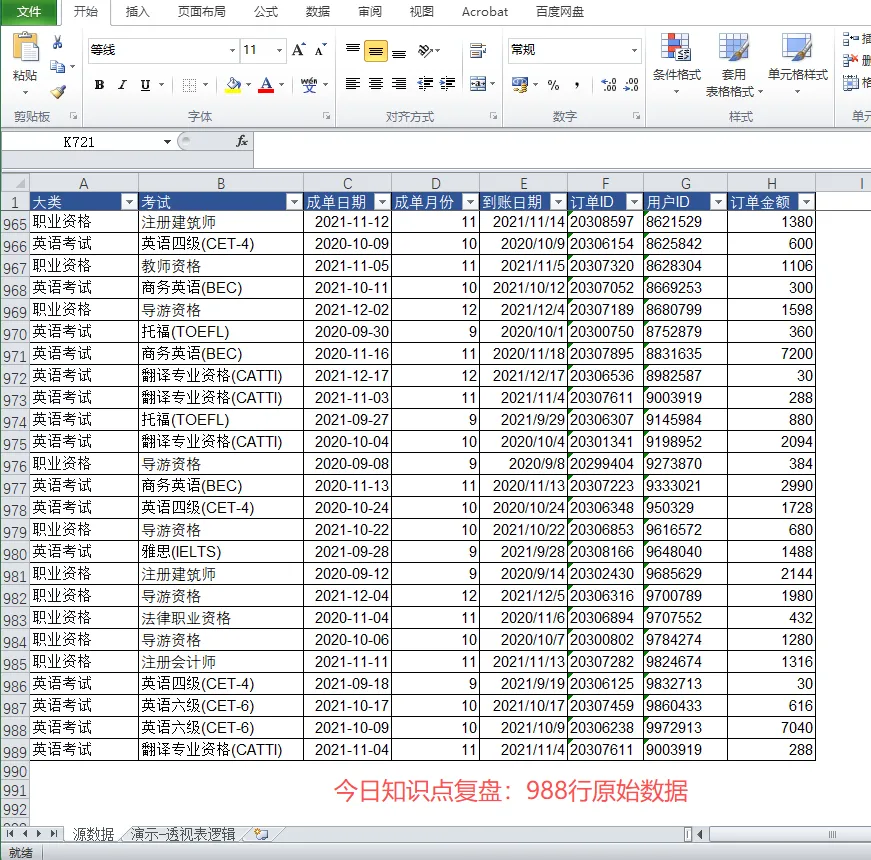
📚 思考:这份“假”数据在说什么?
它来自一个考试培训平台,每一行都是一笔课程销售记录:
谁买的? → 用户ID
买了啥? → 考试大类 + 具体考试名称
什么时候下单? → 成单日期
付了多少钱? → 订单金额
简单说:这是一张“考试课程销售流水账”。

场景1:老板让你分析“各个考试大类的业绩情况”,你会怎么做?
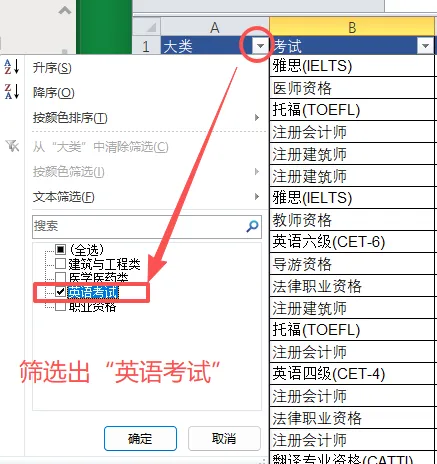
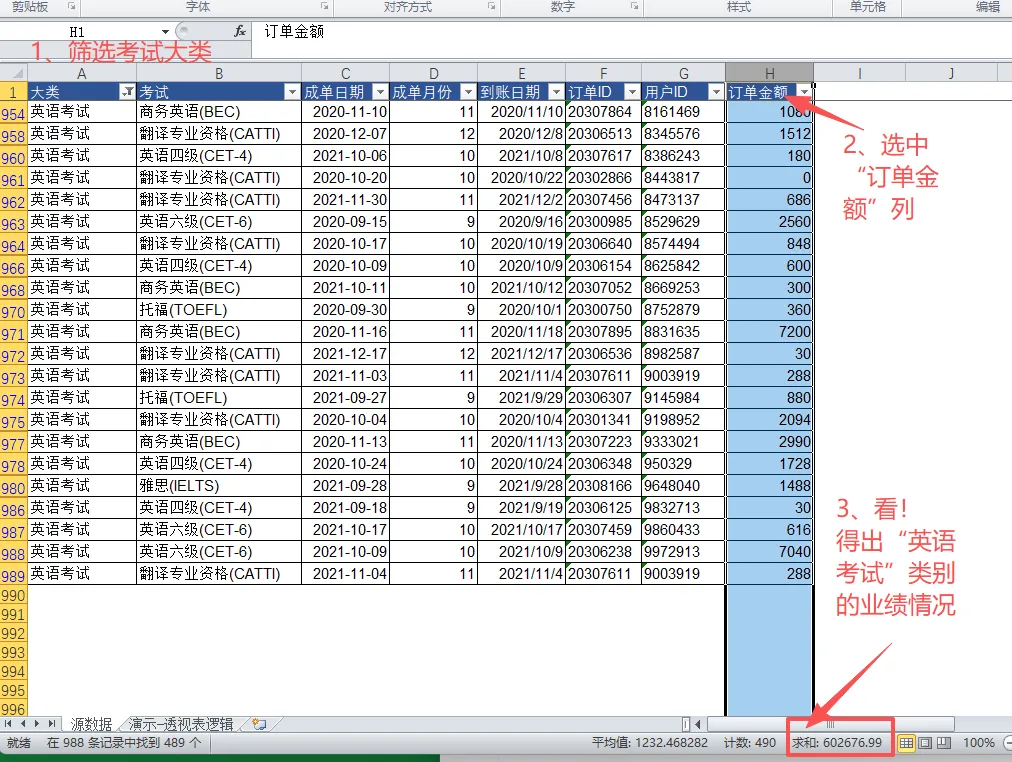
📉 传统做法1:数据筛选、求和
筛选出“英语考试”的数据
把“订单金额”一列加起来
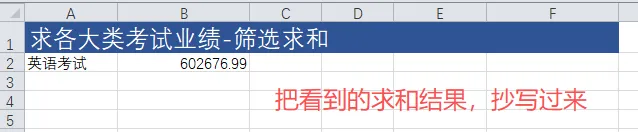
重复以上步骤,直到“抄完”所有考试大类
📉 传统做法2:删除重复值、公式计算
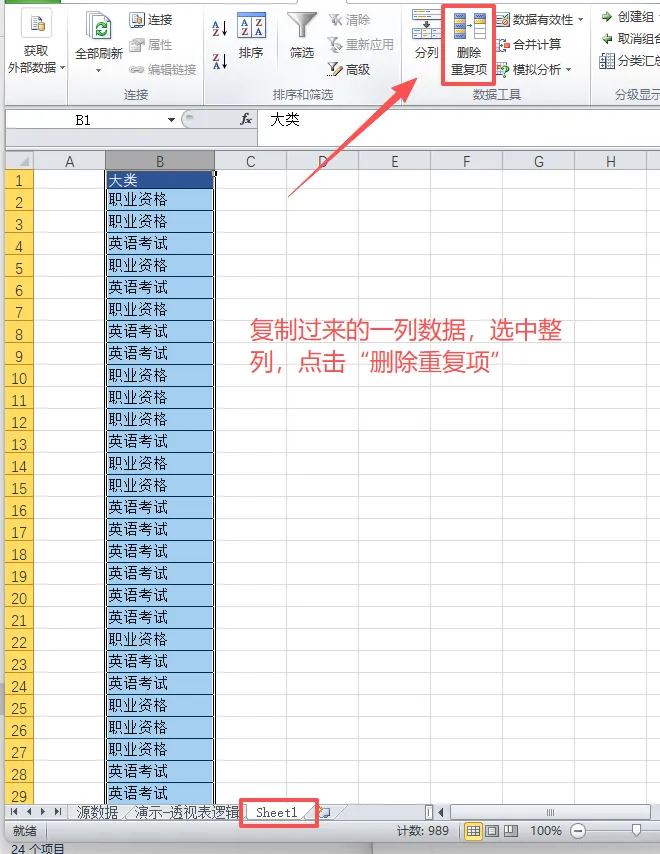
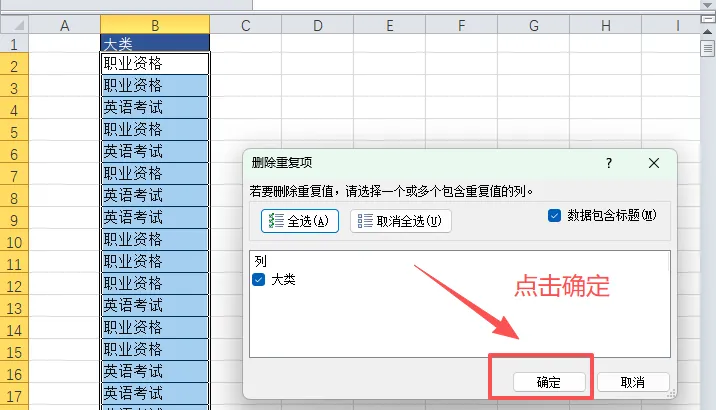
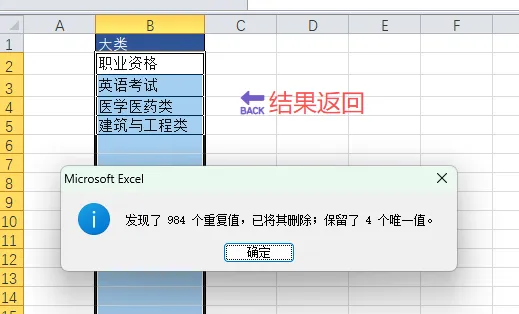
复制出“大类”列的数据,删除重复项
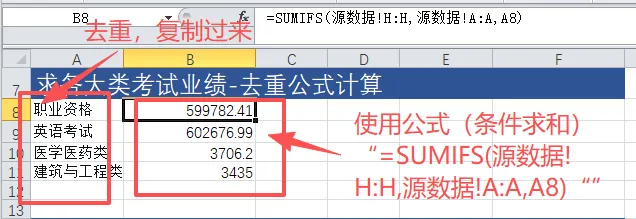
使用公式=SUMIFS(源数据!H:H,源数据!A:A,A8)
下拉填充,直到算完所有考试大类
场景2:老板又让你分析“各大类考试业绩在不同月份上的分布”,你会怎么做?
删除重复项;然后写一个公式
=SUMIFS(源数据!$H:$H,源数据!$A:$A,'演示-透视表逻辑'!$A16,源数据!$D:$D,'演示-透视表逻辑'!B$15)
再拖拽填充,把所有考试大类的业绩算完。
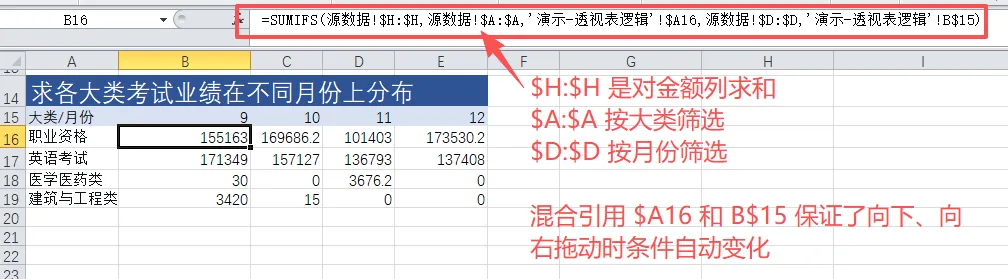
说实话,这样也挺快的。但——还是不够快!
但为什么说“还是不够快”?
因为一旦老板加需求,比如:
“再按地区看一下业绩分布”
你就得:
在源数据中确认有没有“地区”列(没有的话还得先补数据)
修改所有公式,增加第三个条件:源数据!$E:$E, '演示-透视表逻辑'!$C$15
重新拖拽填充,甚至要重新设计整个交叉表的布局
如果老板再问:“按考试而不是大类呢?”、“只看2021年呢?”—— 每次都要改公式,维护成本很高,也容易出错。

这时候,就该使用 数据透视表了
用透视表做同样的事:
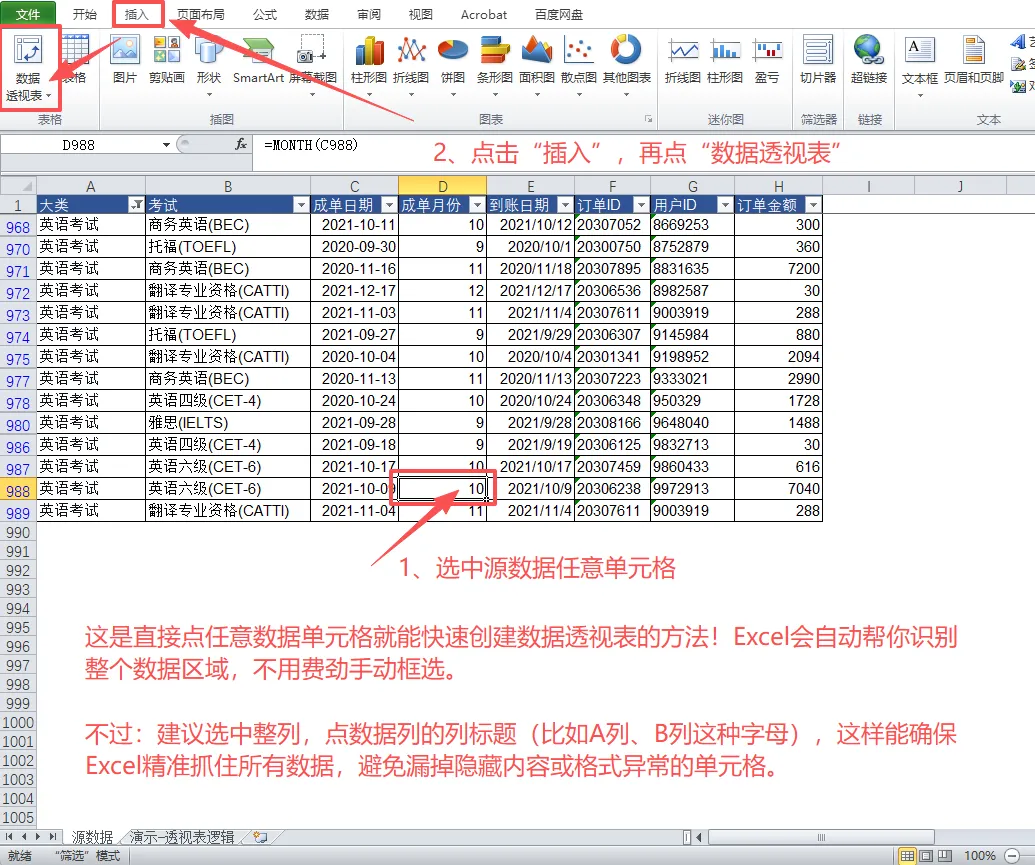
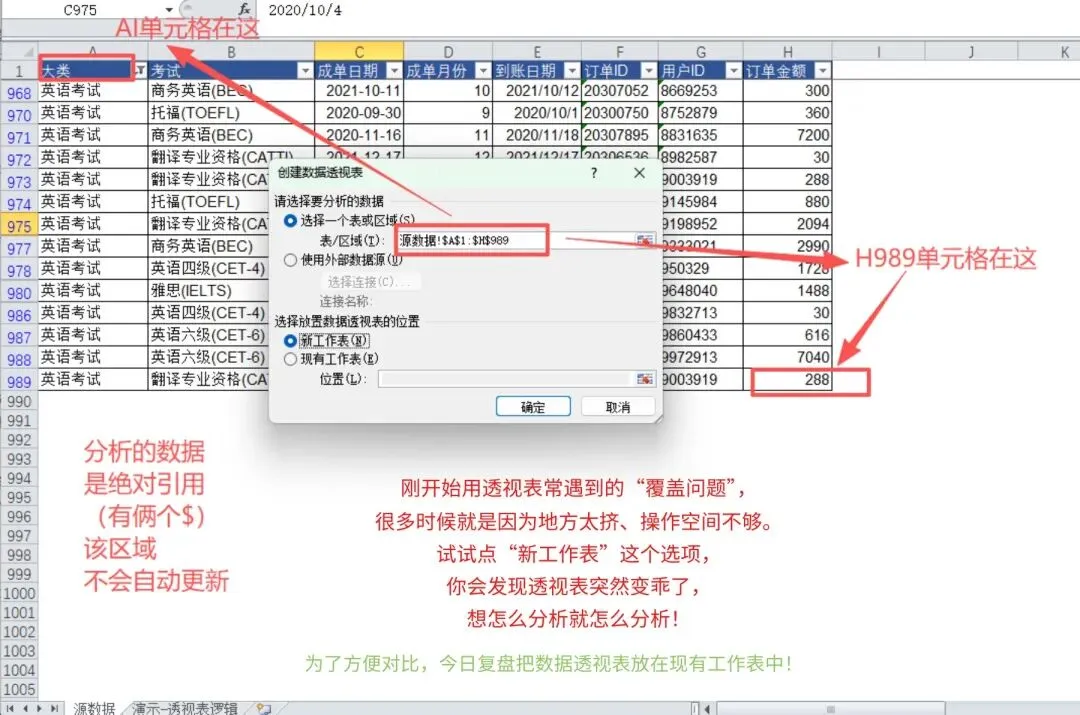
选中源数据任意单元格
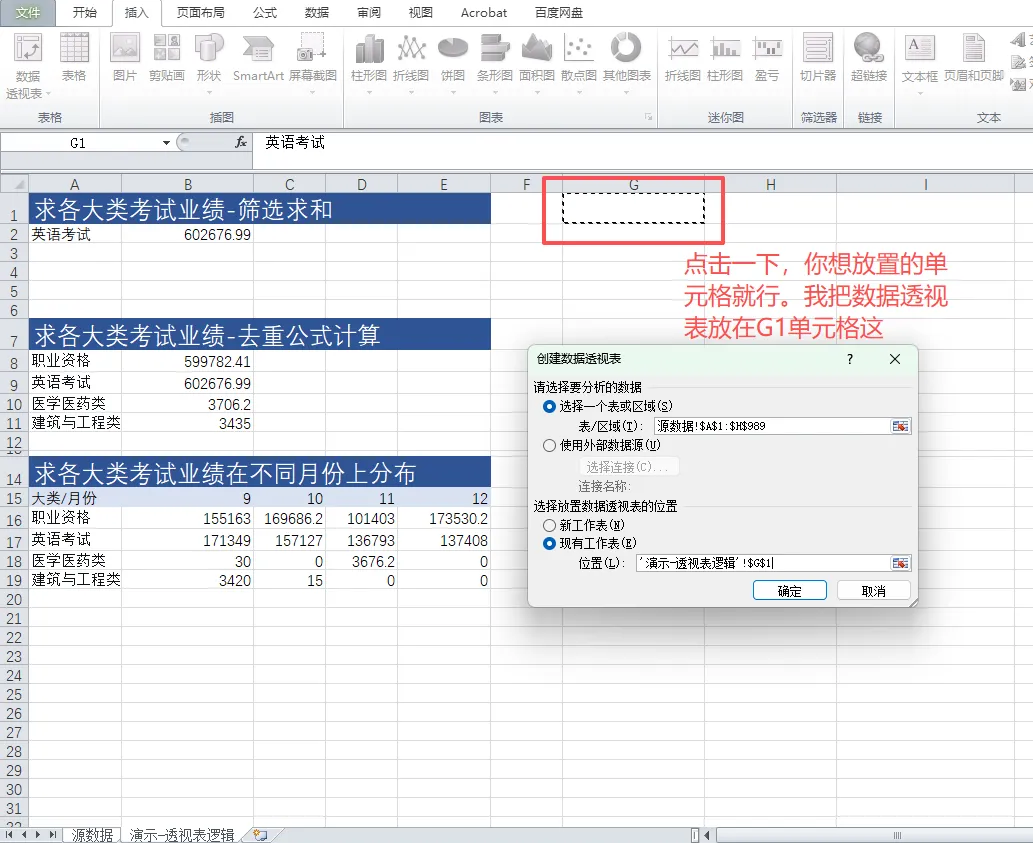
插入 → 数据透视表
点击确定,成功。
整个过程零门槛,记住「点一下数据,点一下插入,点一下透视表」这三步就行,连小朋友都能学会~
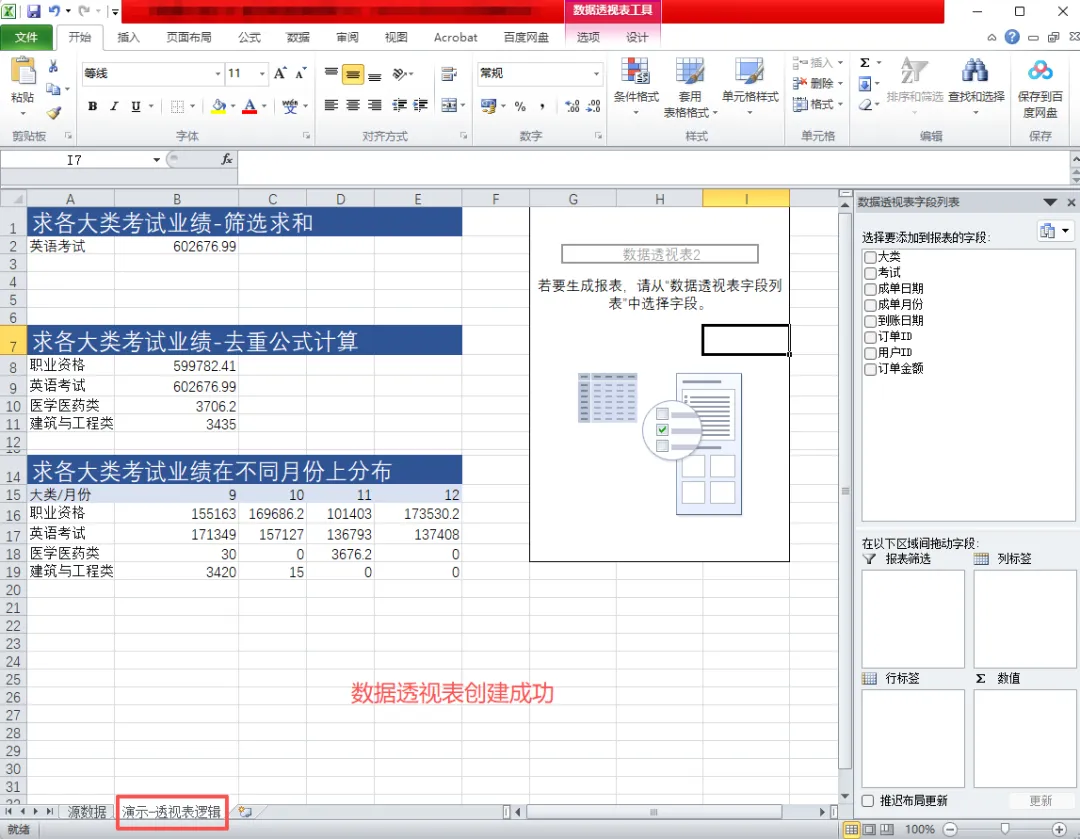
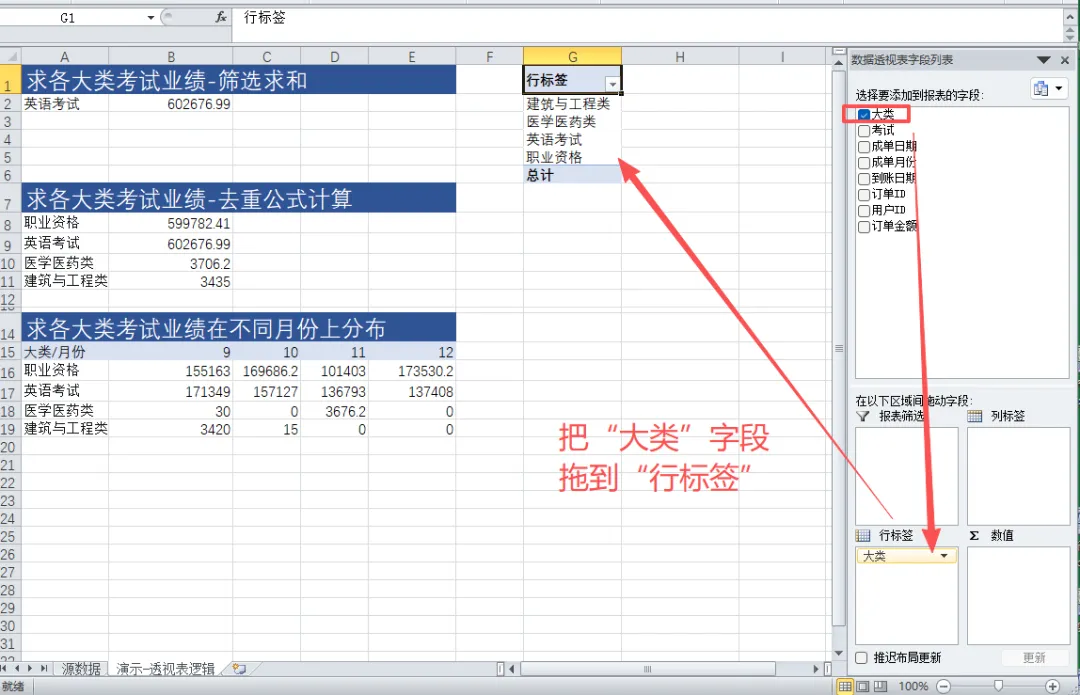
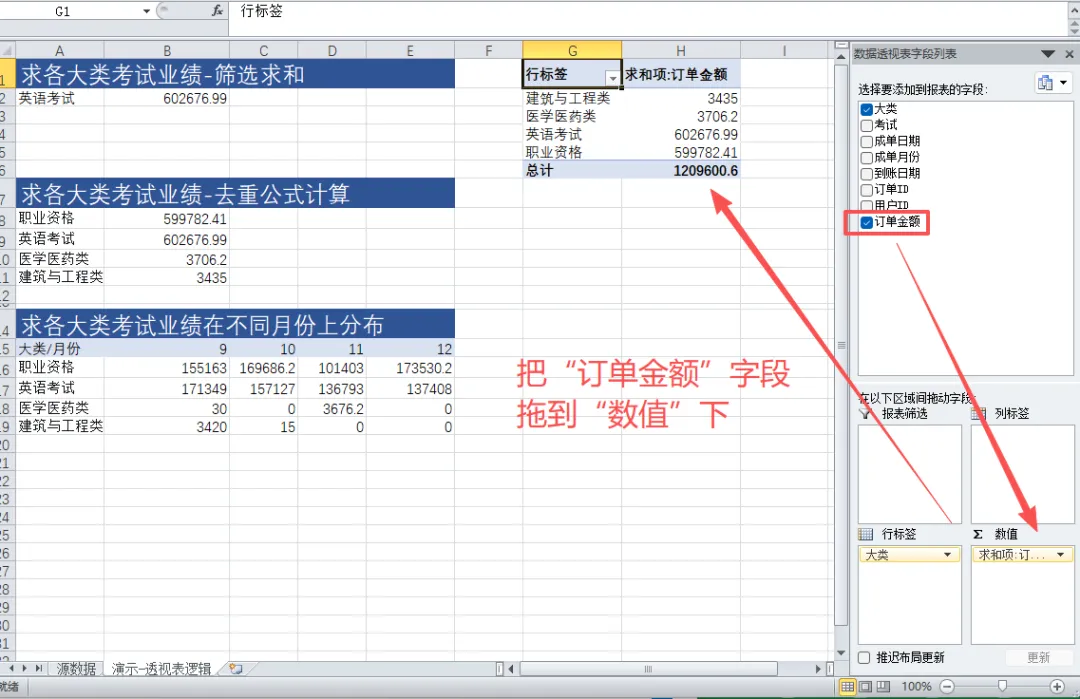
场景1:老板让你分析“各个考试大类的业绩情况”,你会怎么做?
行标签➡️➡️大类
值➡️➡️ 订单金额(默认求和)
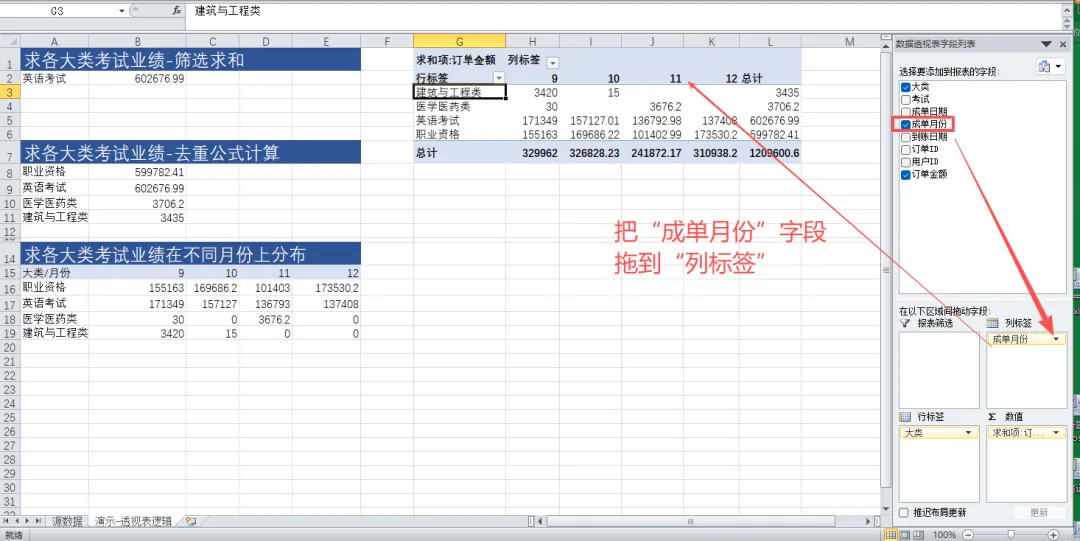
场景2:老板让你分析“各大类考试业绩在不同月份上的分布”,你又会怎么做?
行标签➡️➡️大类
列标签 ➡️➡️ 成单月份
值➡️➡️ 订单金额(默认求和)
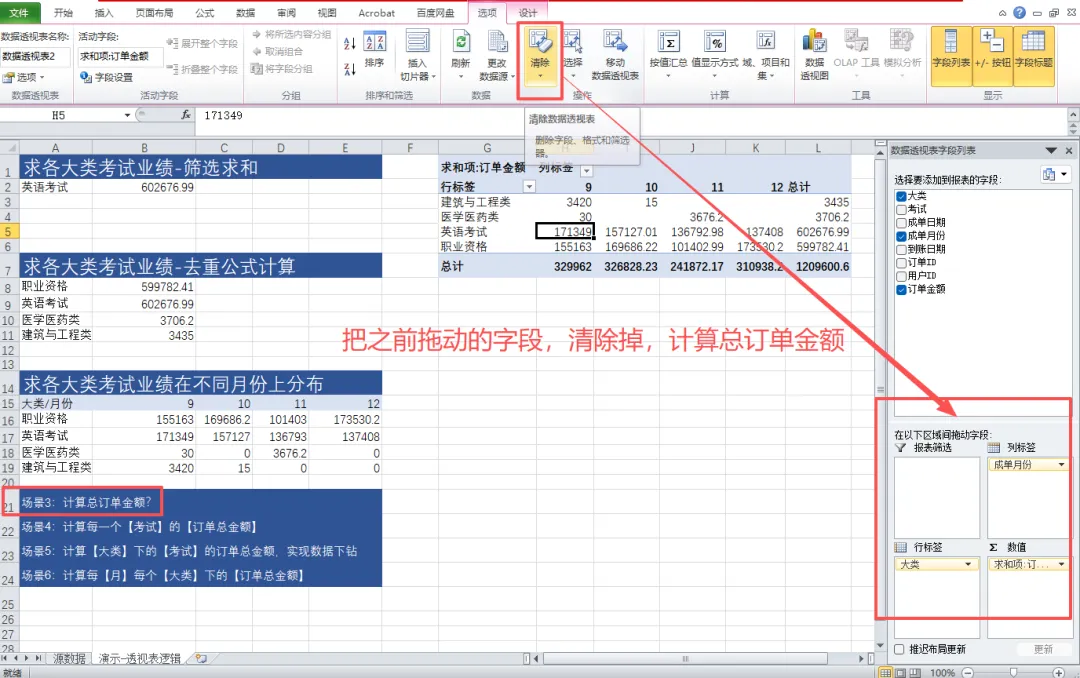
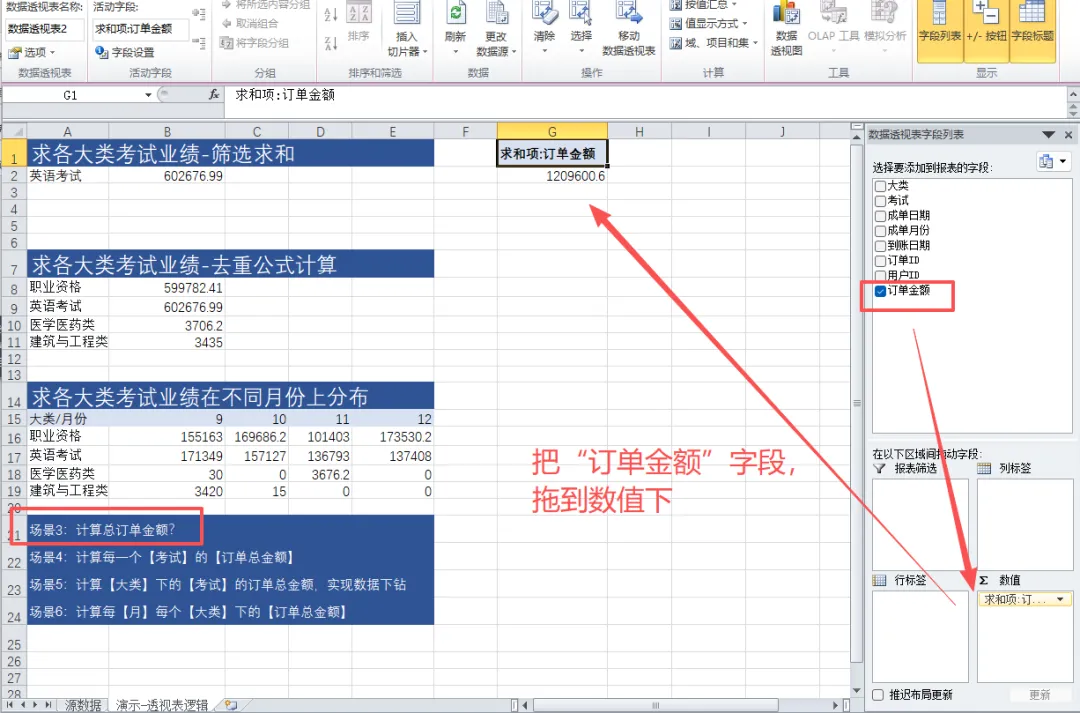
场景3:计算总订单金额?
先把之前拖进去的东西清掉,再把“订单金额”拖到值区域(求和)
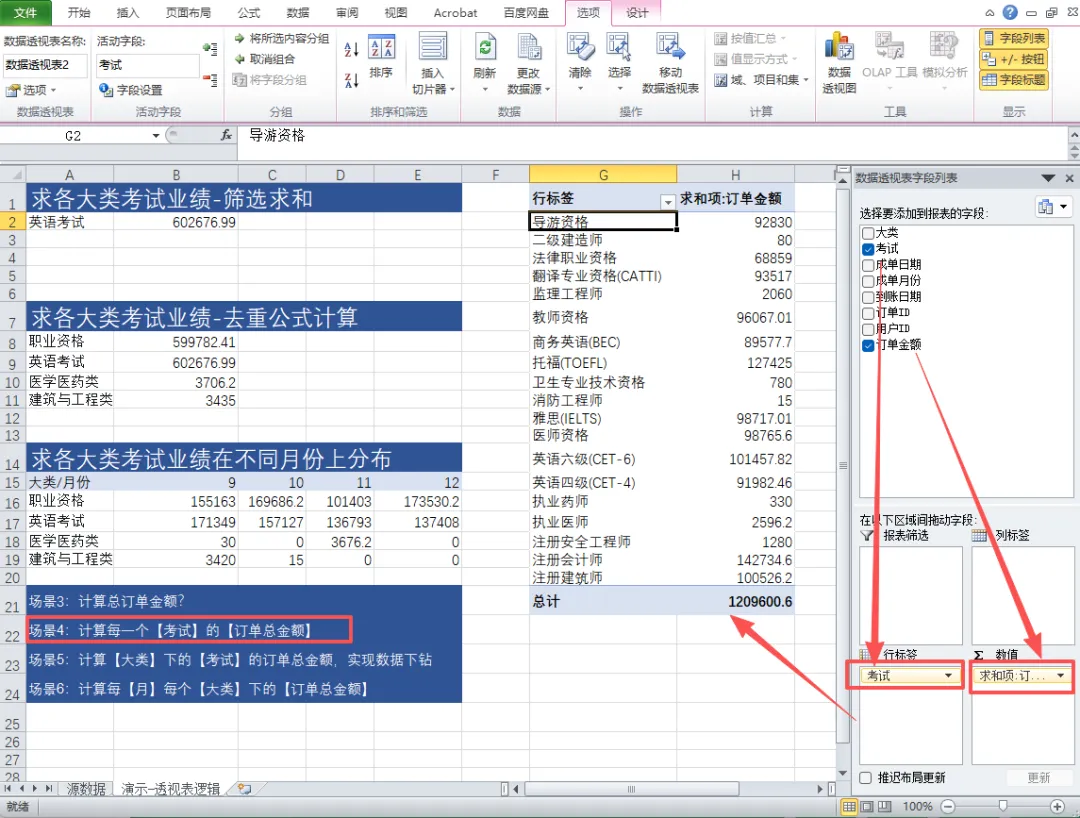
场景4:计算每一个【考试】的【订单总金额】
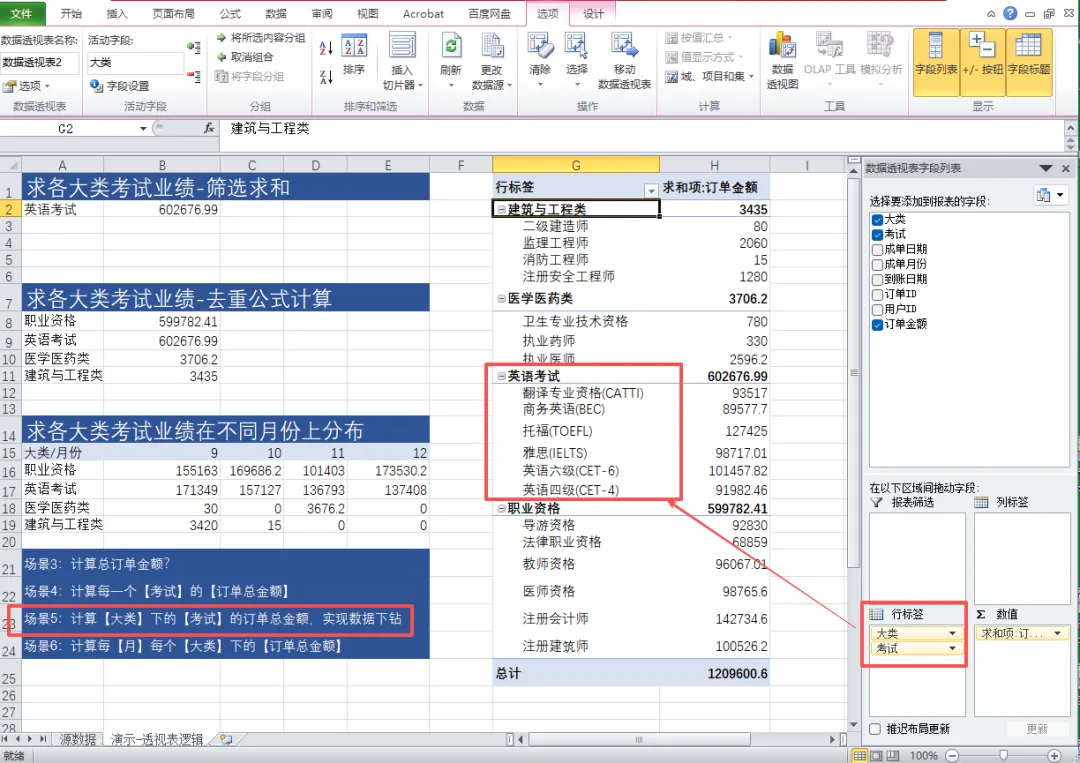
场景5:计算【大类】下的【考试】的订单总金额,实现数据下钻
场景6:计算每【月】每个【大类】下的【订单总金额】
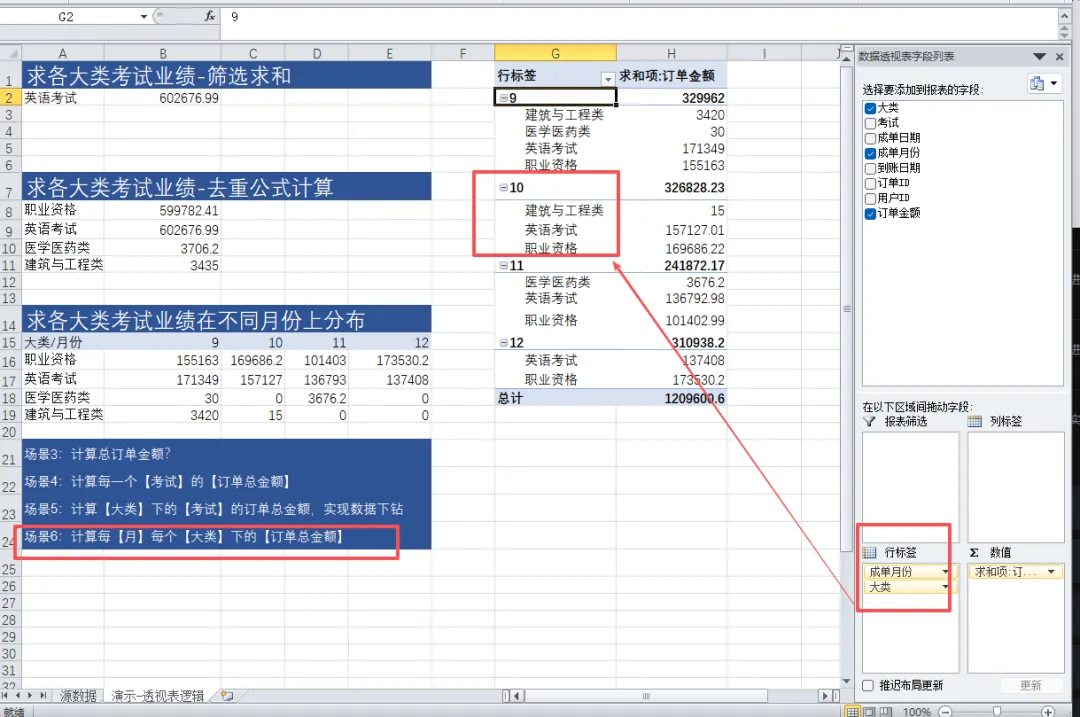
✅ 10秒钟搞定,不需要写一个公式。
拖拖拽拽3步出结果,比VLOOKUP还简单!🎉
💎 核心逻辑:
🔹 行 / 列:你想分析的维度(比如按考试大类、按月份)🔹 值:你要计算的指标(比如业绩求和、订单数量、平均值)
🧠 理解这两点,数据透视表你就学会了80%!

⚡ 三、动手试试!3步创建你的第一个透视表
1、选中数据源
2、插入透视表
3、拖拽字段,奇迹发生
⚠️ 防坑指南
📌 标题行不能有留空;原始数据应避免合并单元格,否则透视表结果会出错,且不会有报错提醒
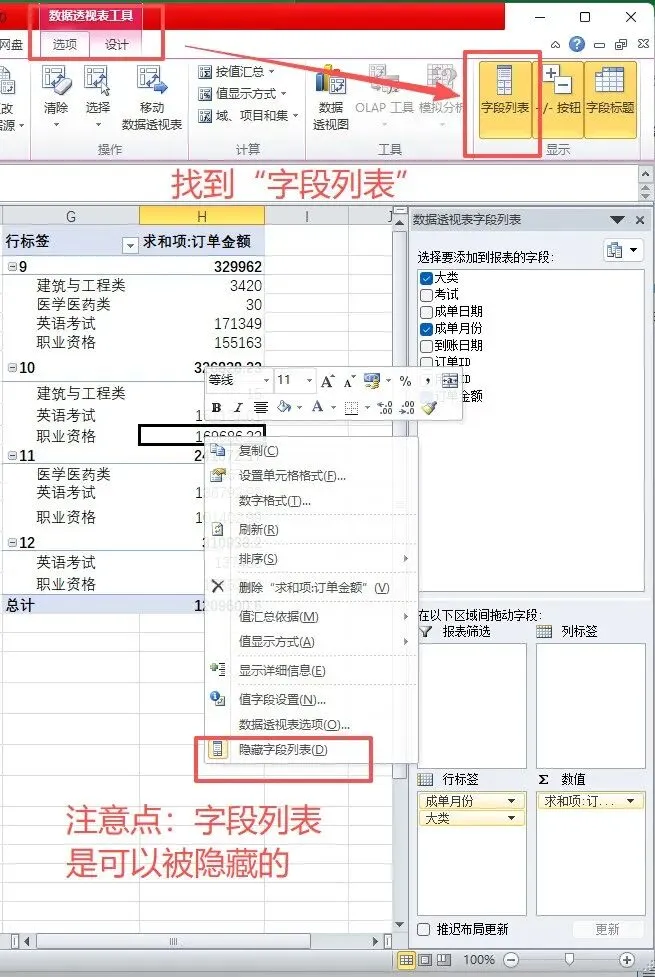
找不到字段列表?别慌!点一下透视表的任意单元格(比如那些带数字的格子),字段列表就会“嗖”地自己弹出来,就像微信聊天找不到键盘时点一下输入框。
如果还是没出现,可能是被隐藏了,“万能召唤术”:
方法1:先点透视表任意单元格(确保它被选中);看Excel最上面的菜单栏,找到「数据透视表工具」的「选项」(选中透视表后才会出现;版本不一样叫法不一样);点一下这个选项卡,找「字段列表」按钮,点它!
方法2:选中透视表任意单元格,右键,点击「显示字段列表」。
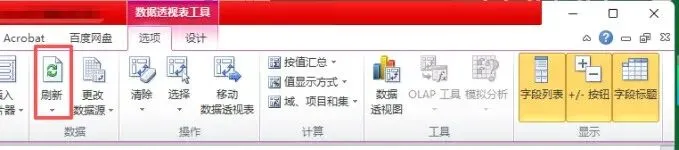
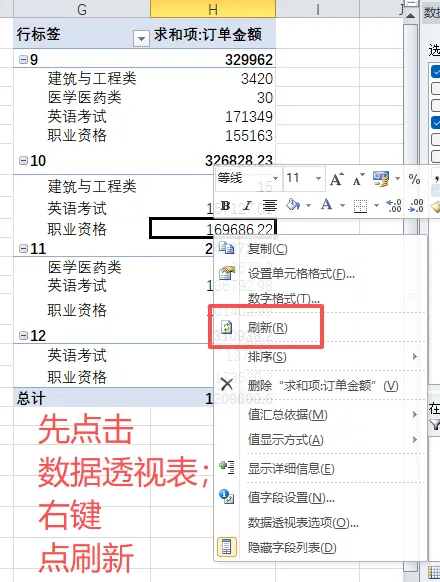
🔁 数据源更新后(如修改了部分数据)务必刷新:
右键点击透视表 → 选择“刷新”,或者在数据透视表选项菜单中点击“刷新”,否则新数据不会同步!
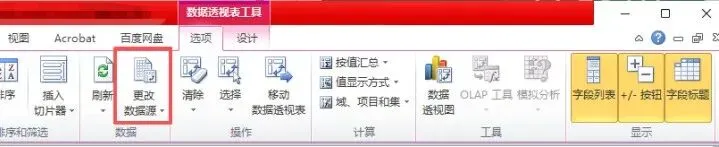
🧨 如果原表格增加了新内容(比如多了I列数据),需要更改数据源,具体这样做:
→点透视表任意格子→最上面菜单栏找“数据透视表工具”→“选项”→点“更改数据源”→用鼠标重新框选整个数据区域(包括新的I列)。
今天就到这叭~

丨打地鼠游戏~
合集:



