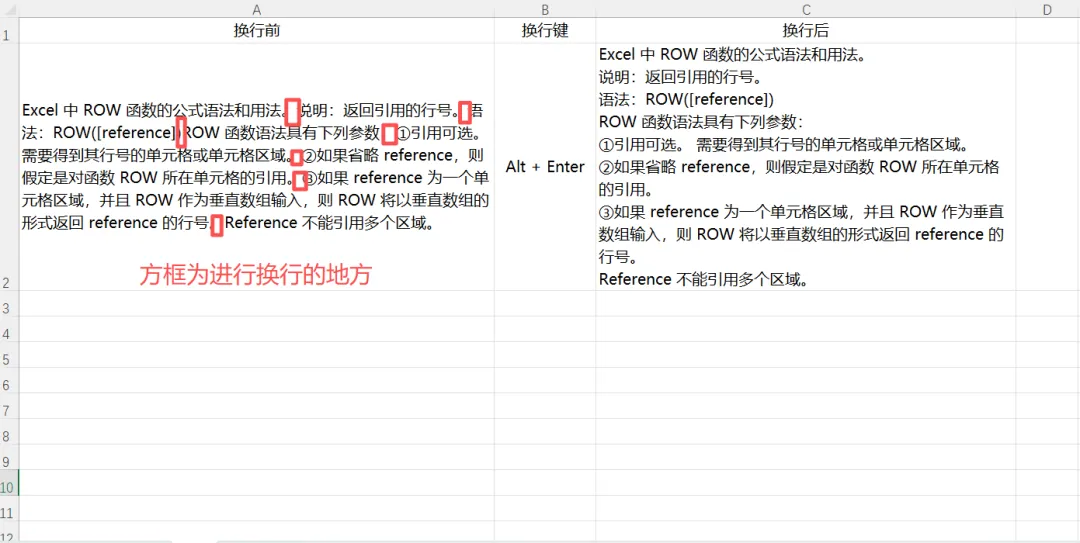
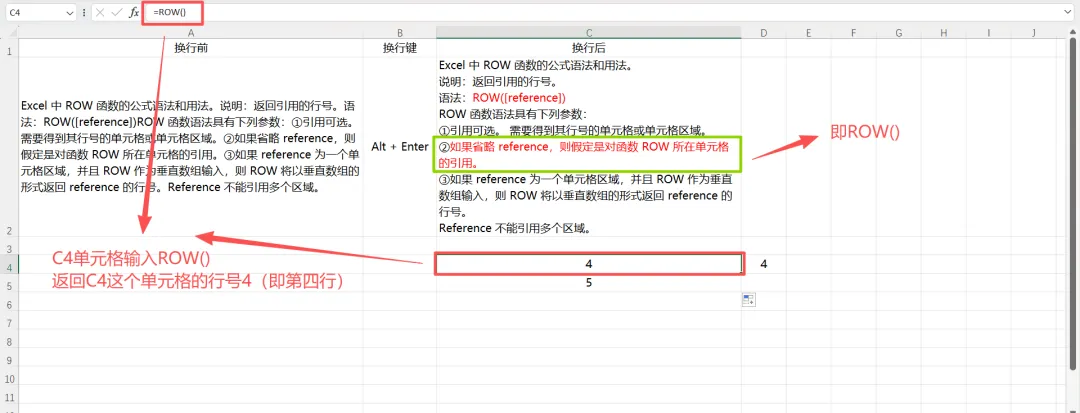
当单元格内内容较多时,需要通过换行来使其更美观易读,按了回车键发现跳到下一个单元格,嗯?怎么个事儿哇?那是因为单元格内回车还需要多按一个Alt键哦!
Alt + enter(回车):单元格内换行
1、Ctrl + A:全选;
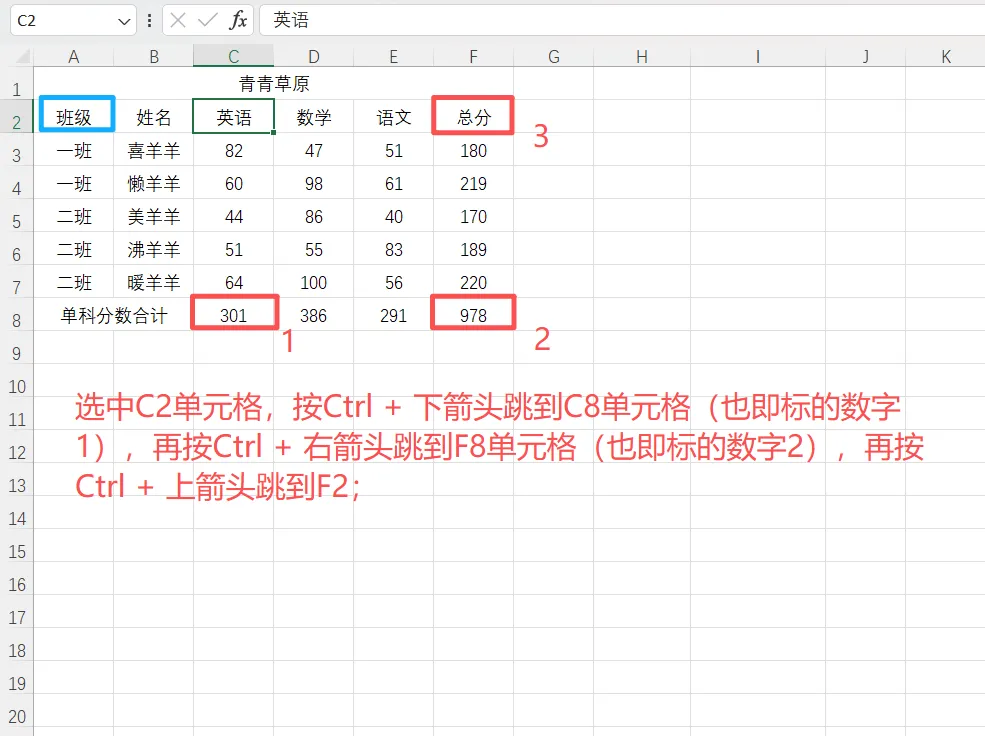
2、Ctrl + 向上/下/左/右箭头键:快速跳转到数据区域边界;数据太多时,可通过这个方式来快速跳转到数据边界(如最后一行、最左一列等),注意:若数据中有空格,会跳转到该方向空格的上一单元格。
???请思考从上图中的F2单元格(也即3)处,怎样能跳转到A2单元(蓝框)处?
3、Ctrl + Shift + 向上/下/左/右箭头键:可快速选择该方向的数据;
操作:先Ctrl + Shift + 向下箭头,再Ctrl + Shift + 向右箭头。
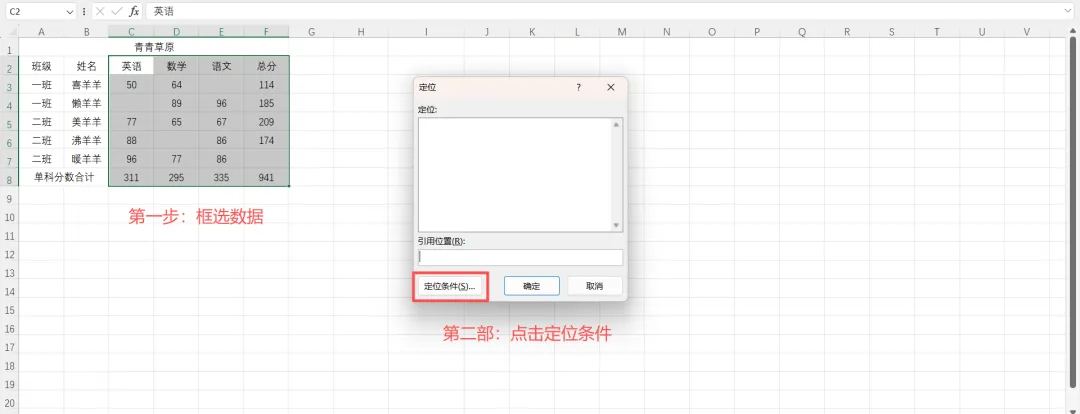
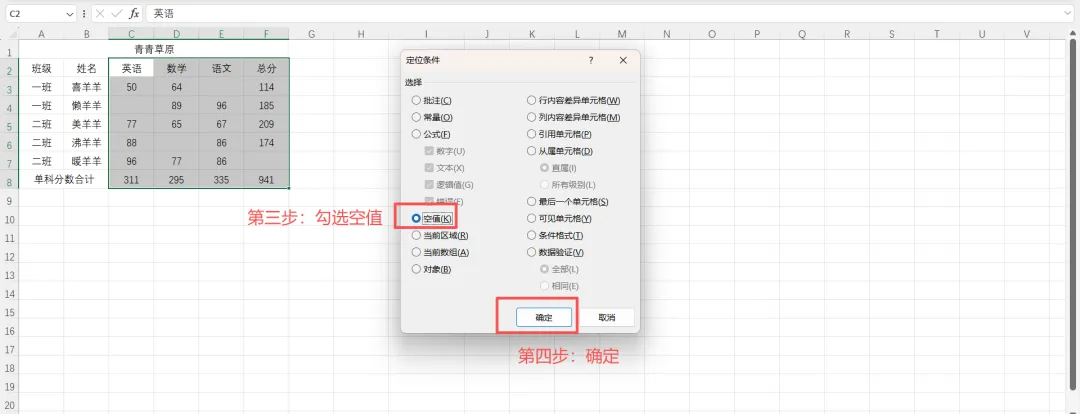
4、选择空值:选中数据→Ctrl + G打开定位→定位条件→空值;
有时候从系统或者网页复制数据时,可能会带有图片,一张一张的删除图片,麻烦且浪费时间,就可以使用Ctrl + G 快速选择后一键删除。
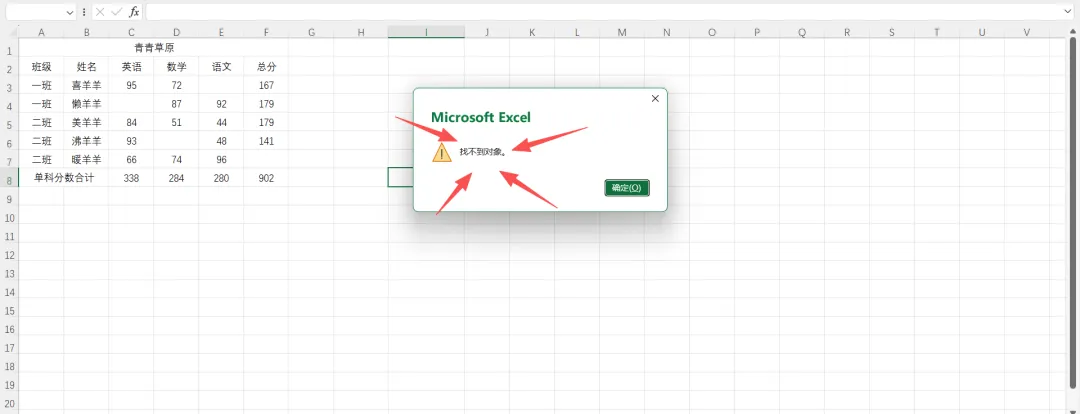
首先点击任意单元格→Ctrl + G打开定位→定位条件→对象即可;(其实只是将定位空值的空值变为了定位对象哦)
温馨提示:删除图片后就不要再次定位删除了哦,否则👇
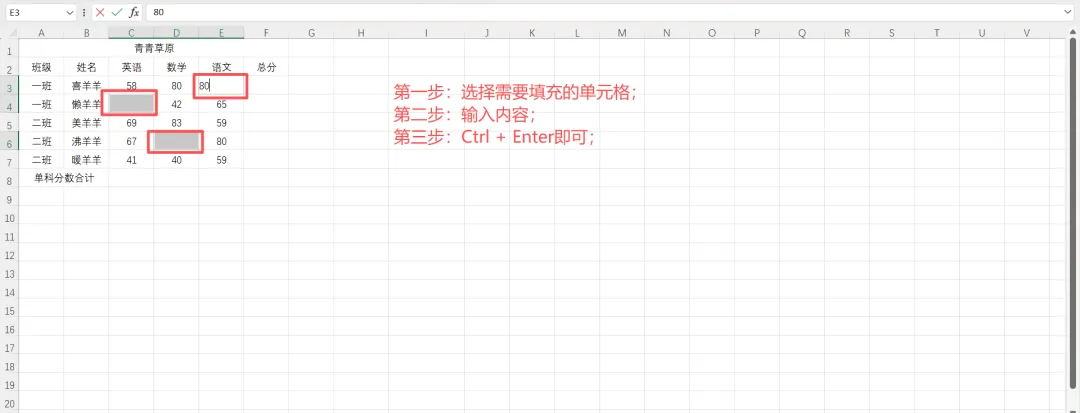
Ctrl + Enter;
零散或成片的多个单元格输入一样的内容,取消合并后空白单元格填充,批量修改公式时都可以用哦!
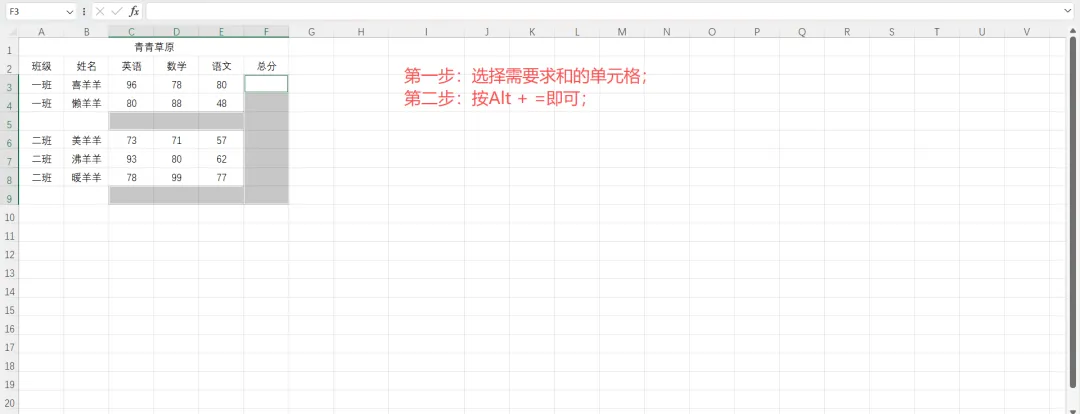
Alt + =:快速插入求和公式,搭配定位空值很不错哦!
平时可能习惯了属于几个序号再双击自动填充来写序号,但是若中间一些数据删掉后,序号就会间断,需要手动的进行更新,今天说一个删数据后序号不间断的方法:=Row() - 1;
可知,ROW()会返回所在单元格的行号,那ROW()-1返回的就是所在单元格的上一个单元格的行号,下面一起实操一下吧!
可能这里大家发现有点儿不一样诶,而我输入的是=Row()-2;这是因为我的序号1上面还有两行,若我写的是-1,那序号就会从2开始,但那并不是我想要的,在实际使用时,要根据自己的需求来进行更改哦!
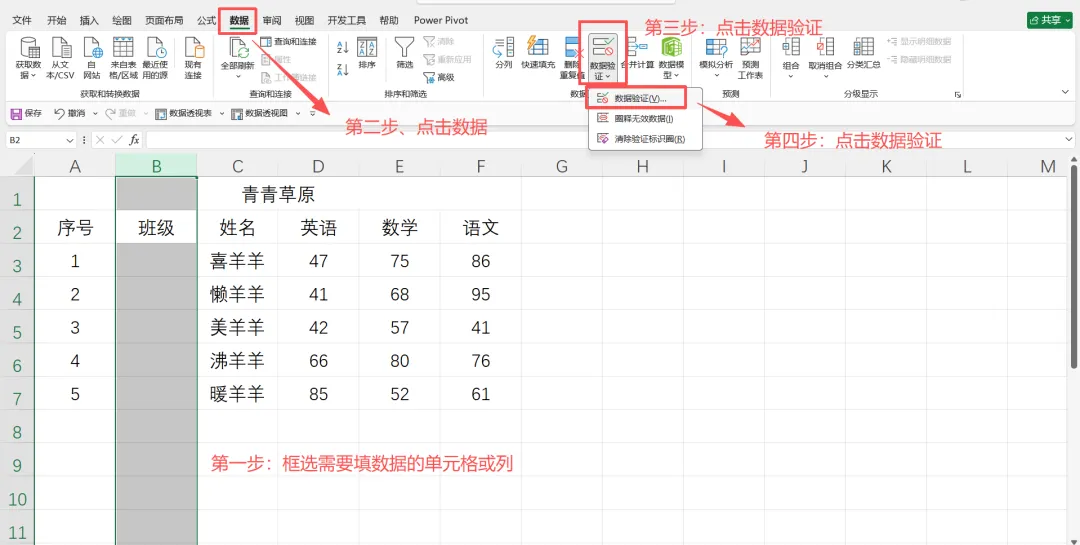
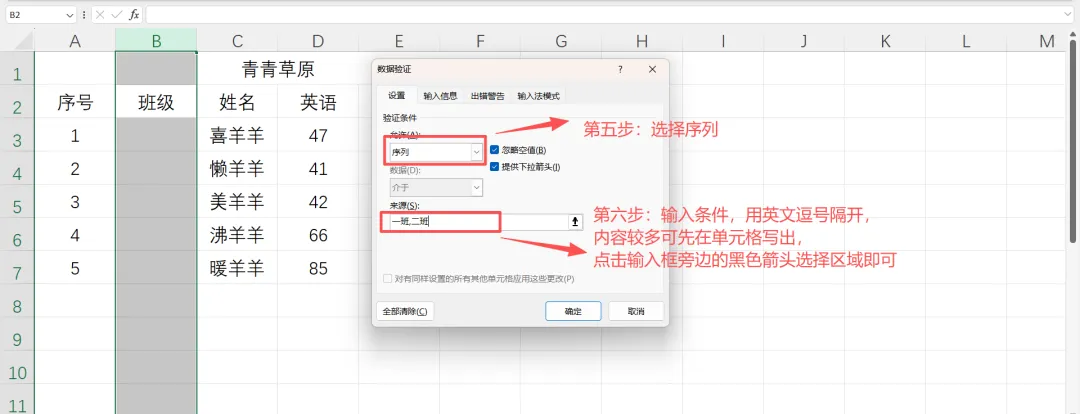
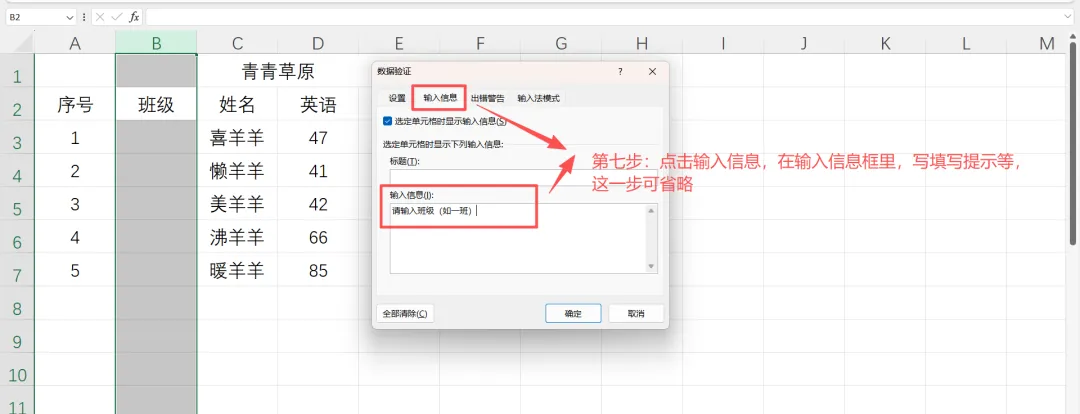
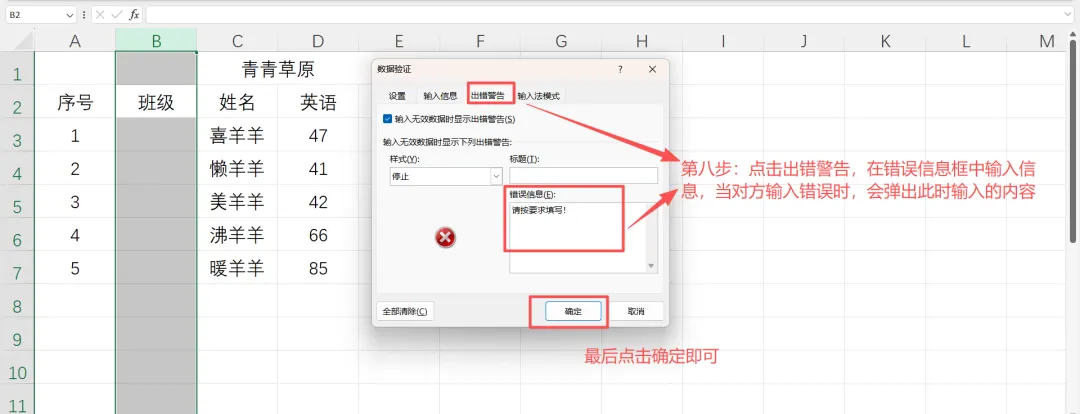
收集数据,已注明可选填的内容,却仍有选填之外的答案,自己还要花时间再整理?漏漏漏,数据验证帮你(在WPS中要数据有效性)。
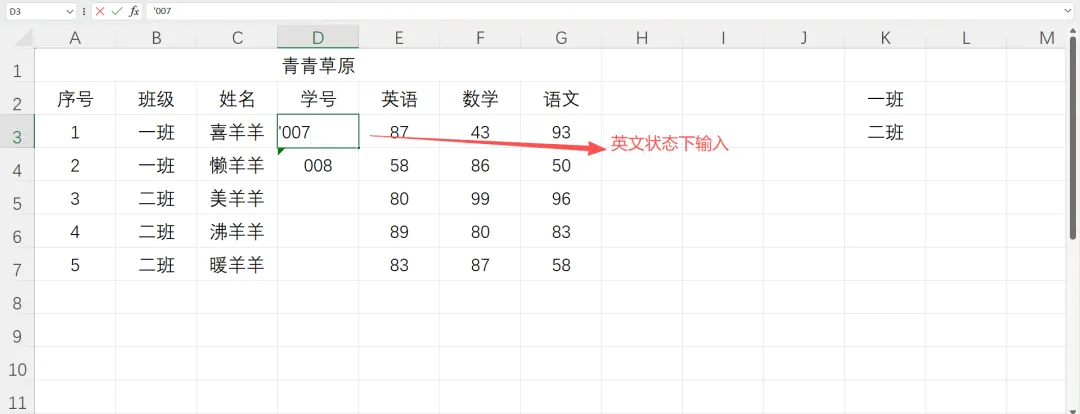
为什么输入的是007,而显示的却是7呢?之前在单元格格式自定义有提到哦,今天说一个不设置格式也能显示007的方法,那就是在输入前加一个英文状态下的 ' ;