还在为海量数据的手动分类、汇总而头疼吗?今天,我们将手把手教你使用Excel的“效率神器”——数据透视表,让你快速从原始数据中提炼出关键信息,实现高效分析。
一、什么是数据透视表?
数据透视表是一个动态的、交互式的汇总报表。它能够基于你的原始数据表,自动进行分类、计数、求和、平均值等计算,并以清晰的表格形式呈现结果。
核心特点:
- 动态关联:与数据源实时联动,数据更新后,刷新即可同步结果。
- 灵活交互:通过拖拽字段,可随时变换分析维度和统计方式。
- 一目了然:将复杂数据转化为结构清晰的汇总报表,便于洞察与汇报。
二、如何创建你的第一个数据透视表?
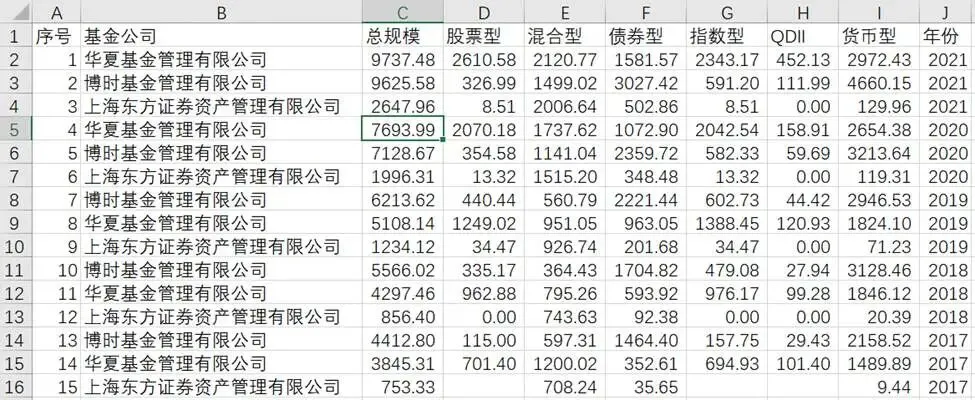
我们以一份“基金公司年度规模统计表”为例,演示创建过程。
第一步:准备数据源确保你的数据是一个标准的表格:首行为字段标题(如“序号”、“基金公司”、“年份”、“混合型”等),数据连续且无空白行/列。
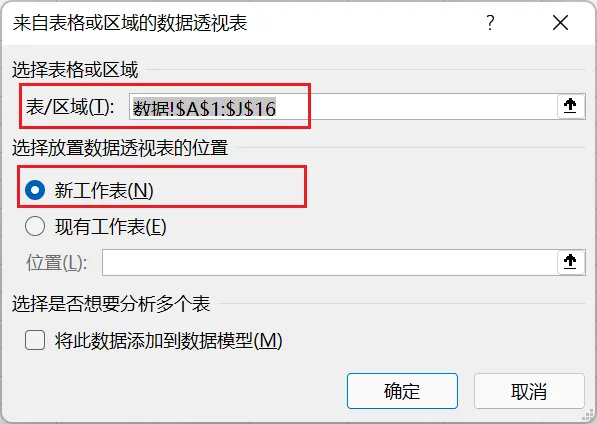
第二步:插入数据透视表
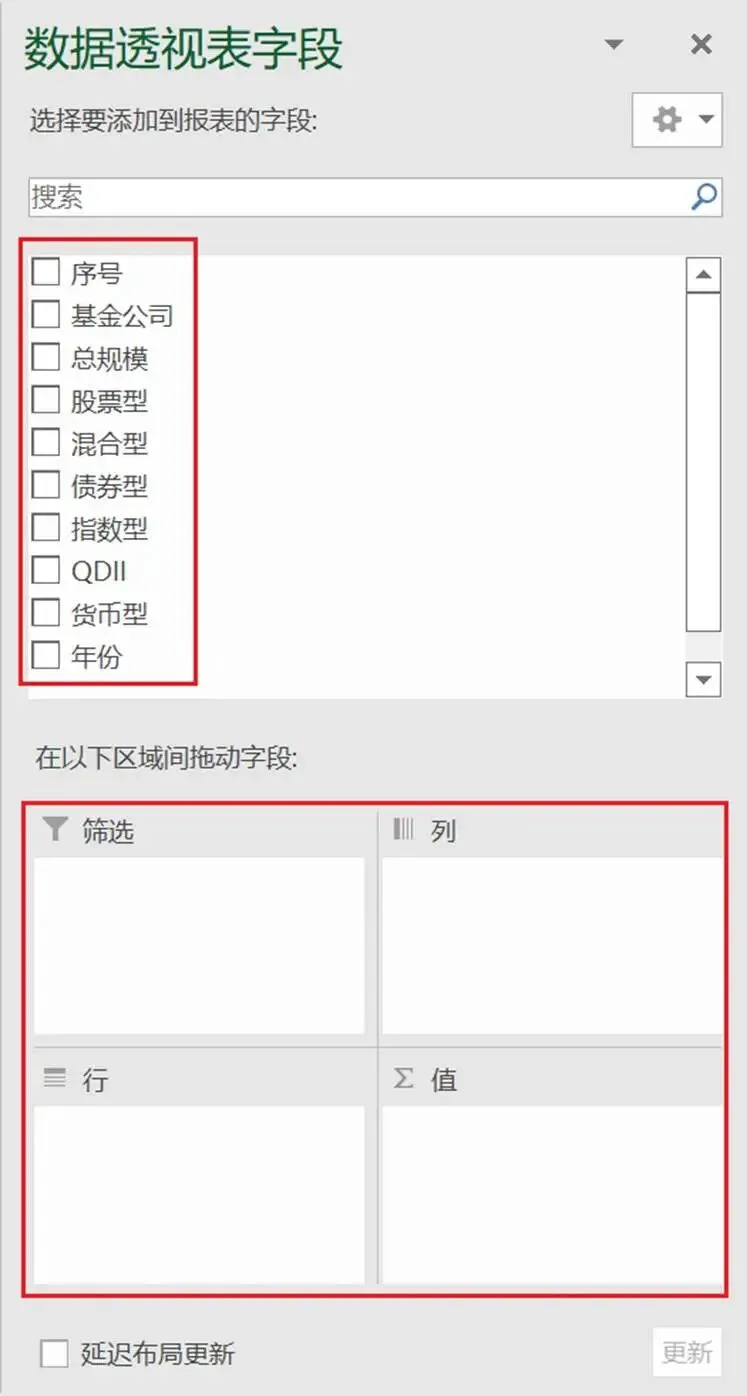
第三步:构建透视表结构此时,会新建一个工作表,并出现 “数据透视表字段”窗格。
- 字段列表:窗格上半部分,显示了数据源的所有列标题。
- 布局区域:窗格下半部分,包含四个区域:筛选器、列、行、值。
只需通过鼠标拖拽,即可完成分析:
- 将 “年份”字段拖至 “行”区域。
- 将 “基金公司”字段拖至 “列”区域。
- 将 “混合型”字段拖至 “值”区域。

瞬间,一个清晰的汇总报表就生成了!它展示了各家基金公司在不同年份的混合型基金总规模。

三、进阶技巧:随心所欲的统计分析
数据透视表的功能远不止求和。
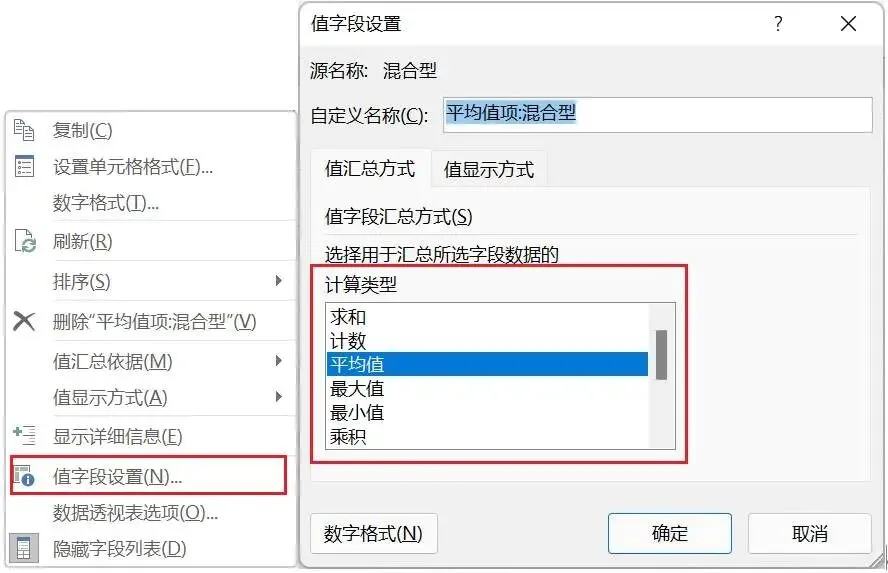
1. 切换统计方式在数值区域的任意单元格上 右键单击,选择 【值汇总依据】,即可快速切换为计数、平均值、最大值、最小值 等。
2. 使用值字段设置同样右键单击数值,选择 【值字段设置】,可以在弹出窗口中更精细地选择计算类型、修改显示名称或设置数字格式。
四、总结与核心价值
掌握数据透视表,意味着你将能够:
- 极速汇总:告别复杂的公式,几分钟完成多维度的数据统计。
- 动态分析:通过拖拽,自由探索数据的不同切面,快速回答业务问题。
- 报告清晰:生成专业、直观的表格,直接用于周报、月报或汇报材料。
行动起来:打开你的Excel,找一份数据,按照上述步骤尝试创建你的第一个透视表吧!从此,数据汇总不再是负担,而是你展现分析能力的利器。


