Excel隔格变色神技,1秒打造斑马线表格!
- 2026-11-09 20:57:42
Excel隔格变色神技,1秒打造斑马线表格!表格数据密密麻麻,老板让你做个"斑马线"效果让数据更易读,你还在傻傻地一个个格子手动填充颜色?填一个格子,跳过一个,再填一个……这样搞下来,几百个格子要弄到什么时候? 我懂你! 手动填色不仅慢得要死,而且一旦数据有变动,颜色就全乱了,又要重新来过! 今天教你一招Excel神技—隔格变色!1秒钟自动填充,数据变动颜色自动跟着变,效率提升100倍!🚀 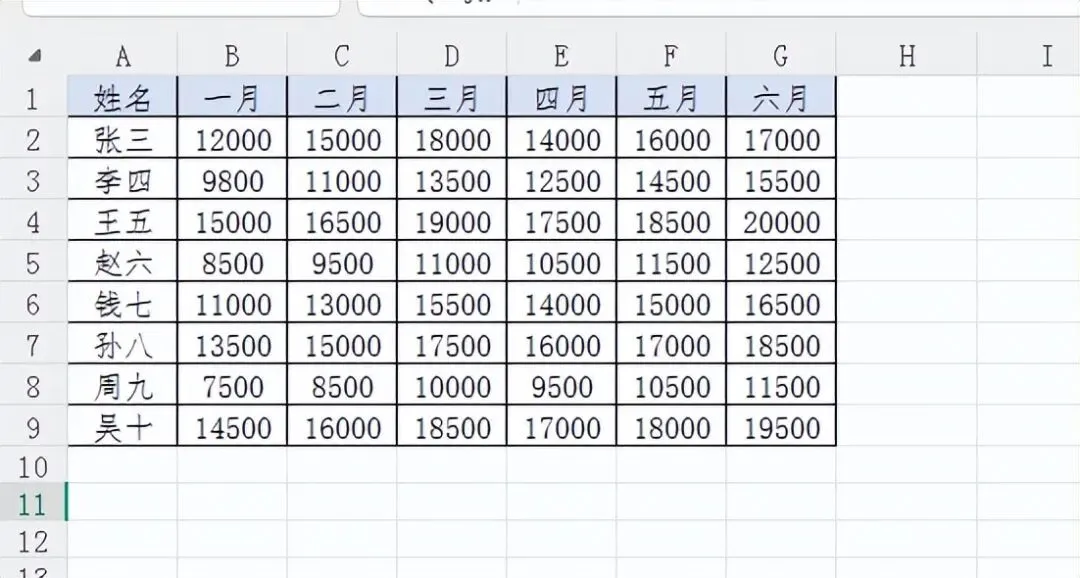
第一步:选中数据区域 🖱️ 鼠标选中需要设置的区域(比如B2到G9,即所有数据单元格,不包括表头) 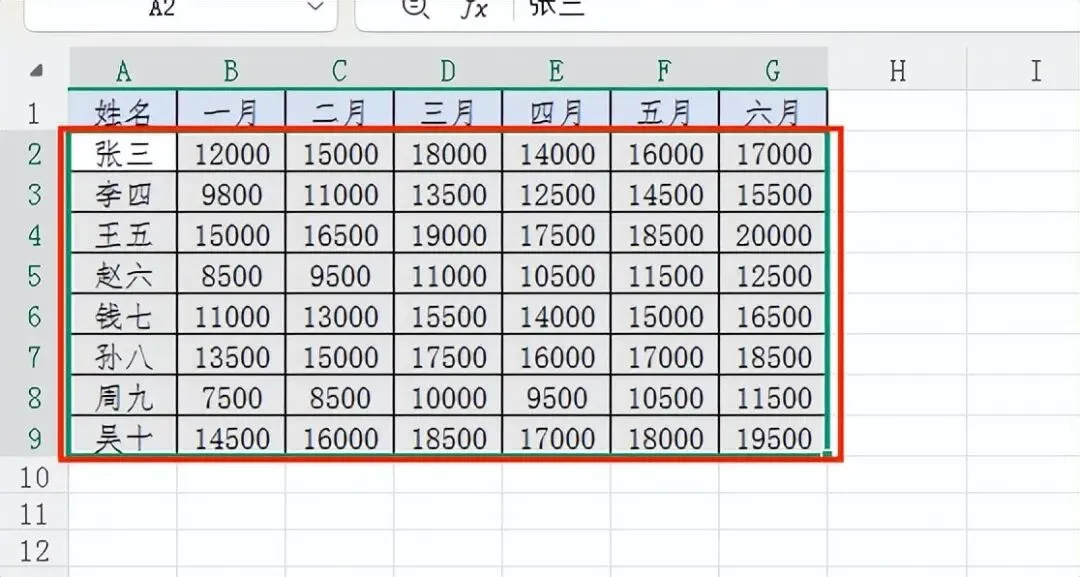
💡 小贴士:不要选中表头,否则表头也会变色,影响美观 第二步:打开条件格式 ⚡ 点击顶部菜单栏的"开始"选项卡 🔍 找到"条件格式"按钮,点击它 📊 在弹出的菜单中,选择"新建规则" 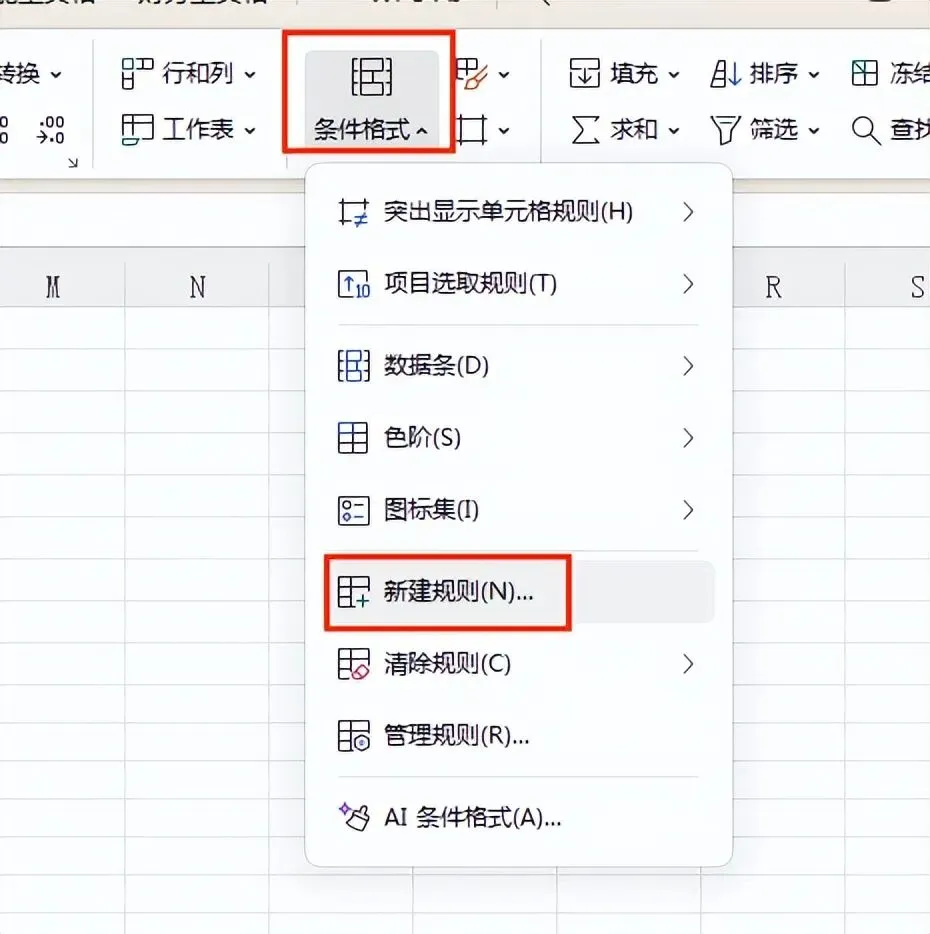
第三步:选择公式规则 ✨ 在弹出的对话框中,选择"使用公式确定要设置格式的单元格" 第四步:输入公式 🧠 在公式框中输入:=MOD(ROW(),2)=0 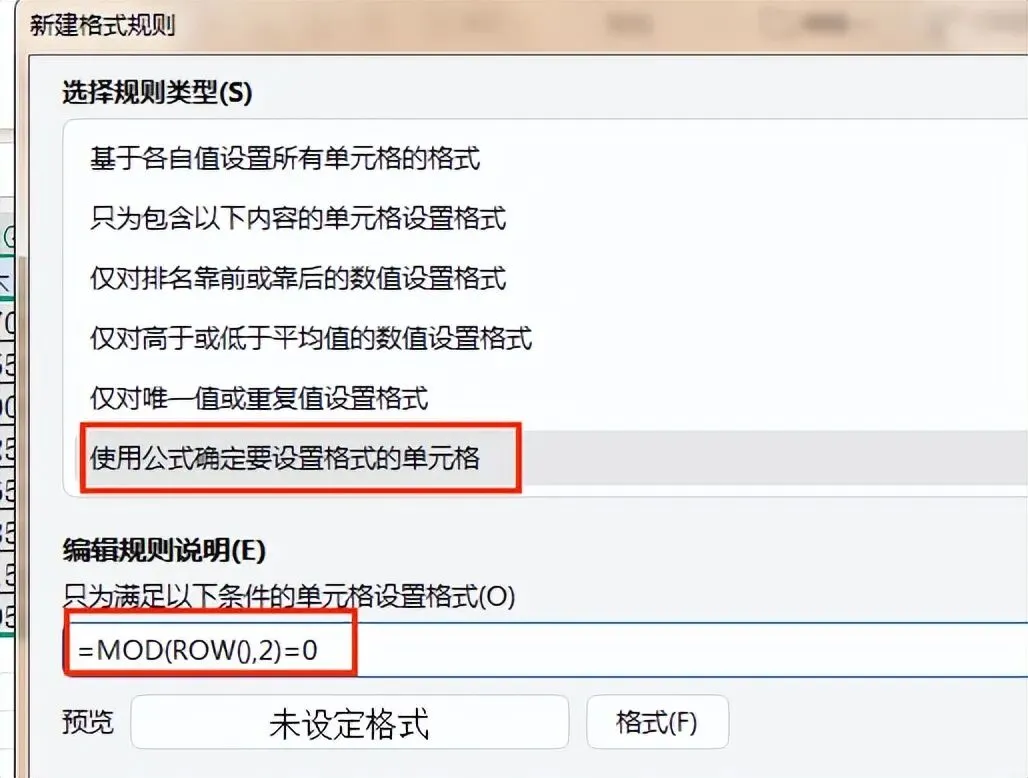
💡 原理解析: ROW():获取当前单元格的行号 MOD(ROW(),2):计算行号除以2的余数 =0:判断余数是否为0(即偶数行) 整个公式的意思:如果是偶数行,就填充颜色 第五步:设置填充颜色 🎨 点击公式框右侧的"格式"按钮 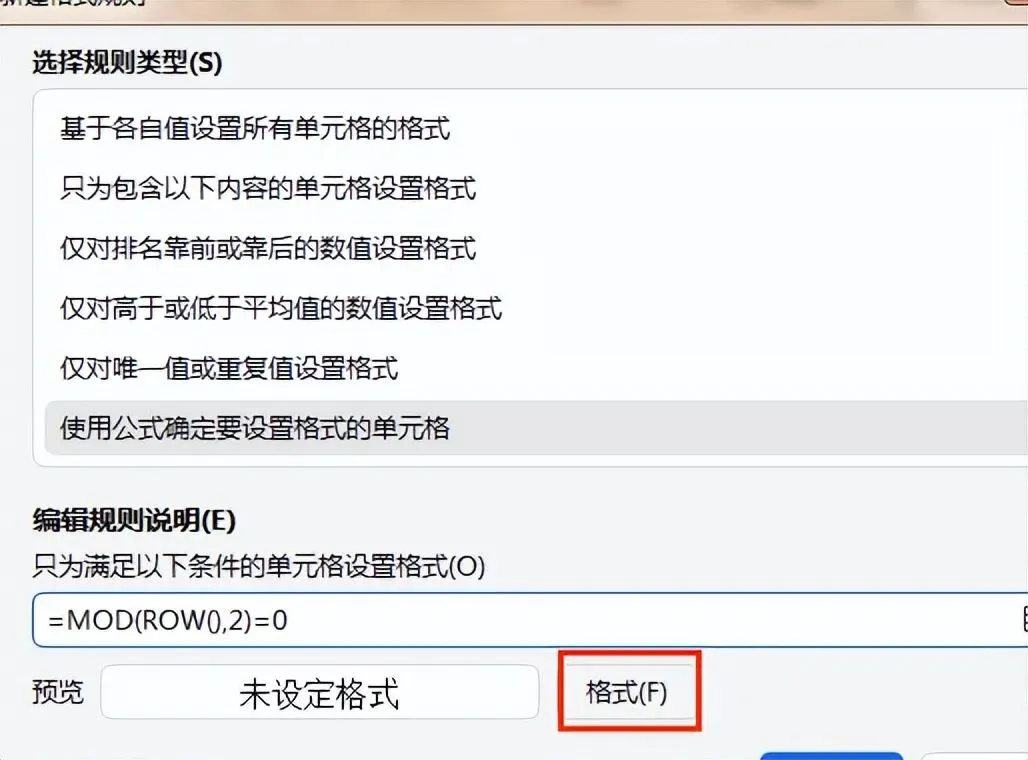
🌈 在弹出的对话框中,选择"填充"选项卡 🎯 选择一个浅色(比如浅蓝色、浅灰色),点击"确定" 
✅ 再次点击"确定",完成! 🎉 见证奇迹的时刻! 你的表格瞬间变成了斑马线效果! 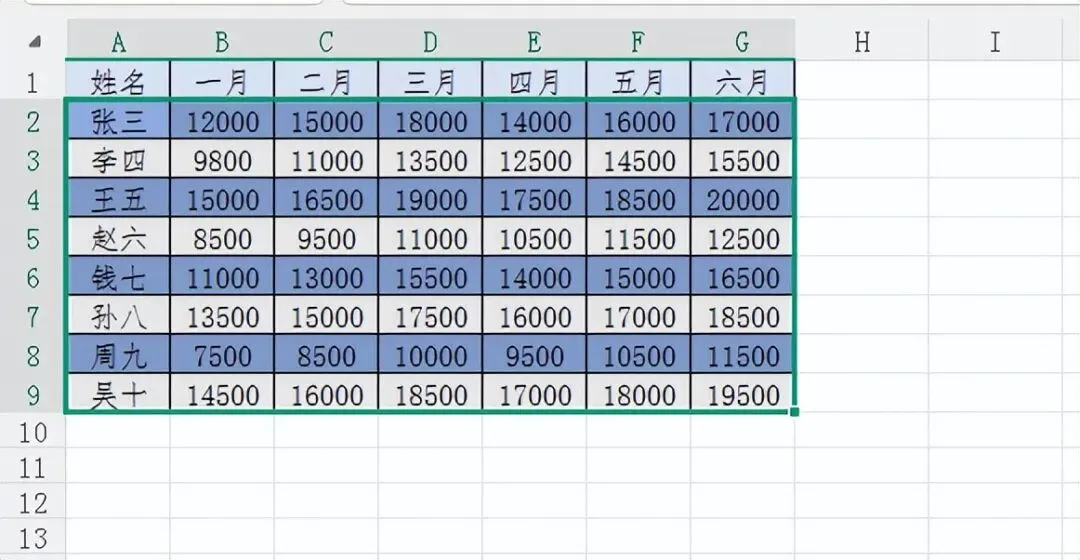
如果你的"隔一个格子"是指左右相邻的列,只需改一个公式! 重复上面的步骤1-4,但在第4步输入公式: 🧠 =MOD(COLUMN(),2)=0 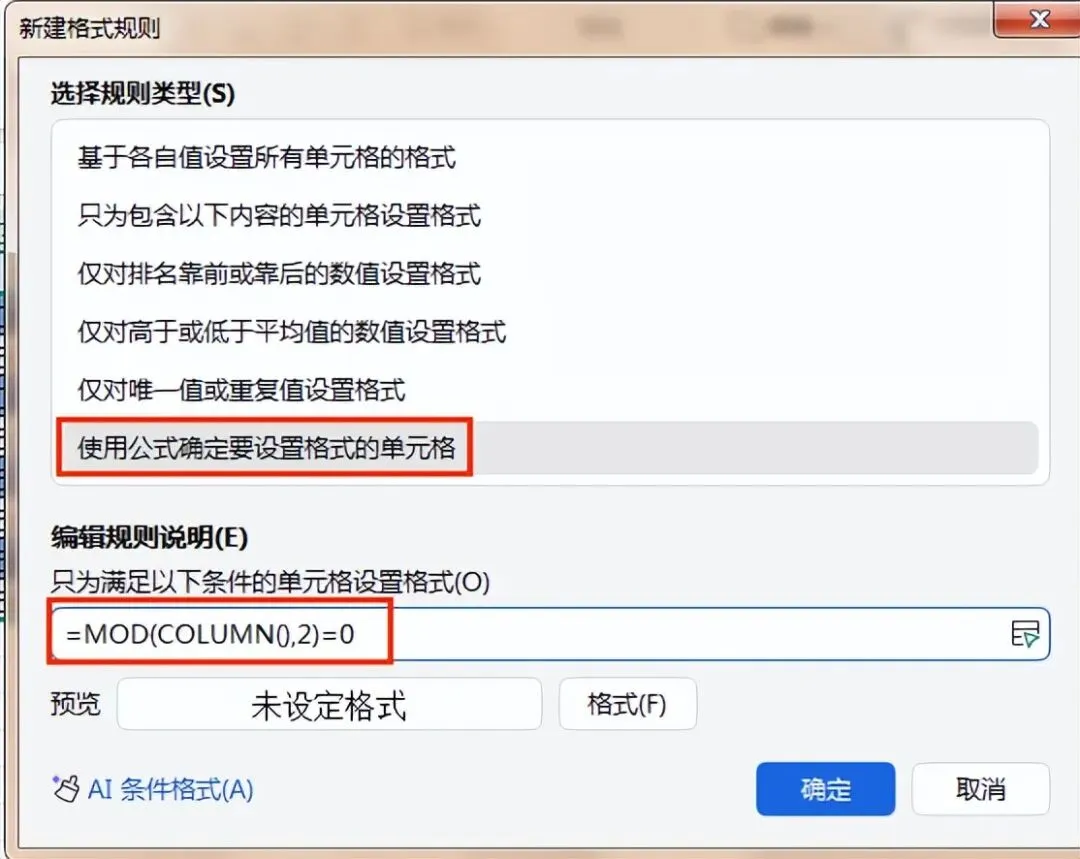
💡 原理解析: COLUMN():获取当前单元格的列号 MOD(COLUMN(),2):计算列号除以2的余数 =0:判断余数是否为0(即偶数列) 整个公式的意思:如果是偶数列,就填充颜色 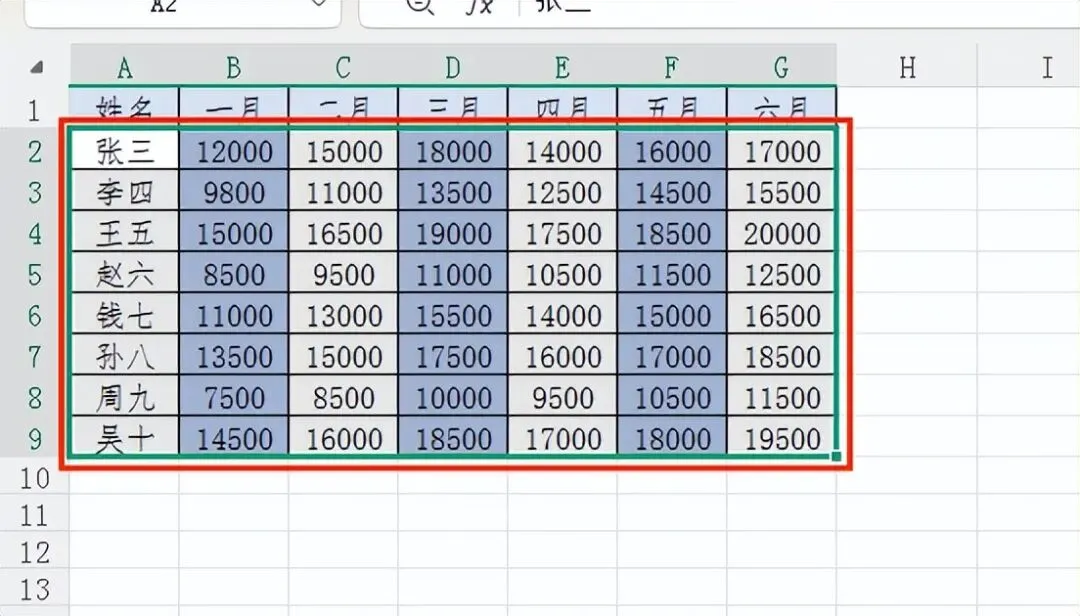
如果数据量不大且后续不会频繁修改,可以用这个简单方法: 第一步:手动设置第一个格子 📊 选中第一个需要上色的单元格(比如B2) 🎨 点击"填充颜色"按钮,选择一个颜色 第二步:使用格式刷 🖱️ 选中这个已上色的单元格 🎨 点击工具栏的"格式刷"按钮(小刷子图标) ✨ 鼠标指针变成刷子形状后,按住鼠标左键拖动,刷过你想要上色的其他格子 这个技巧还能用在哪? 1️⃣ 自定义间隔(每隔3行变色) 公式:=MOD(ROW()-1,3)=0 原理:ROW()-1 控制起始行,3 控制循环周期(即每隔3行) 效果:第1行变色,第2、3行不变,第4行变色,第5、6行不变…… 2️⃣ 从第2行开始隔行变色 公式:=MOD(ROW(),2)=1 原理:=1 表示奇数行变色 效果:第1行不变色,第2行变色,第3行不变色…… 3️⃣ 隔行隔列同时变色(棋盘格效果) 公式:=MOD(ROW()+COLUMN(),2)=0 原理:行号+列号的和除以2的余数为0时变色 效果:像国际象棋棋盘一样的格子效果! 4️⃣ 根据数据大小自动变色 公式:=B2>AVERAGE($B$2:$G$9) 原理:如果单元格的值大于平均值,就变色 效果:高于平均值的数据自动高亮显示! 5️⃣ 标记重复数据 公式:=COUNTIF($B$2:$G$9,B2)>1 原理:如果当前值在区域内出现次数大于1,就变色 效果:重复的数据自动标红,一眼就能看出! ⚠️ 避坑指南,新手必看! ❌ 坑点1:公式输入错误 问题:输入了 =MOD(ROW,2)=0 或 =MOD(ROW(),2)(漏了=0) 后果:条件格式不生效,或者所有格子都变色 解决:必须完整输入 =MOD(ROW(),2)=0,注意括号和等号 ❌ 坑点2:选中了表头 问题:把表头(第一行)也一起选中了 后果:表头也被填充了颜色,影响美观 解决:只选中数据区域,从第二行开始操作 ❌ 坑点3:颜色太深看不清文字 问题:选择了深色填充,黑色文字看不清楚 后果:表格反而更难读了 解决:选择浅色(浅蓝、浅灰、浅绿等),确保文字清晰可见 ❌ 坑点4:数据变动后颜色没更新 问题:新增或删除了数据行,颜色没有自动调整 后果:斑马线效果被打乱了 解决:这是正常现象!条件格式会自动适应,但如果你用的是格式刷方法,就需要重新操作 ❌ 坑点5:公式中的引用范围不对 问题:在自定义公式时,引用范围没有用绝对引用($符号) 后果:公式复制到其他单元格时会出错 解决:引用固定范围时,记得加上$符号,比如 $B$2:$G$9 ❌ 坑点6:多个条件格式冲突 问题:给同一个区域设置了多个条件格式规则 后果:颜色显示混乱,不知道哪个规则在起作用 解决:点击"条件格式"→"管理规则",调整规则的优先级,或者删除不需要的规则 学会了吗?点个赞收藏起来! 🌟 你还有什么Excel问题想了解? 欢迎在评论区告诉我,下期可能就为你解答! 📌 关注我,每天学一个Excel小技巧,工作效率翻倍!
📊 示例数据
方法一:条件格式+MOD函数
这个方法最智能,数据变动颜色自动调整!
📊 场景一:隔行变色(横向斑马线)
📊 场景二:隔列变色(纵向斑马线)
方法二:格式刷(适合少量静态数据)
本文来自网友投稿或网络内容,如有侵犯您的权益请联系我们删除,联系邮箱:wyl860211@qq.com 。

