大家好,我是有光设计工作室的设计师小光,别看我年纪轻轻,我已经在PPT制作界摸爬滚打了好几年,积累了丰富的经验。
我的特长就是用我的设计技巧和幽默感为客户量身定制独一无二的PPT。我相信,一个好的PPT不仅仅是展示你的内容,更是展示你的个性和品味。所以,我会在保证视觉效果的同时,为你的作品注入灵魂,让它成为一个会说话的艺术品。
除了PPT制作,我还热衷于分享我的设计心得。我曾经在一次分享会上,用一段关于“如何用PPT制作一个完美的自我介绍”的幽默演讲,让在场的观众捧腹大笑。从那以后,我就被大家亲切地称为“幽默小光”。
所以,如果你也想让你的PPT与众不同,那就快来找小光吧!让我们一起用幽默和创意,为你的演讲增色添彩!
PPT中常见的两种尺寸:宽屏(16:9)和标准(4:3)。
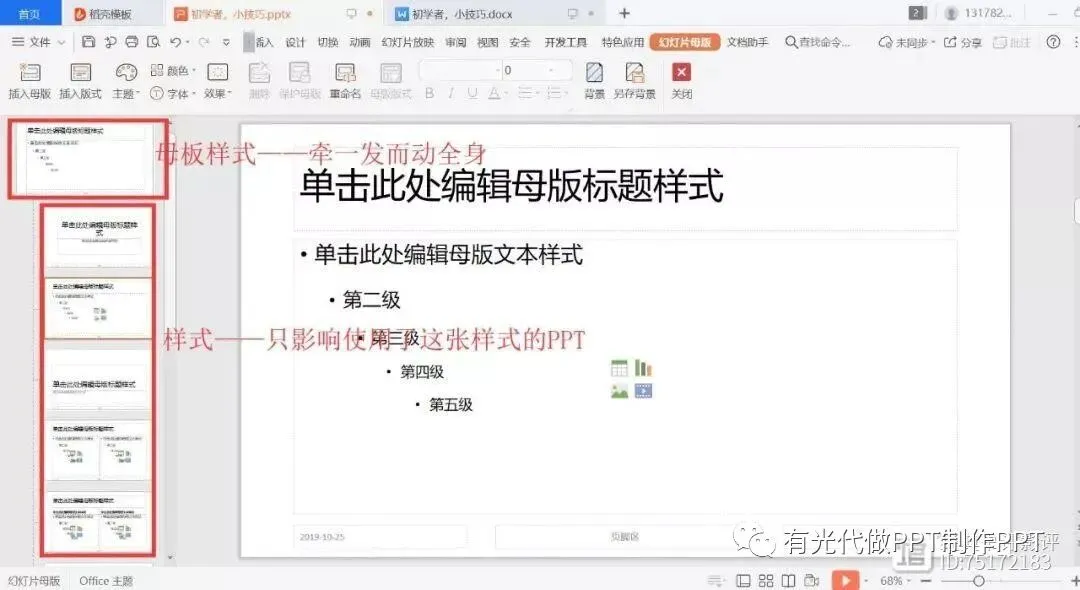
除此之外,PPT还可以自定义幻灯片大小,选择“设计”——“幻灯片大小”——“自定义大小”——输入你想要的尺寸,方向即可。
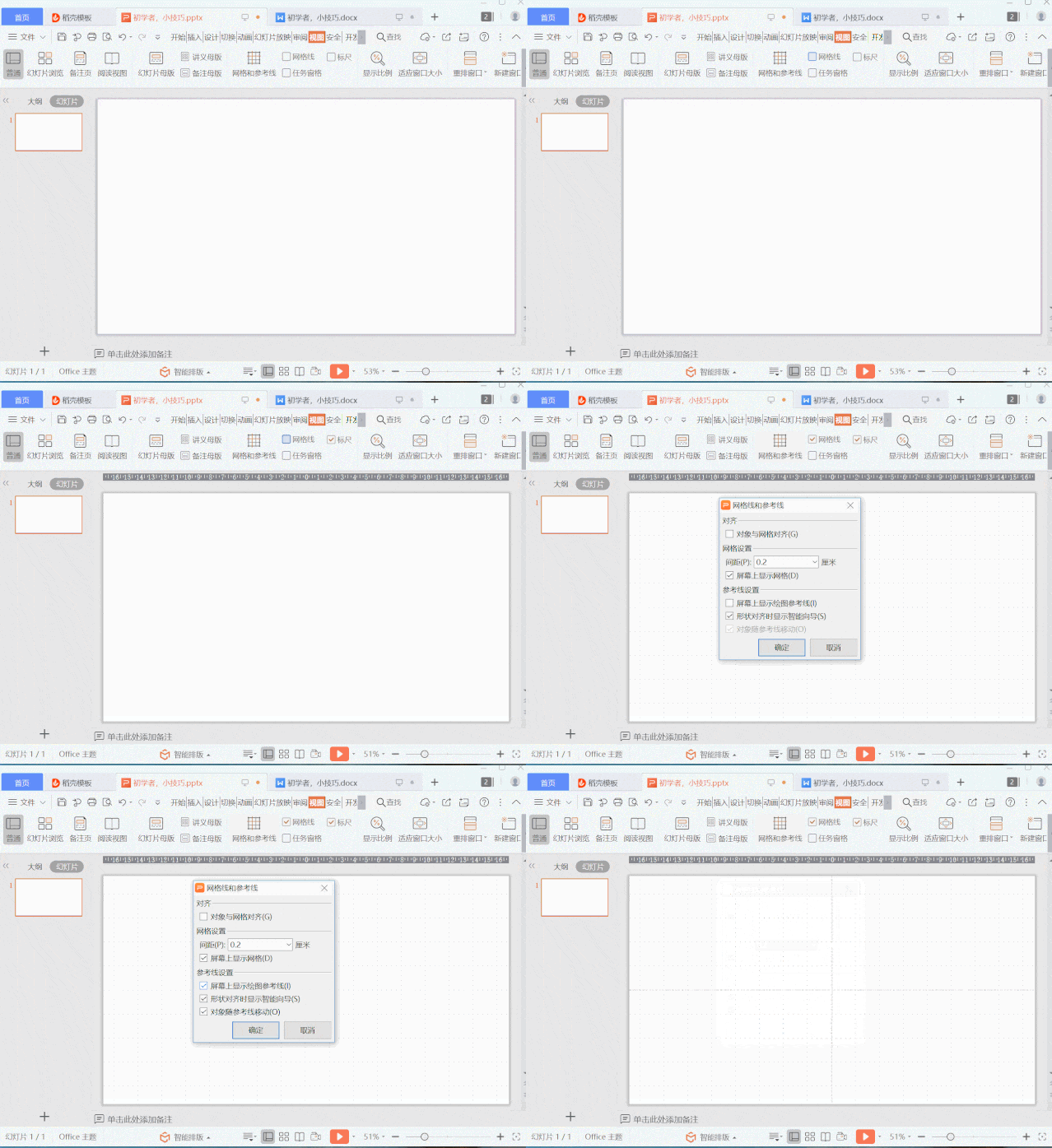
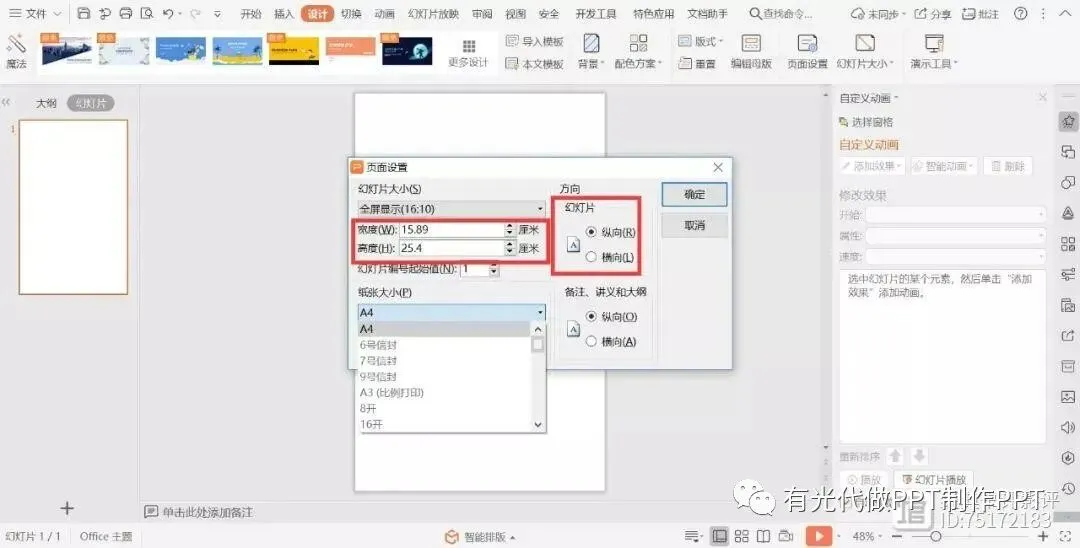
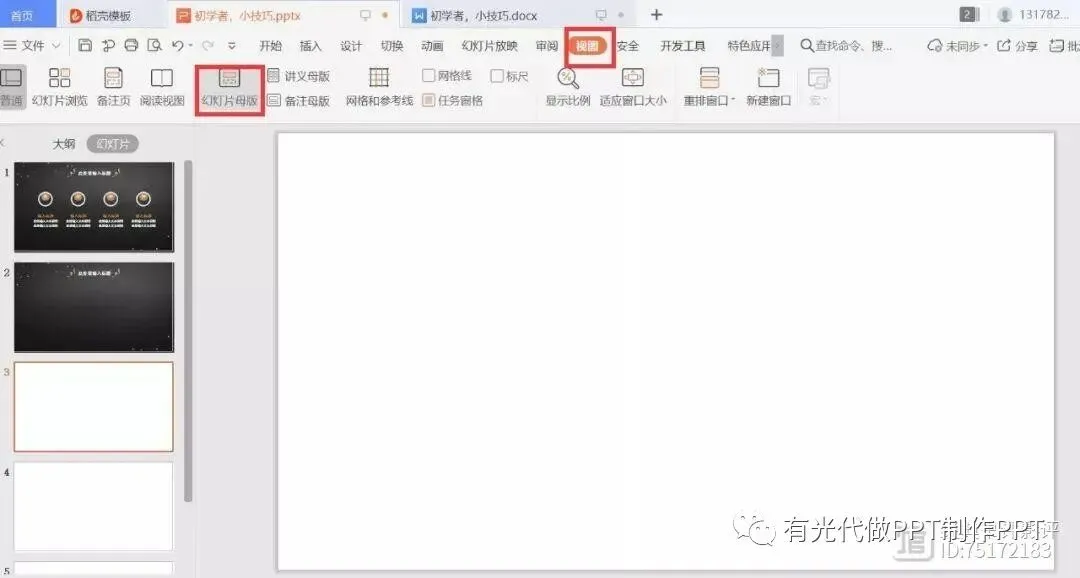
2,标尺,风格线,参考线
这几个辅助工具在PPT设计中非常实用,特别是当需要让字体或图片在PPT中居中对齐时,参考线就发挥了重要作用。你只需选择“视图”——“标尺 风格线 网格与参考线”,即可调出这个工具。
These auxiliary tools are very practical in PPT design, especially when you need to center text or images in the PPT. The reference line plays a significant role here. You just need to select "View" - "Ruler, Guides, and Gridlines", and then you can access this tool.
3,对齐
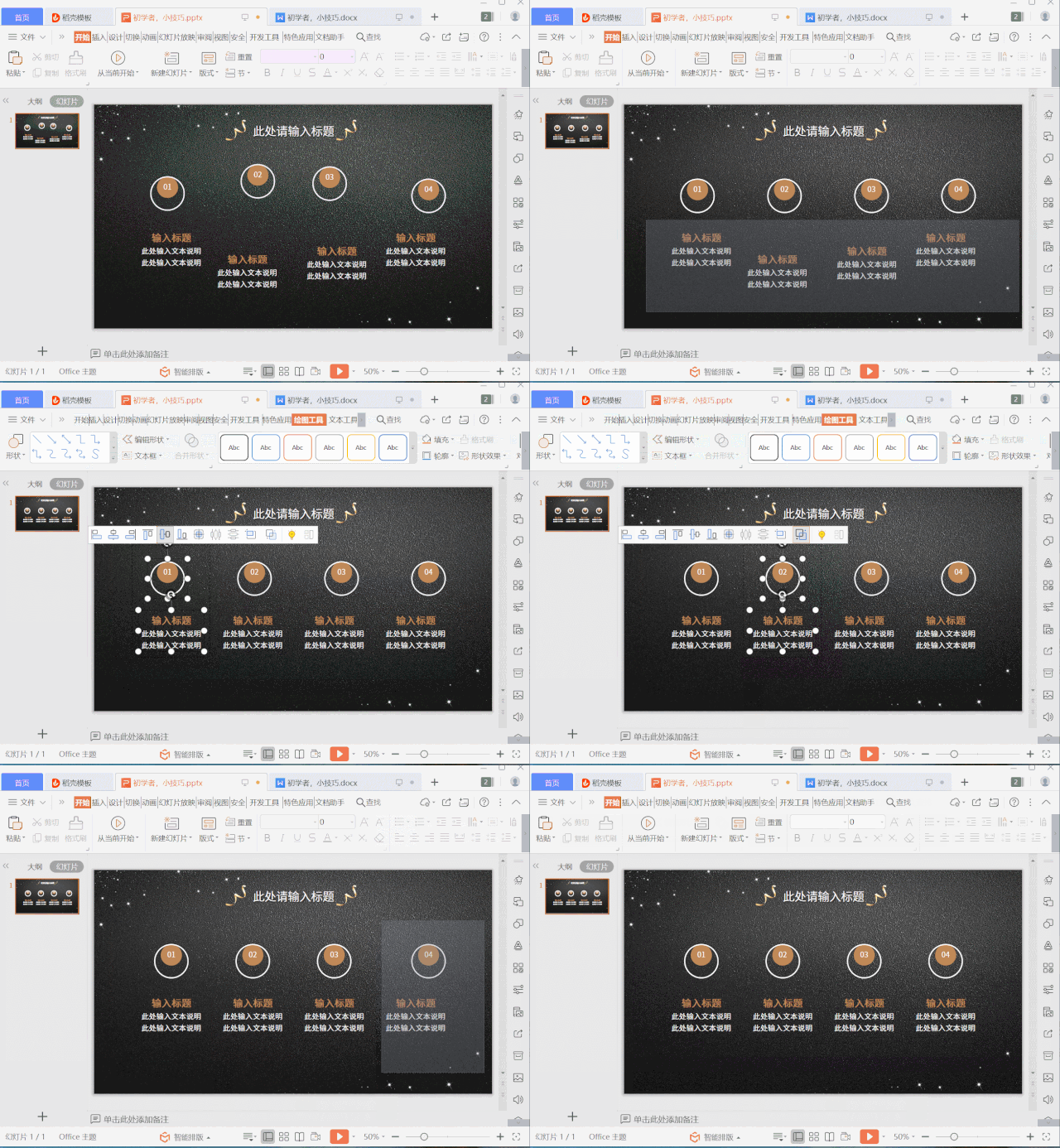
在输入多个图片或文本时,想要让其对齐怎么办?
先将需要对齐的全部元素选中,选择“绘图工具”——“对齐”——选择你想要的对齐方式即可。
选择“横向分布”或者“纵向分布”,还可使元素之间等距。
4,批量设置字体
当做完PPT时,需要修改PPT中的字体,其实可以批量设置。
先选中一行文字,选择“开始”——“替换”——“替换字体”。
即可更换成你想要的字体。
5,去标准化
基本上,办公软件里自带的模版都是比较丑的。我们在插入系列自带的元素之后可根据整个PPT的色调,对该的颜色,线条等元素进行调整。
6,关于母版
母版,是一个很好用的工具,特别是在批量修改背景时,不用很多人似乎都忽略了这个功能。
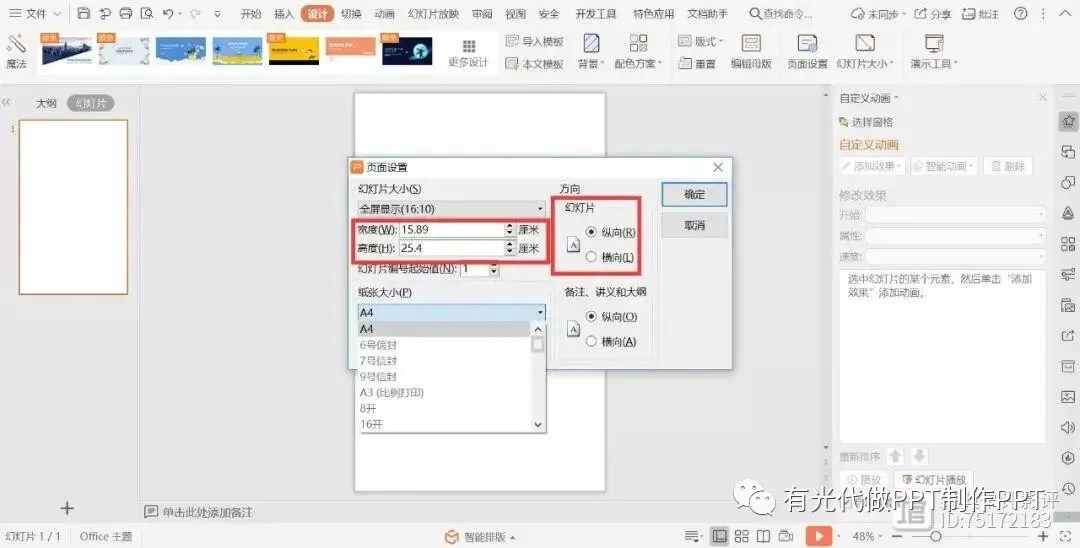
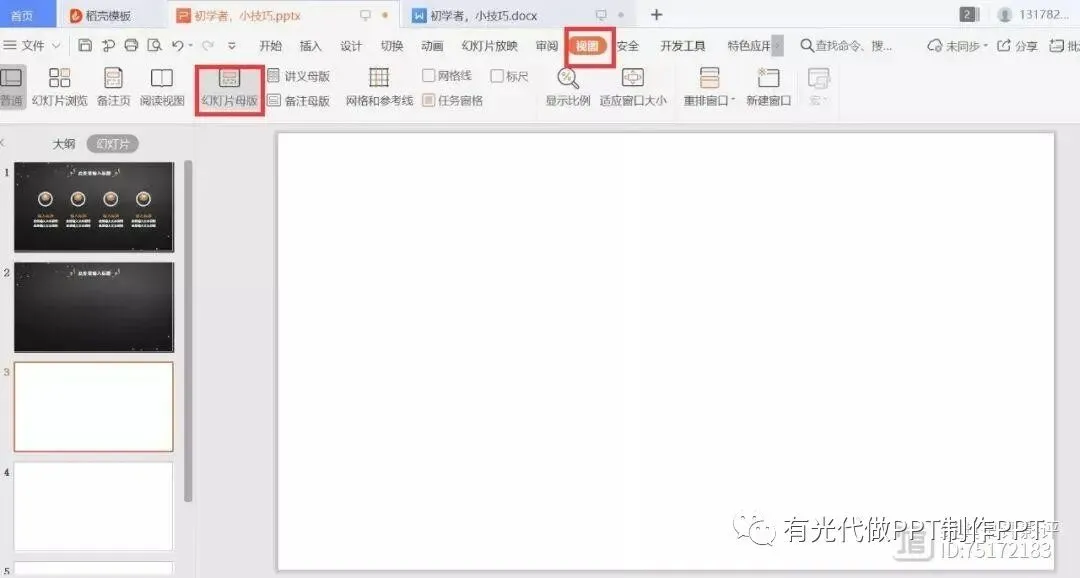
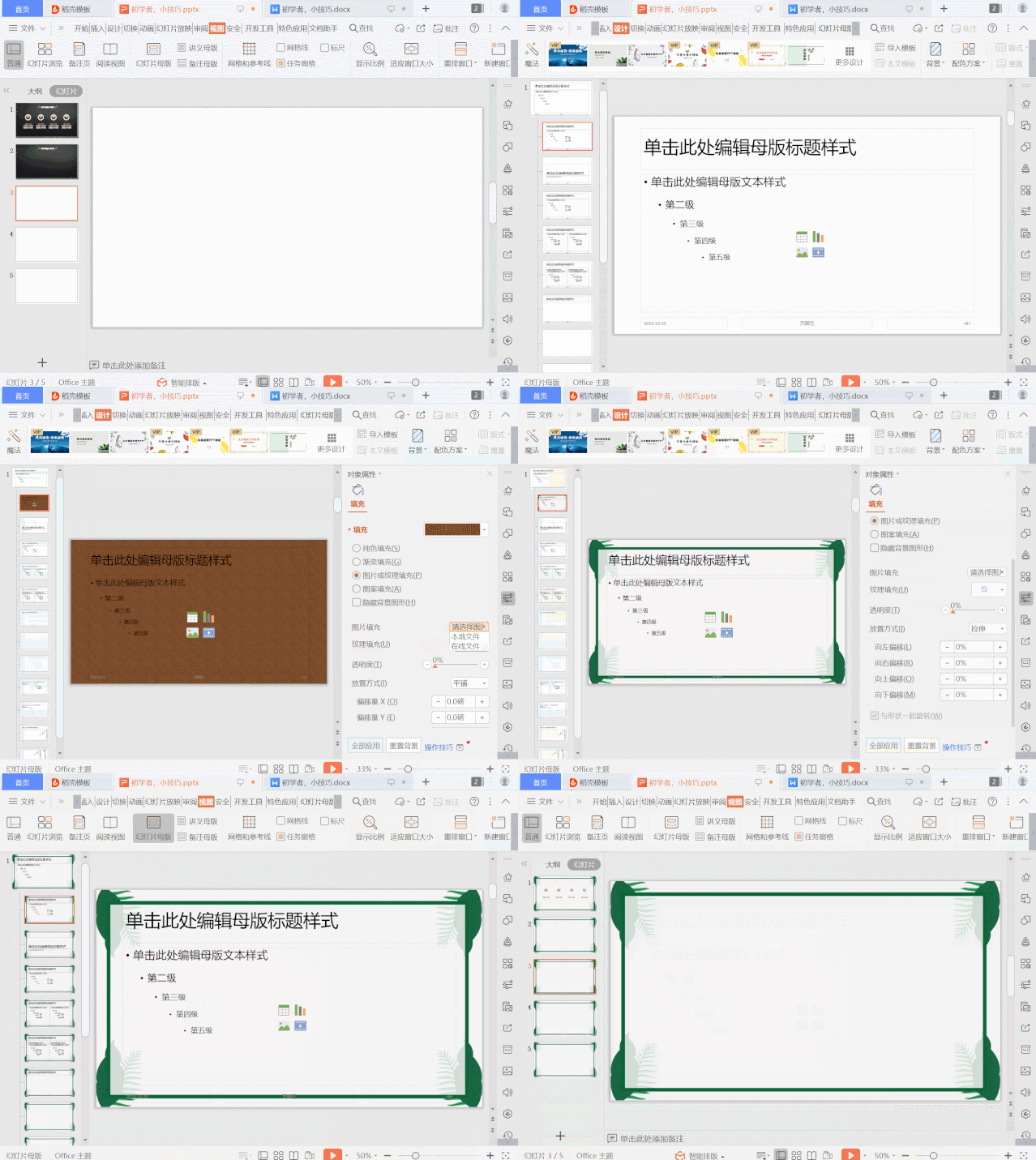
先说入口:“视图”——“幻灯片母版”。
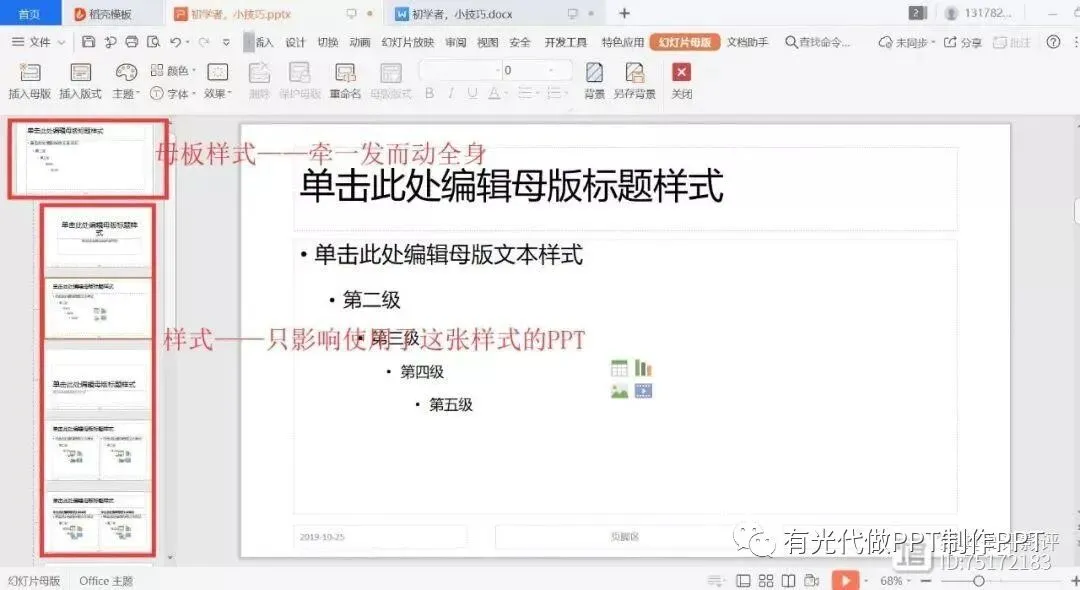
母版分为两种
母板样式:它变,所有ppt都跟着变。
样式:它变,只影响使用该版式的ppt。
当修改修改一份PPT的背景时,在幻灯片母版中设置好背景,点击“全部应用”。即可更换幻灯片背景。
除此之外,幻灯片批量增加LOGO,修改颜色,增加页眉页脚等也同样可以母版中操作。
最后,2个温馨提醒:
1,如果发现你修改完母版之后,ppt中的背景并没有变化,那你可以检查下该页ppt中,是否设置了背景图片,取消背景图片设置即可。
2,如果单张ppt即设置背景图片又设置了母版,且两张图片不一样。那么无线端预览时,显示的是母版图片。这就是为什么我们有时候看到pc和手机端ppt不一样的原因。
另附十点注意事项:
设计简洁明了的幻灯片布局:避免使用过多的动画和过渡效果,以免分散观众的注意力。保持幻灯片的整洁,使用清晰的字体和颜色,确保内容易于阅读。
选择合适的模板:根据演讲主题和受众,选择与之相匹配的PPT模板。避免使用过于花哨或不专业的模板。
制作高质量的图片和图表:使用高分辨率的图片和专业的图表,以增强幻灯片的视觉效果。确保图片和图表与内容相关,且清晰可见。
使用恰当的动画和过渡效果:适当使用动画和过渡效果可以增加幻灯片的趣味性,但要避免过度使用。选择与内容相关的动画和过渡效果,以免干扰观众对内容的理解。
突出关键信息:使用不同的字体大小、颜色和样式,以突出关键信息。确保关键信息一目了然,便于观众快速获取。
保持幻灯片数量适中:避免制作过长的PPT,以免观众感到厌烦。根据演讲时间和内容需求,合理安排幻灯片数量。
掌握时间管理:在演讲过程中,要熟练掌握时间分配,确保每张幻灯片的展示时间适中。在必要时,可以提前练习,以便在实际演讲中更加自信。
与观众互动:在PPT演示过程中,与观众保持眼神交流,鼓励他们提问和参与讨论。这样可以增加观众的参与度,提高演讲的效果。
准备备份方案:在正式演讲前,确保PPT文件保存在多个位置,以防意外丢失或损坏。同时,准备一份简短的备用演讲稿,以应对突发情况。
反复修改和完善:在完成PPT制作后,多次观看和修改,确保内容无误。可以邀请他人提供意见和建议,以提高PPT的质量。


