测了 Gemini Canvas、GPT-5.4、Kimi,终于轮到 Gamma 了。
这应该是很多人最早听说的"AI 做 PPT"工具。2023 年那会儿就火过一阵,当时还没有 Canvas,没有 GPT 做 PPT,Gamma 算是独一份。
但现在大模型都能原生做 PPT 了。Gamma 还值得用吗?
我拿同一套提示词跑了一遍,看看效果。
1 Gamma 是什么
和 Gemini Canvas、GPT-5.4 不一样,Gamma 不是大模型的附属功能。它就是一个专门做演示文稿的 AI 工具。
打开网站,注册登录,直接进入创建界面。
三种创建模式:
- Generate:输入提示词,从零生成
- Paste:粘贴现成文字,自动排版成 PPT
- Import:上传文件,转换成演示文稿
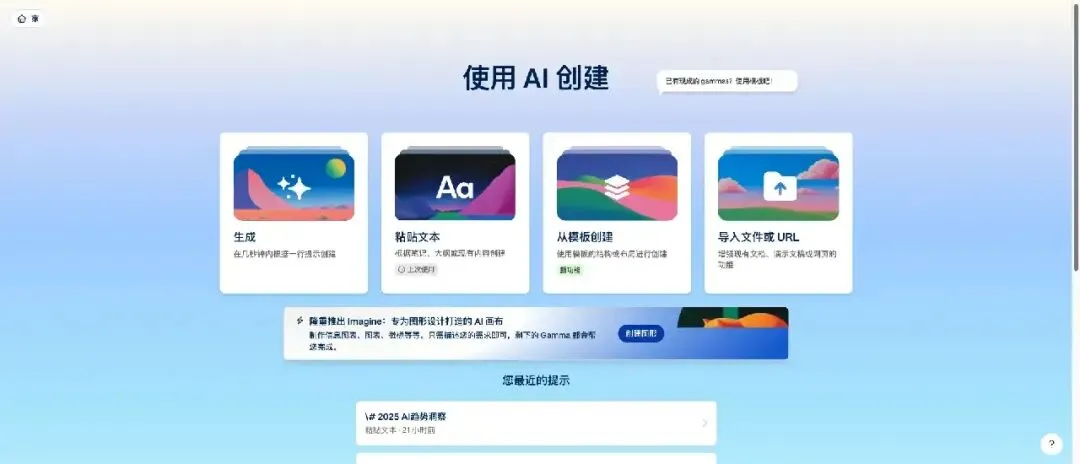
免费注册送 400 credits,用完就没了,不会每月补充。Pro 每月 4000 credits。生成效果免费和付费没啥区别,主要差在额度上。
2 直接生成测试
老规矩,用之前测 Gemini、GPT-5.4、Kimi 的同一套提示词:
Create a presentation with the following details:
1. Main Topic: 2025年AI发展趋势
2. Total Slides: 10页
3. Audience & Tone: 科技爱好者,专业但不枯燥
4. Visual Style: 现代简洁,深蓝色系,无衬线字体
5. Slide-by-Slide Breakdown:
- Slide 1 (标题): "2025 AI趋势洞察"
- Slide 2 (概述): 今年三大关键变化
- Slide 3 (趋势1): 多模态模型普及
- Slide 4 (趋势2): AI Agent 爆发
- Slide 5 (趋势3): 端侧AI崛起
- Slide 6 (数据): 市场规模预测,用柱状图
- Slide 7 (案例): 实际应用场景
- Slide 8 (挑战): 面临的问题
- Slide 9 (展望): 未来预测
- Slide 10 (结尾): 总结与Q&A
同一道题,方便横向比。
输入之后,Gamma 先弹出一个大纲确认界面。不是直接出片,而是让你先看看结构对不对,确认了再生成。
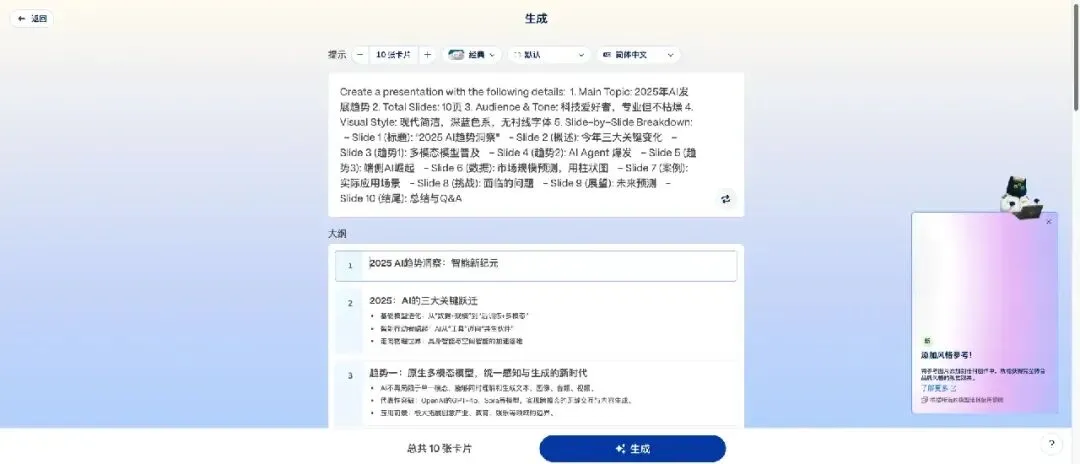
这个设计我觉得挺好。你可以在这一步调整页面顺序、增删内容,比生成完再改省事。
确认之后,开始生成。
3 生成结果
10 页,数量符合要求。每页都有配图,整体排版挺干净。
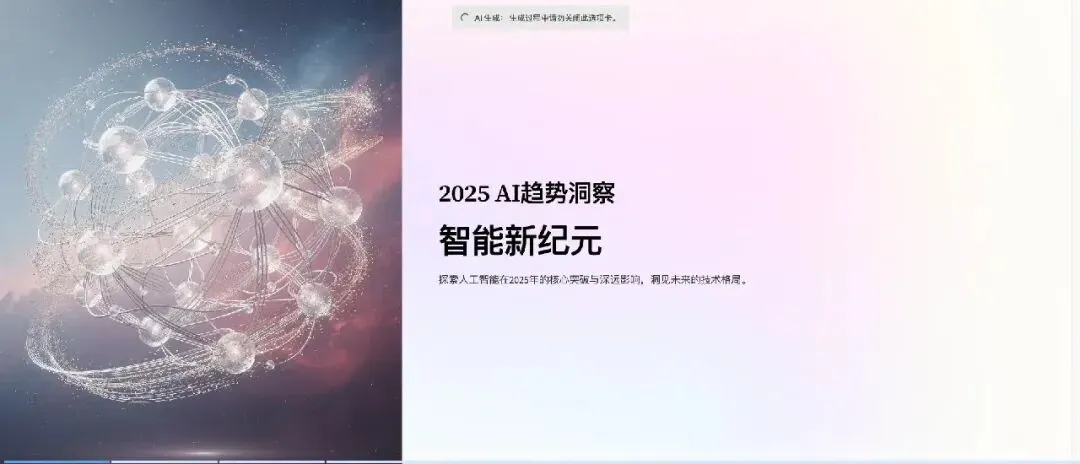
但有两个问题。
第一,配色不太对。 我要的是"深蓝色系",出来的更偏紫色和浅色渐变。不算难看,但不是我要的。
第二,图表翻车了。 市场规模预测那页,年份显示成了"2.023k"和"2.024k"。
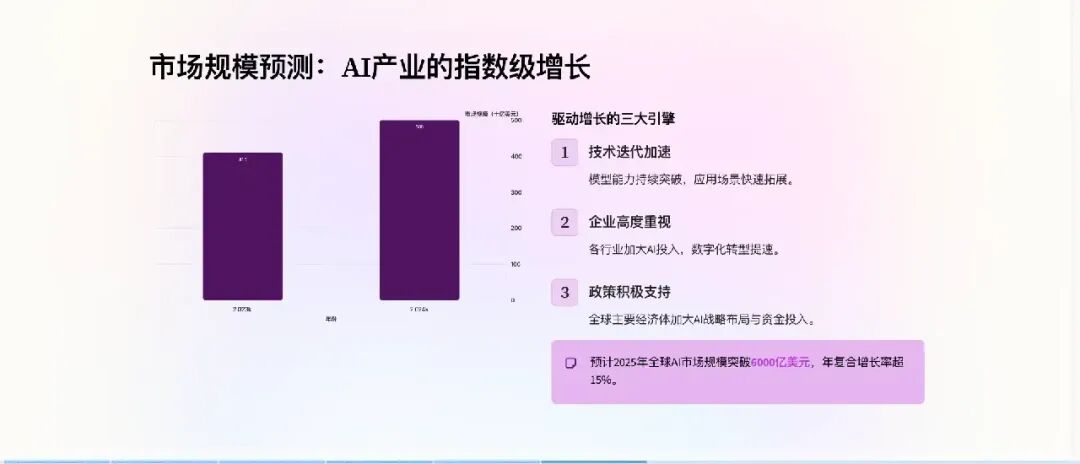
这个就离谱了。把 2023 当成数字做了千分位格式化。如果直接拿去汇报,领导看到"2.023k 年"估计会怀疑你是不是在逗他。
图表里的数据——比如"6000 亿美元"——也不知道来源。AI 生成的数据没法直接信,这一点跟 Gemini Canvas 和 GPT-5.4 一样,都需要自己核实。
设计感打分:3/5。 观感不错,无衬线字体清晰,配图质量还行。但图表格式问题拉低了整体专业度。
4 主题切换
Gamma 有一个一键换主题的功能。
生成之后点右边的 Theme 按钮,可以选不同的主题风格。我试了 Onyx 和 Blueberry 两个。
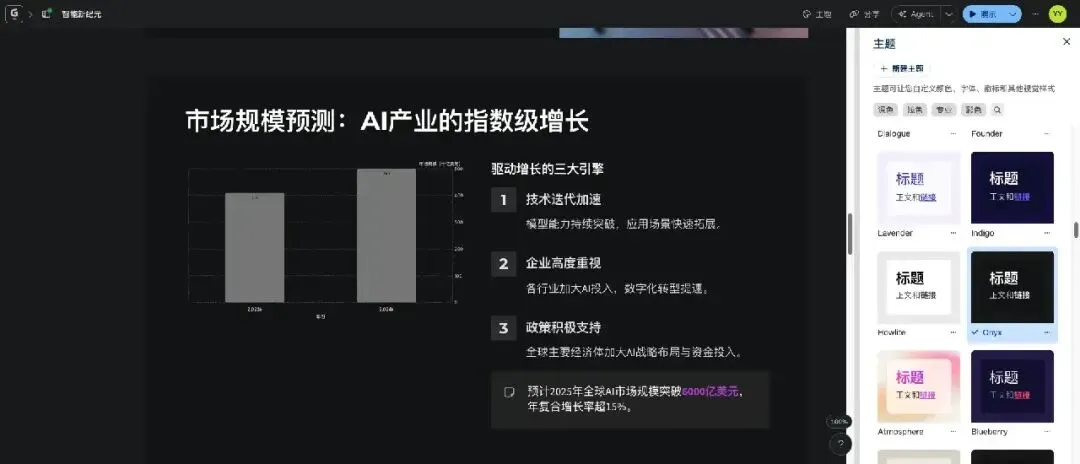
效果挺明显。配色、字体、图表样式都会跟着变。
试了几个下来,有两个发现:
- 只动皮肤,不动骨头。 文案一个字没变,换的只是配色和字体。
- 有的主题反而更好看。 默认那个偏紫,换成 Onyx 之后反而更接近我要的深蓝。早知道直接选这个。
这个功能挺实用。不满意配色不用重新生成,直接换主题就行。Canvas 里要改风格得重新写提示词,Gamma 这一点确实方便。
5 粘贴文字生成
除了提示词生成,我还试了 Paste 模式。直接把一段现成的文字粘进去,看 Gamma 怎么排。
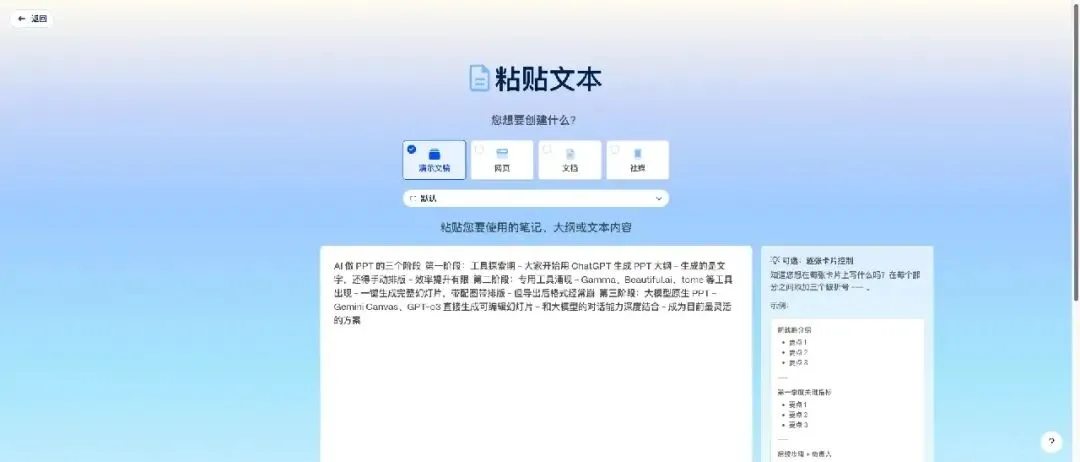
贴的是一段"AI 做 PPT 的三个阶段"的文字,大概 150 个字。
生成结果:
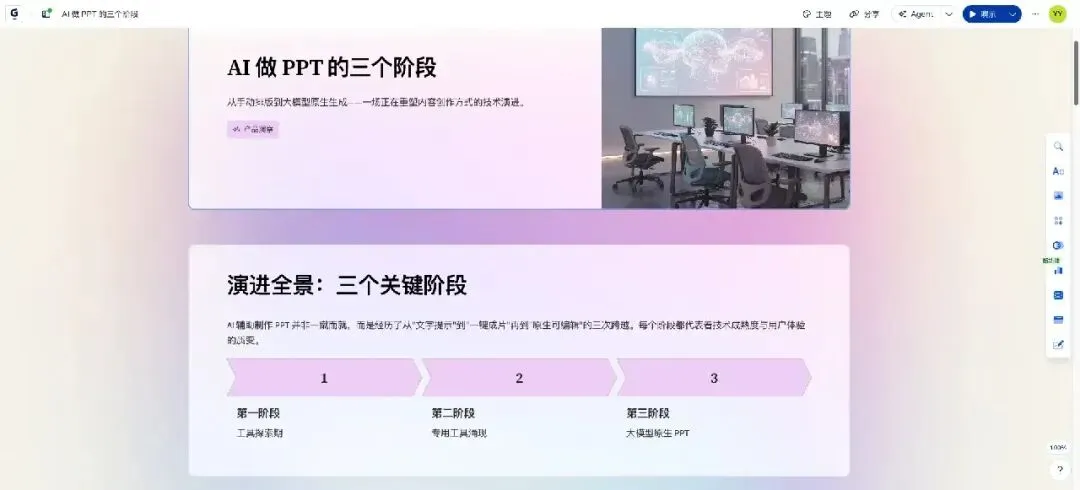
内容短的时候,结构反而更清晰。每页一个要点,不会硬塞信息。
不过换完主题颜色之后,我觉得没有之前好看了。这套内容可能本身更适合它默认的偏粉色调。
6 导出和编辑
这是我最关心的部分。
Gamma 生成的内容是可以直接在线编辑的。点进每一页,文字、图片、图表都能改。这一点和 Canvas 类似,比那种只给你一张图片不让你动的工具强。
导出支持 PDF 和 PPTX。PDF 没啥问题。PPTX 我触发了导出,但还没在 PowerPoint 里打开核验,字体和布局有没有崩还不确定。
说实话,这是 AI 做 PPT 工具的通病。在线预览看着好好的,导出来格式就崩。之前测 Gemini Canvas 也遇到过类似的问题。
7 和其他工具比
测了这么多工具,做个横向对比:
Gamma 赢在哪: 大纲确认让你提前调结构;一键换主题方便;Paste 模式粘进去就能用。
Gamma 输在哪: 图表格式有 bug;配色不一定按你说的来;400 credits 用几次就没了。
8 谁该试试,谁可以跳过
如果你手头有现成的文字素材,就想快速出一版看看效果——Gamma 挺合适。Paste 模式粘进去就能用,不用研究提示词怎么写。设计上过得去就行的场景,它够用。
但如果你要做正式汇报的 PPT,需要精确控制配色和图表,我建议还是用 GPT-5.4 或者导出后自己调。400 credits 用几次就没了,这是个门槛。
已经用惯 Canvas 或 GPT-5.4 的,Gamma 不会给你惊喜。
说实话,Gamma 给我的感觉是:两年前它是最好的选择,现在它是选择之一。
大模型做 PPT 的能力进步太快了。Canvas 能直接在 Google 幻灯片里编辑,GPT-5.4 配色一版就对、速度比 5.2 快一倍,Kimi 配合提示词也能出不错的效果。
Gamma 的大纲确认和一键换主题确实方便,但也说不上甩别人几条街。那个图表年份变成"2.023k"的 bug,正式场合真不敢直接用。
工具在进化,选适合自己的就行。
有问题评论区聊。
✨ 喜欢这篇内容?欢迎点赞、分享、推荐,关注我获取更多干货!


