按名称批量插入Excel图片,很简单
- 2026-11-08 21:10:36
按名称批量插入Excel图片,很简单如下图,是一份模拟的员工档案表,需要根据A列的员工姓名,在C列插入对应的员工照片: 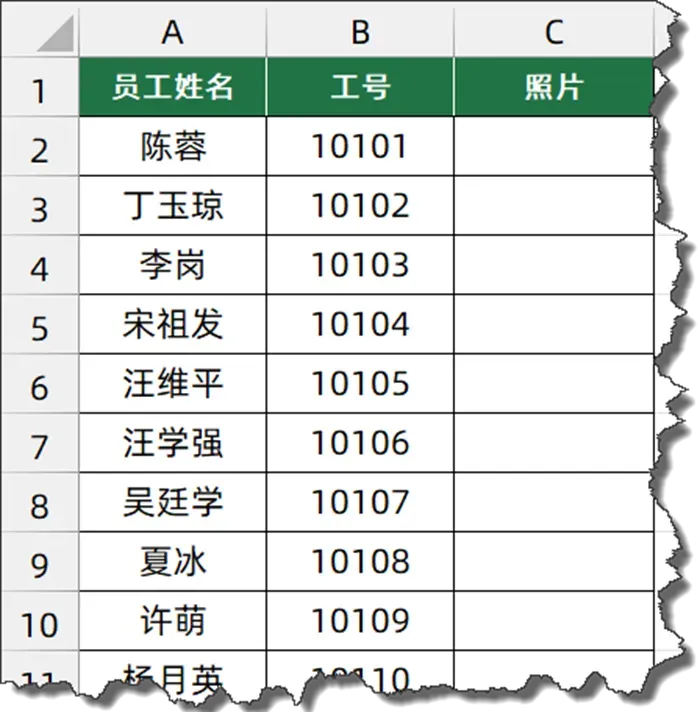
最终效果如下: 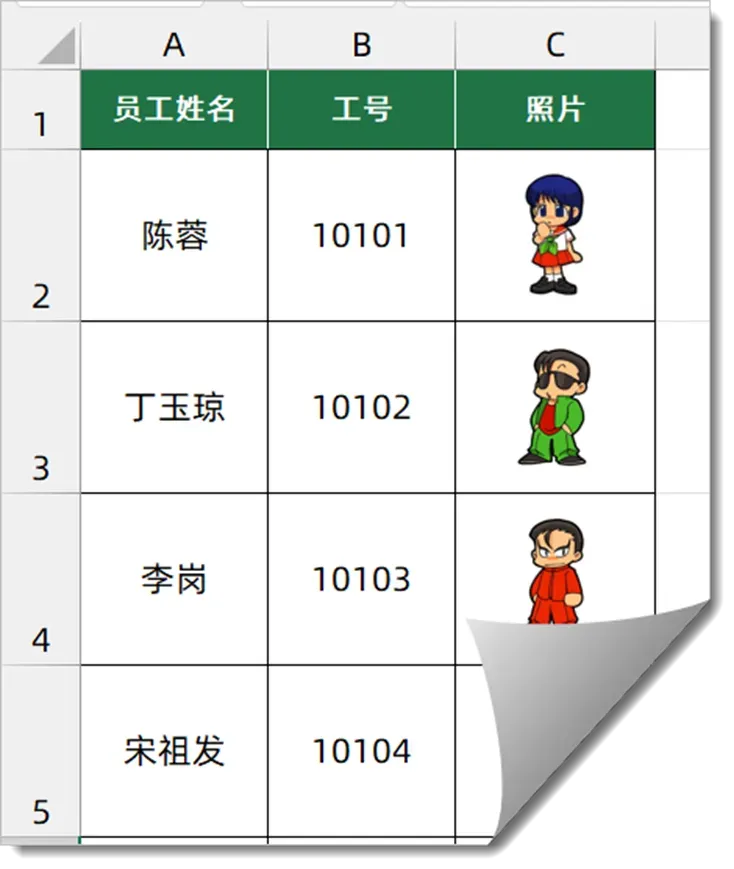
先将工作表的行高调整大一些,便于显示照片。 再把所有员工的照片都保存在同一文件夹内: 注意员工照片的命名必须和Excel工作表中的员工姓名一致。 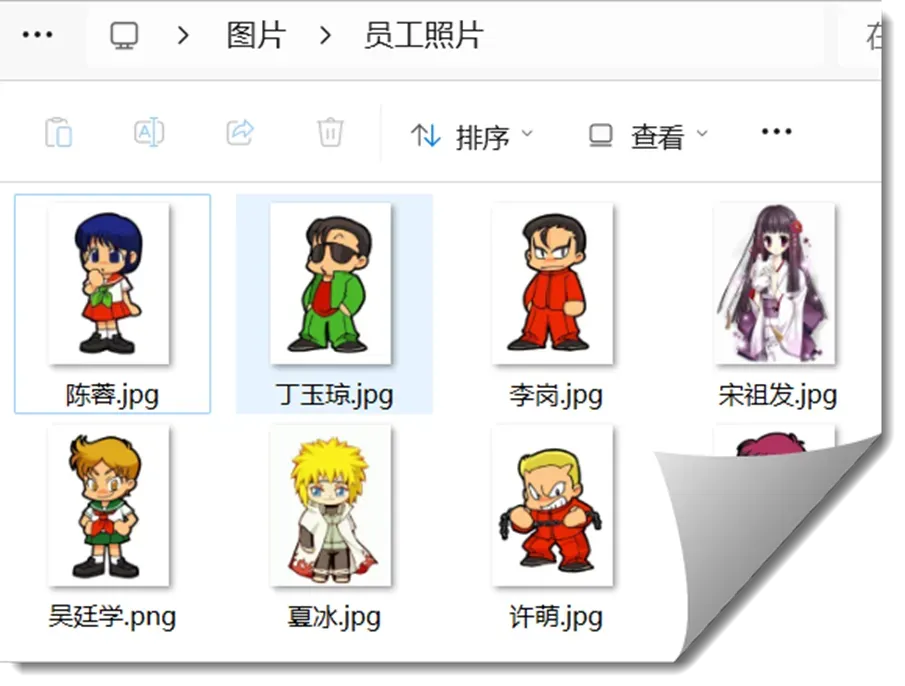
方法1:VBA代码 先让AI生成一段VBA代码,要求允许用户自定义选择存放照片的文件夹,自定义选择员工姓名所在列,自定义选择存放照片的列。 这一步咱们就不细说了,但是在给AI发送指令时必须要明确要求,否则生成的代码有可能不适用。 复制AI生成的代码,右键单击工作表标签→【查看代码】,打开VBE窗口。 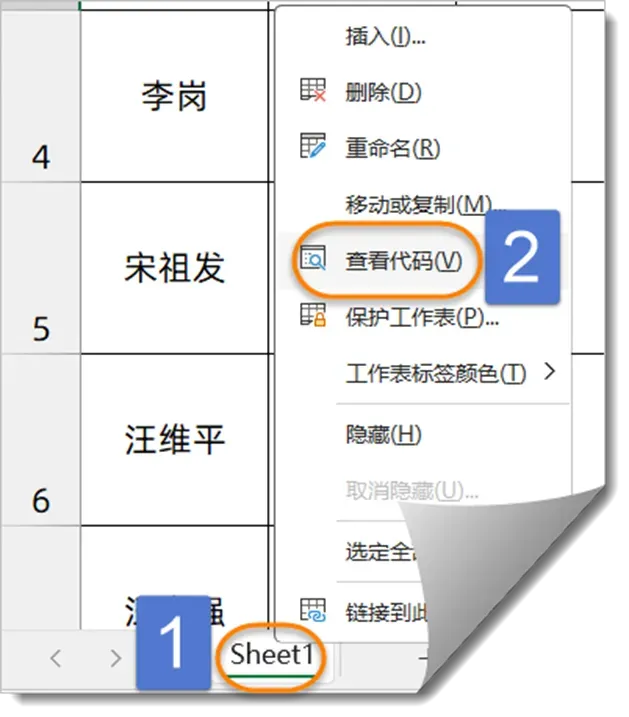
插入→模块,在模块窗口中粘贴代码。 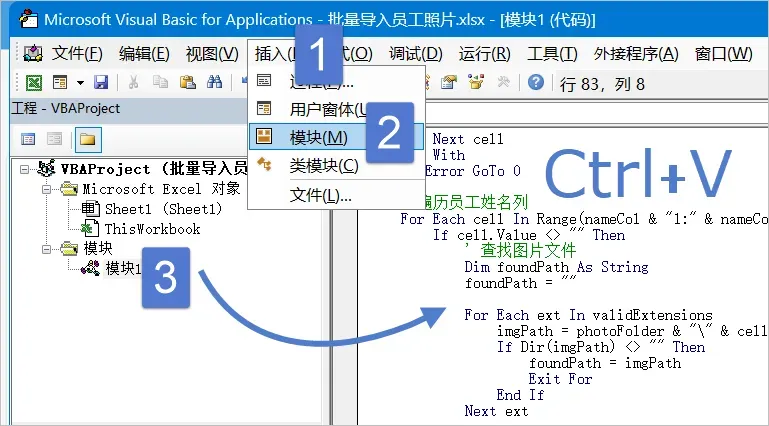
按F5键执行代码: 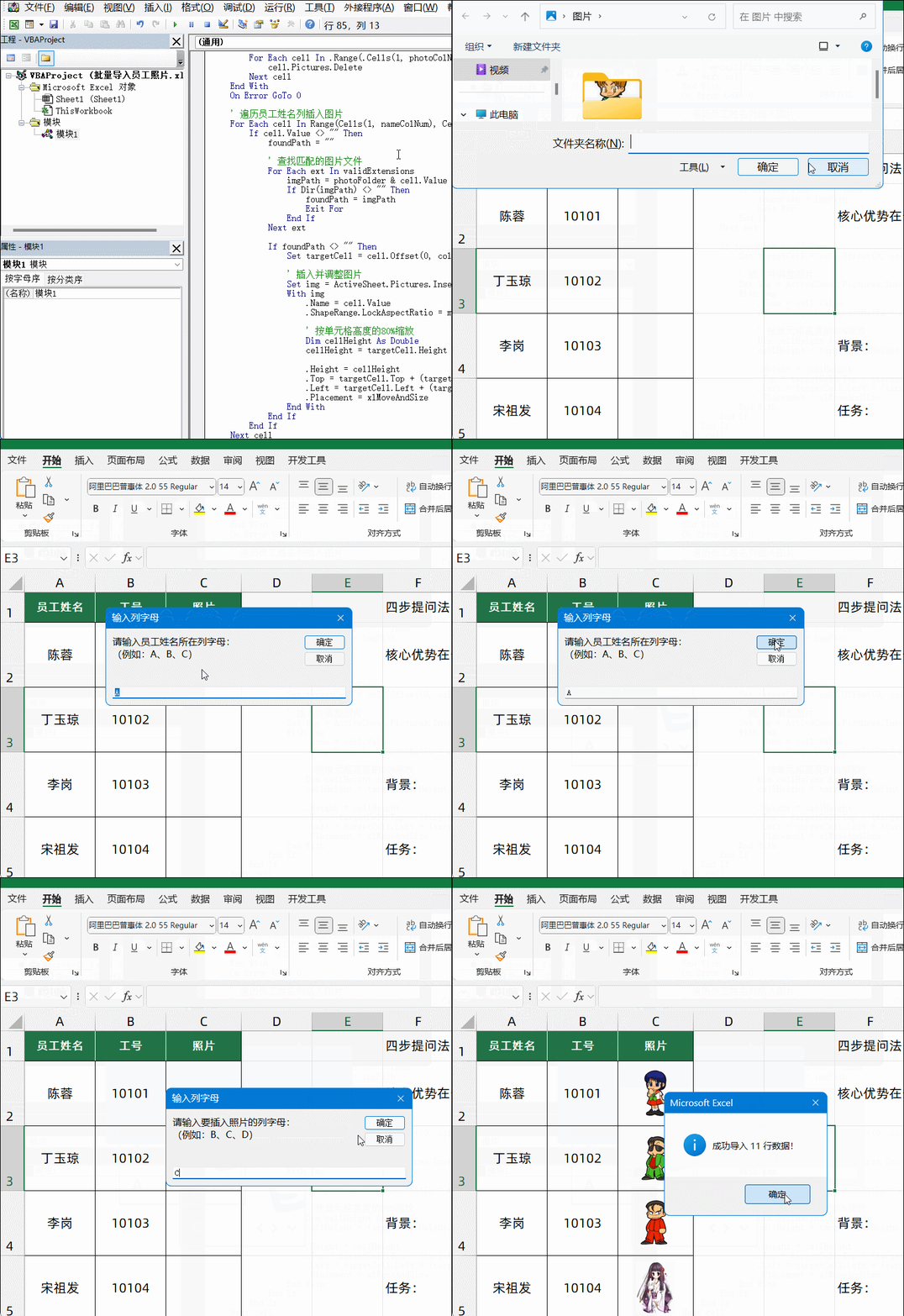
方法2:易用宝 操作难度:▲ 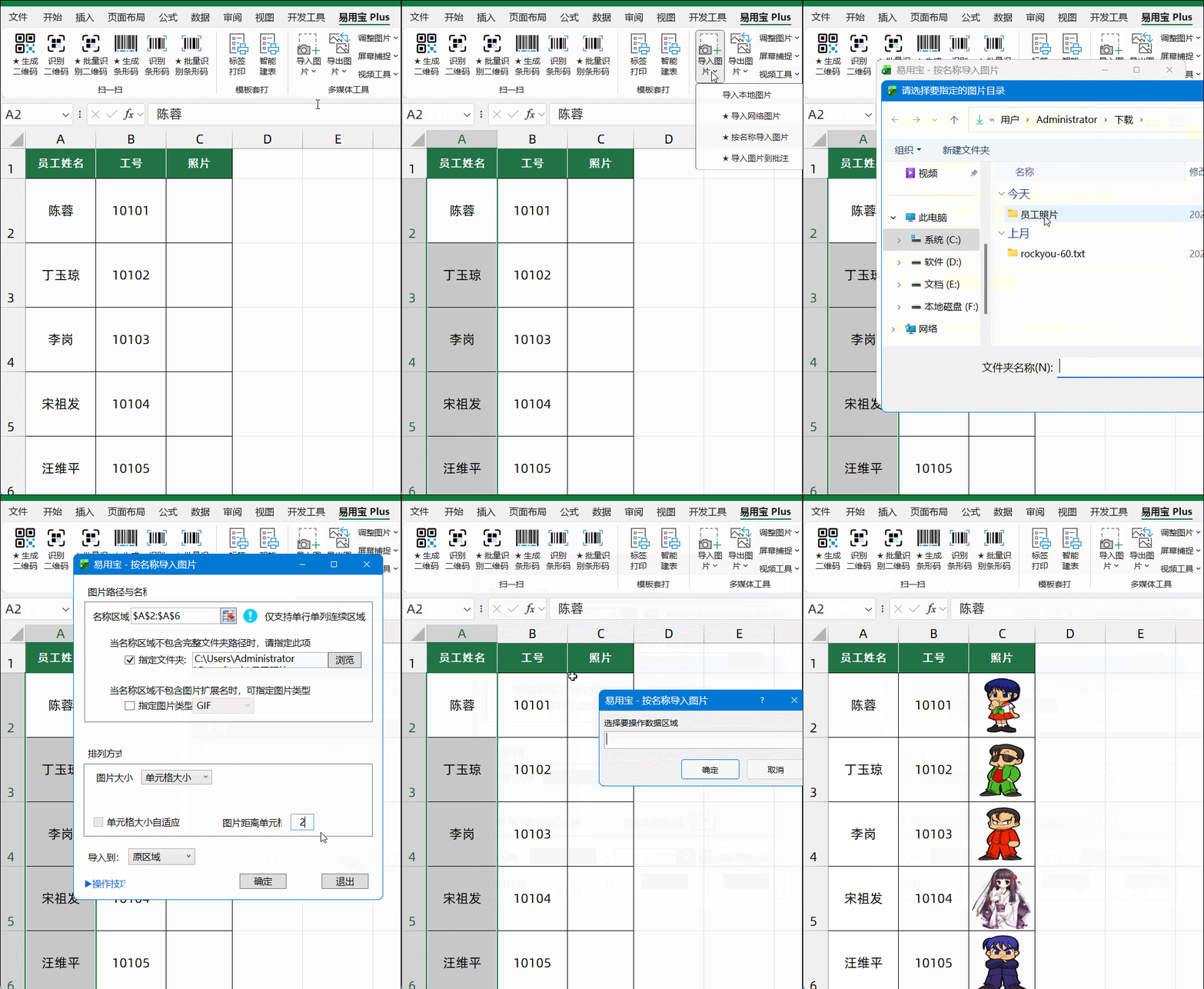

操作难度:▲▲
复杂程度:▲▲▲
按提示找到员工照片文件夹; 输入员工姓名所在列的列号; 输入存放照片列的列号:
复杂程度:▲
如果你安装了易用宝这款Excel插件,那就简单了。
选中姓名所在区域,依次单击【易用宝Plus】→【导入图片】→【按名称导入图片】命令。
在弹出的对话框中选择存放照片的文件夹以及要插入图片的起始单元格,单击【确定】即可。
点击[阅读原文],了解易用宝更多亮眼功能。
<本文含广告>
本文来自网友投稿或网络内容,如有侵犯您的权益请联系我们删除,联系邮箱:wyl860211@qq.com 。

