点击NEU管理之窗 关注我们
当面对实验数据、问卷统计或活动预算时,你是否还在手动计算、费力排版,而你的同伴已用几个函数和图表清晰呈现了结论?这中间的差距,往往在于是否掌握了Excel作为数据分析工具而非简单电子表格的核心思维。掌握这些方法,能让你在课程作业、竞赛报告乃至实习任务中,高效、专业地处理一切数据。
基础规范:从“录入”开始就井井有条
整洁、规范的数据是后续一切高效操作的基础,而混乱的布局会让最简单的计算都变得困难重重。
黄金法则:一维表原则
确保数据以规范的清单形式记录:每一行是一条完整记录,每一列是一个特定属性。避免合并单元格、多行标题等破坏数据结构的设计。
高效技巧:
📝快速填充:直接拖动单元格右下角的填充柄,可快速复制相同内容(如填充相同的部门名称)。如需生成序列(如序号1、2、3…),可在输入起始数字后,按住Ctrl键再拖动填充柄,即可实现按顺序递增填充。
✅数据验证:在录入学号、手机号等有固定长度或格式要求的信息时,通过【数据】>“数据验证”设置规则,可有效避免录入错误。例如,可设置学号必须为8位数字,或必须为特定格式的文本,从而确保数据源的规范与准确。
核心计算:从这些基础函数开始
函数是Excel的灵魂,但入门不必复杂。掌握以下四个最基础的函数,就能解决80%的日常计算。
"SUM":快速求和
用途:计算一列或一行数字的总和。
用法:"=SUM(起始单元格:结束单元格)"。例如,"=SUM(B2:B10)" 可快速计算B2到B10单元格的总和。
"AVERAGE":计算平均值
用途:求一组数值的算术平均值。
用法:"=AVERAGE(数据区域)"。例如,"=AVERAGE(C2:C20)" 可得出该区域的平均分。
"COUNT":统计个数
用途:计算包含数字的单元格数量。
用法:"=COUNT(数据区域)"。常用于统计有效问卷数量、有成绩的学生人数等。
"MAX" /"MIN":找出极值
用途:返回一组数值中的最大值或最小值。
用法:"=MAX(数据区域)" 或"=MIN(数据区域)"。可快速找出最高分、最低温度或最大销售额。
洞察呈现:用图表让结论“跳”出来
清晰的图表比千言万语更有力。
📊 创建图表(基础操作)
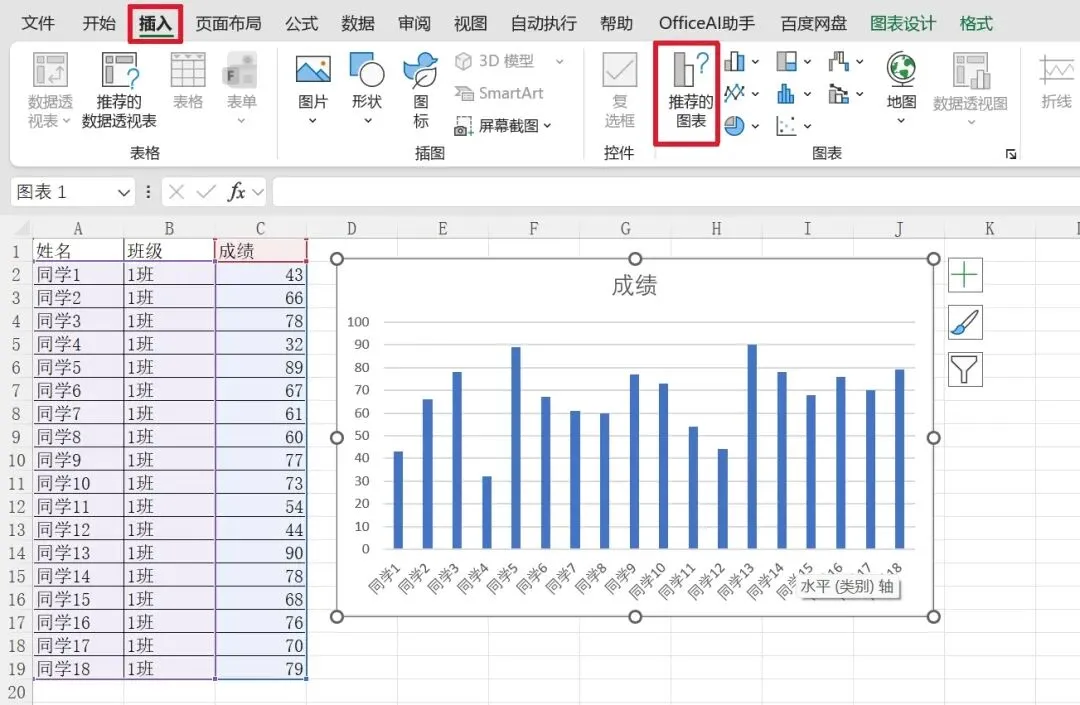
1. 选中你需要可视化的数据区域。
2. 在【插入】选项卡中,选择推荐的图表类型(如柱状图、折线图)。
3. 一张基础图表即被创建。你可以在【图表设计】和【格式】选项卡中,对其进行全面的修改和美化。
🖥 选对图表类型
比较数据:用柱状图或条形图。
展示趋势:用折线图。
体现构成:用饼图(但类别建议不超过5项)。
📋 优化图表,一秒变专业
1. 简化:删除默认的网格线、过多的图例,让焦点回归数据本身。
2. 直接:在图表上直接添加数据标签,一目了然。
3. 突出:用强调色突出关键数据点或系列。
快速标记与预警:条件格式入门
除了图表,条件格式能让数据本身“说话”,自动突出显示关键信息,是提升表格可读性与洞察力的利器。
它能做什么?
根据你设定的规则,自动为单元格填充颜色、添加数据条或图标集,让你一眼发现异常、识别模式。
应用场景:
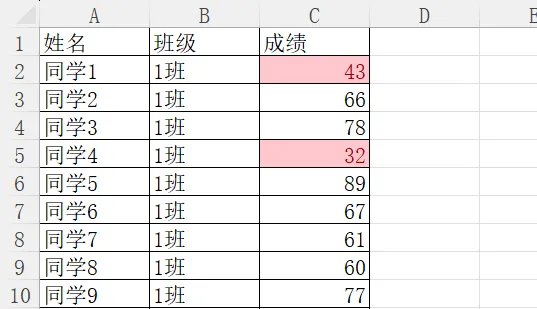
突出显示单元格:快速标出不及格的成绩(<60分)、超过预算的支出。
数据条/色阶:用渐变颜色条或色块直观反映数值大小,非常适合快速比较一列数据的相对高低(如销售额排名、任务进度)。
如何操作?
1. 选中你想要应用规则的数据区域(如一列成绩)。
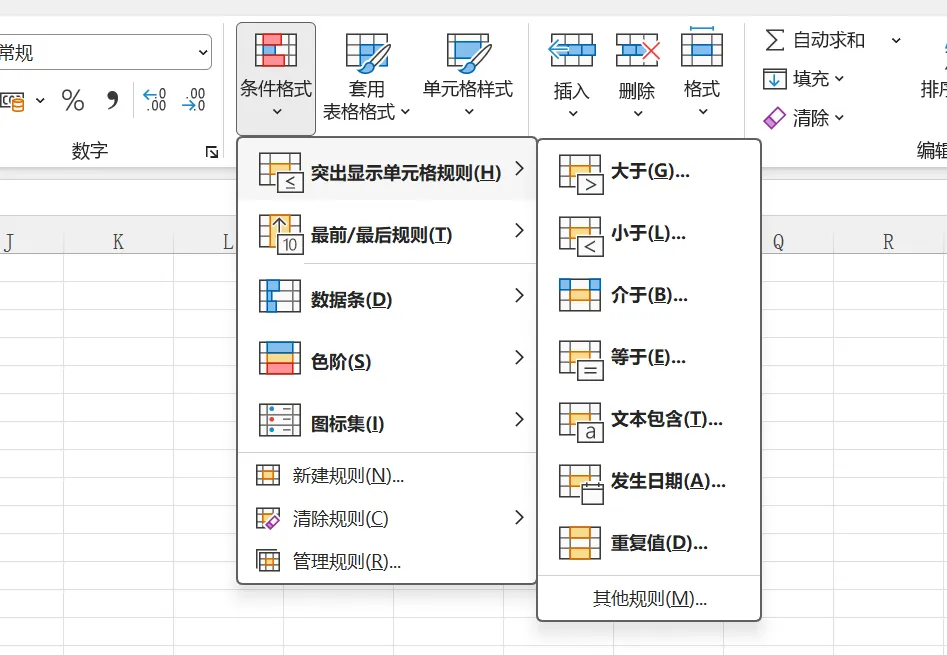
2. 在【开始】选项卡中,点击“条件格式”,从下拉菜单中选择规则(如“突出显示单元格规则” > “小于…”),并设置具体数值和突出显示的样式。
注:本文所述功能与操作界面基于微软Office 365版本,其他版本功能可能略有差异。
从规范录入,到运用"SUM"、"AVERAGE"等基础函数实现快速计算,再到用图表和条件格式进行清晰传达,Excel是一套完整的数据处理工作流。掌握这些核心技巧,意味着你能从原始数据中更快地发现规律、聚焦重点,让数据真正为你说话。从下一次小组作业开始,尝试用函数代替计算器,用条件格式高亮关键数据,你会感受到效率与洞察力的双重提升。
编辑 | 达尼亚尔
校对 | 霍映竹
责编 | 芦书豪