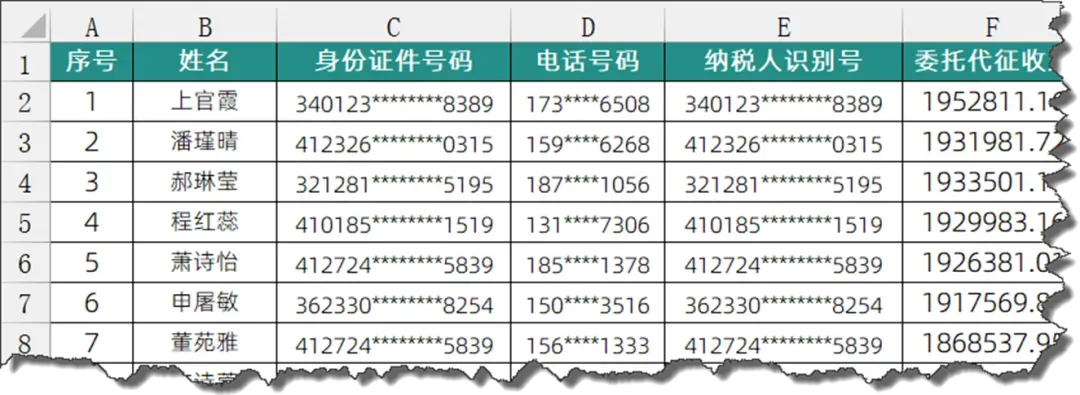
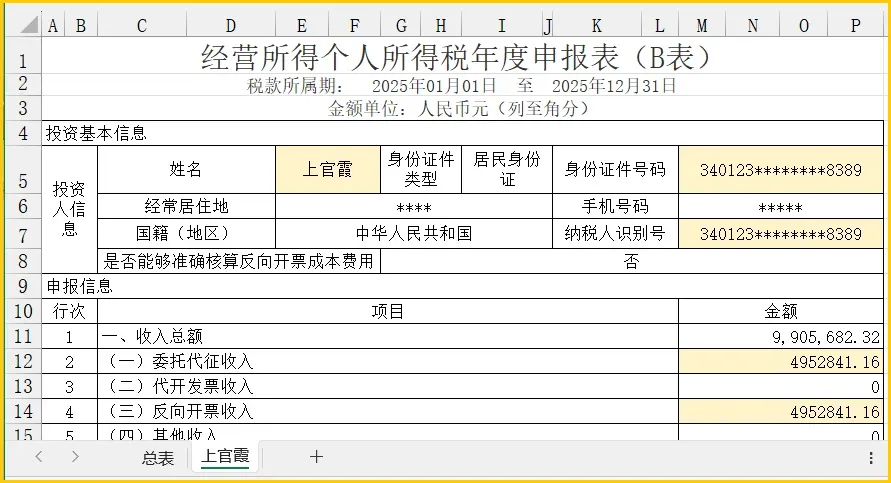
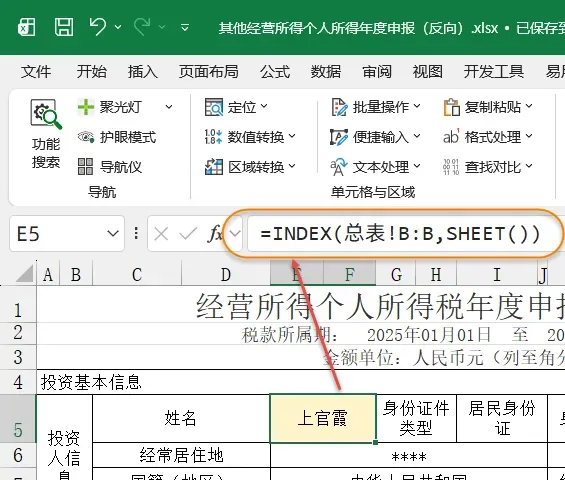
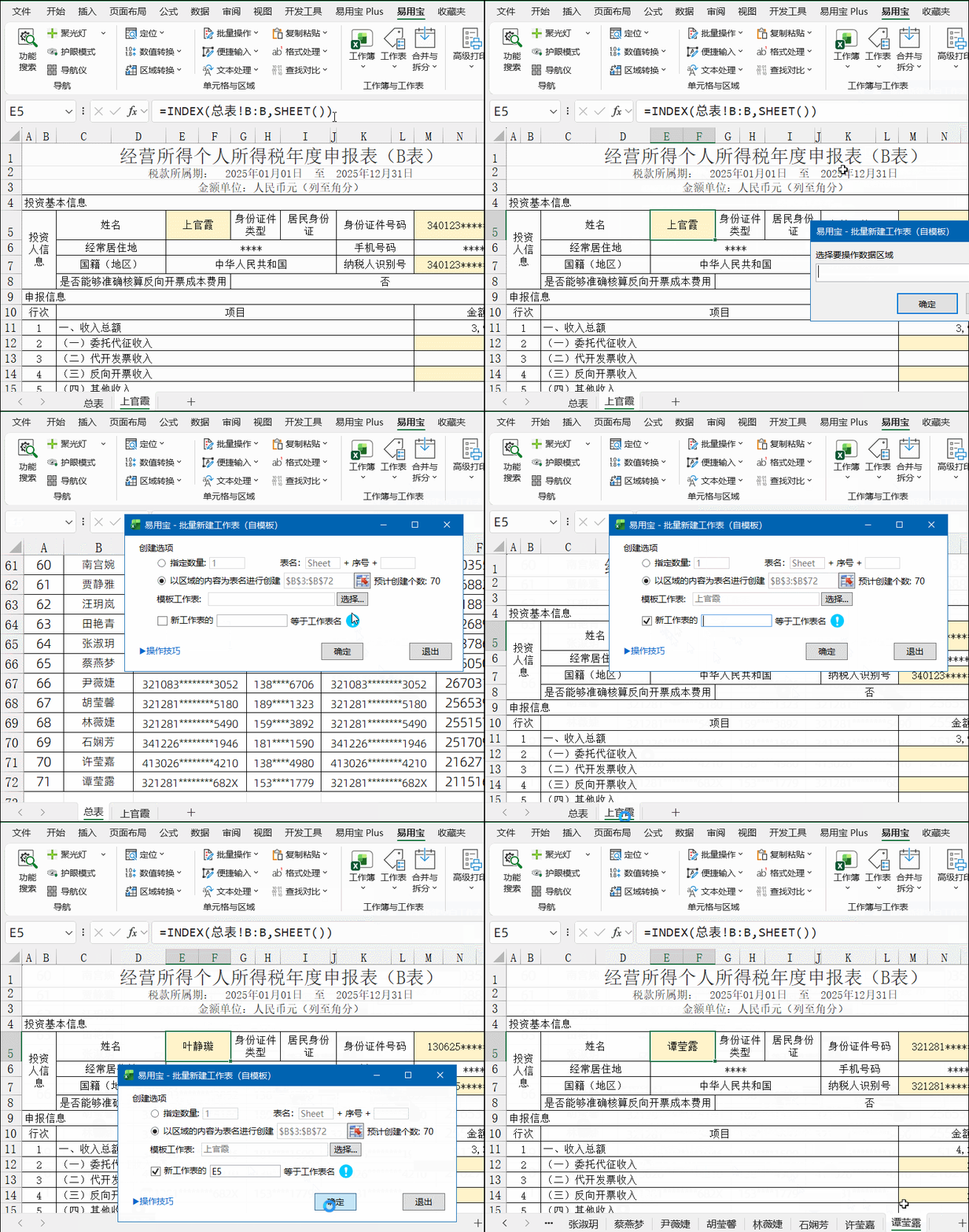
小伙伴们好啊,今天咱们分享根据现有模板批量创建工作表的技巧。这是前几天一位同学遇到的实际问题,要根据总表中的信息和现有的分表模板,来批量创建表格。现在需要根据总表中B列的姓名,每人创建一个和分表样式相同的表。提示:本次使用的部分操作,是插件易用宝中的特有功能。首先在模板工作表的E5单元格输入以下公式,获取总表中的姓名:=INDEX(总表!B:B,SHEET())
公式中的SHEET()部分,用于返回当前工作表的编号,相当于在所有工作表中所处的位置。再使用INDEX函数,用SHEET()的计算结果作为位置信息,返回总表B列对应位置的内容。模板工作表在所有工作表中处于第2个,因此INDEX函数返回总表B列第二行的姓名“上官霞”。接下来在模板工作表的M5单元格输入以下公式,获取总表中的身份证件号码:=INDEX(总表!C:C,SHEET())&CHAR(9)
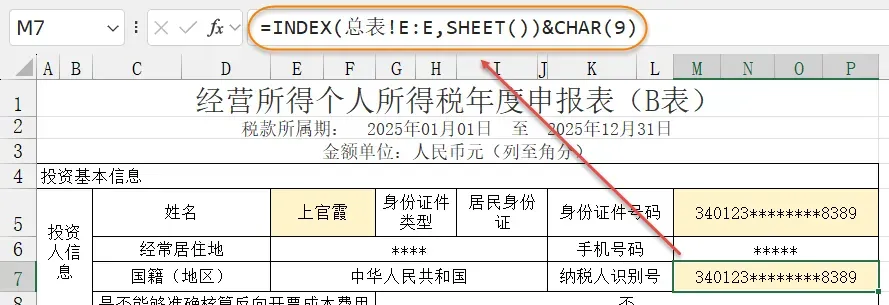
在模板工作表的M7单元格输入以下公式,获取总表中的纳税人识别号:
=INDEX(总表!E:E,SHEET())&CHAR(9)
这两个公式最后,在获取姓名的公式基础上加上了&CHAR(9),相当于在身份证号码后面添加了一个不可见字符,目的是在后续的公式转数值过程中,能够正确显示18位数字的身份证号码。
参考E5单元格中的公式,分别使用公式获取委托代征收入、反向开票收入等信息,不再赘述。
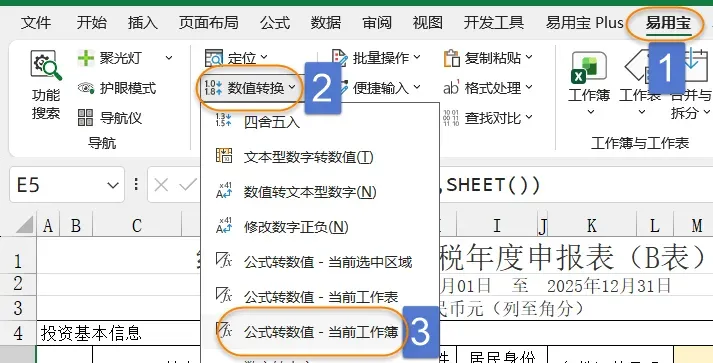
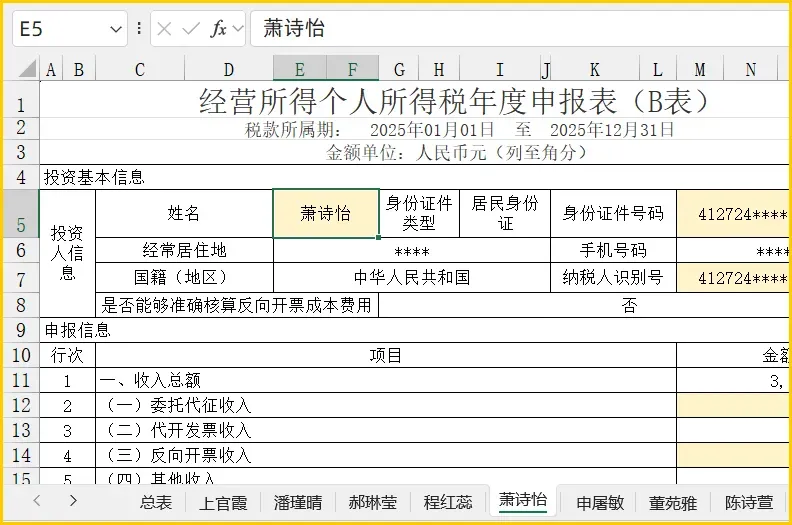
依次单击【易用宝】→【批量新建工作表(自模板)】命令,按下图所示步骤操作。以上步骤结束后,即可根据总表B列的姓名批量创建出70个工作表:新创建的工作表里,目前都是公式结果,一旦移动工作表位置,结果就会自动变化,因此要将公式批量转成值。依次单击【易用宝】→【数值转换】→【公式转数值 当前工作簿】命令即可将当前工作簿中所有工作表中的公式批量转成数值。点击[阅读原文],了解易用宝更多亮眼功能。