大家好,我是吖才同学!
不知不觉,距离上次分享已经过去324天了,时间过得也太快了吧!
今天给大家分享如何设置Excel单元格下拉菜单。这不仅能规范数据输入,还能让你的表格看起来更加专业高效。
在正式开始设置之前,我们先思考一下:为什么需要这个功能?
1.防止错误输入:比如在填写性别时,你只想要“男”或“女”,不想看到“n”这种拼写错误。
2.提高工作效率:不需要每次都重新输入,只需要点击选择。
3.确保数据统一:在进行数据分析时,统一的数据格式能让统计结果更准确。
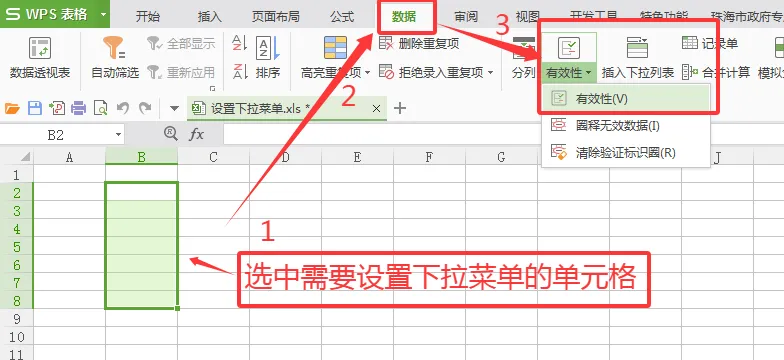
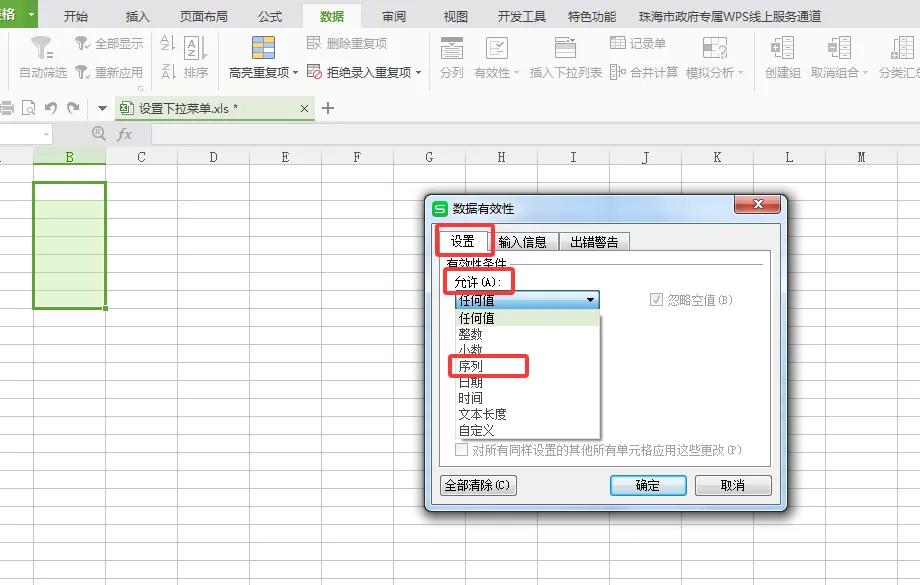
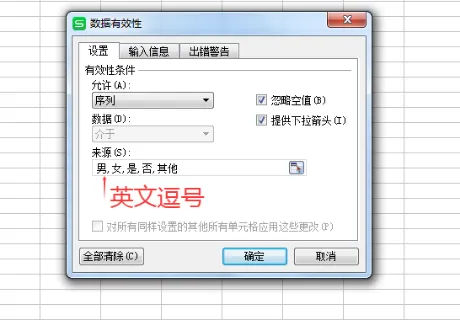
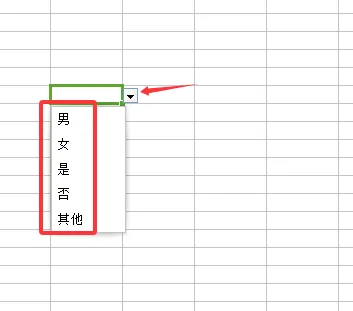
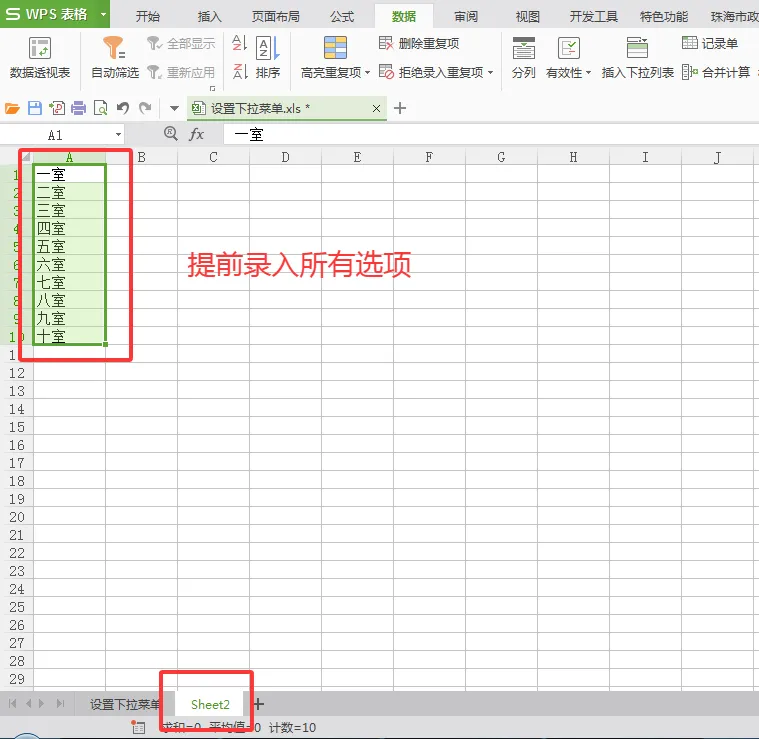
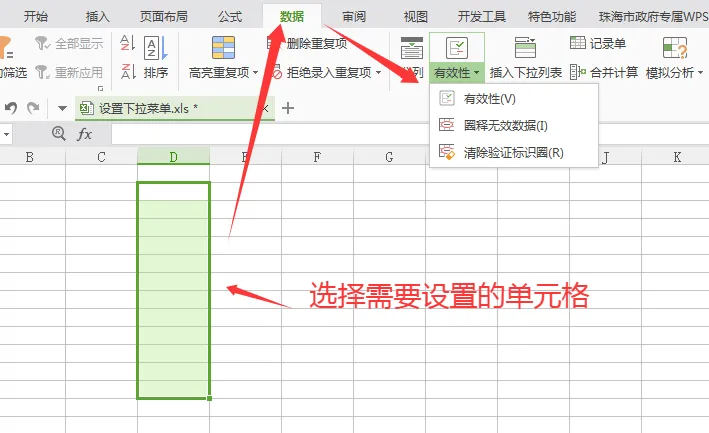
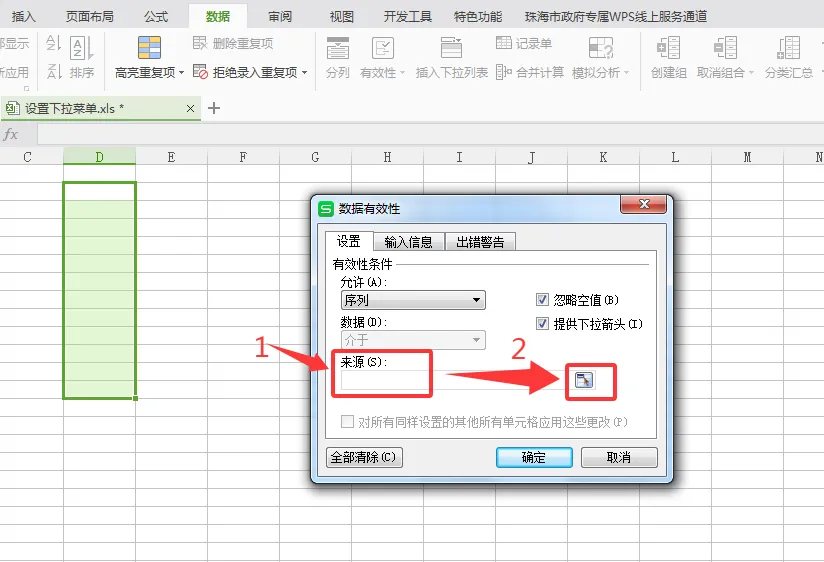
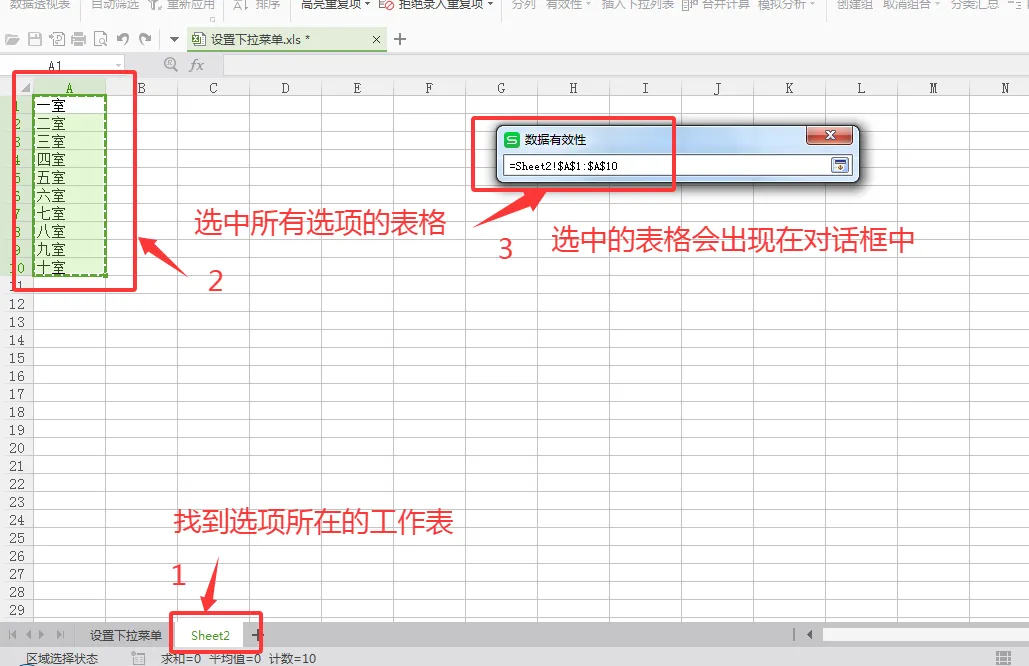
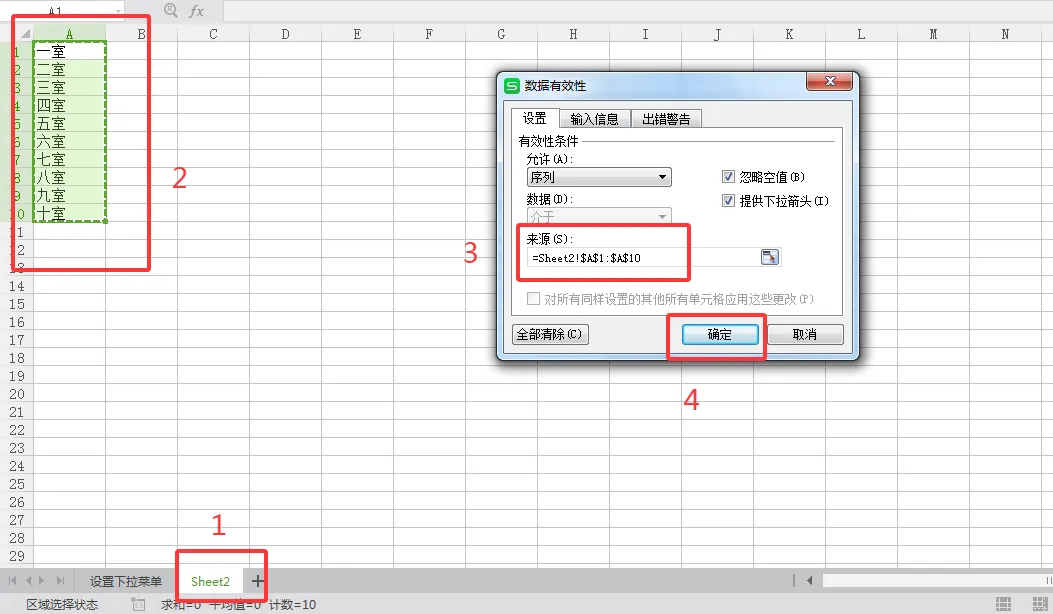
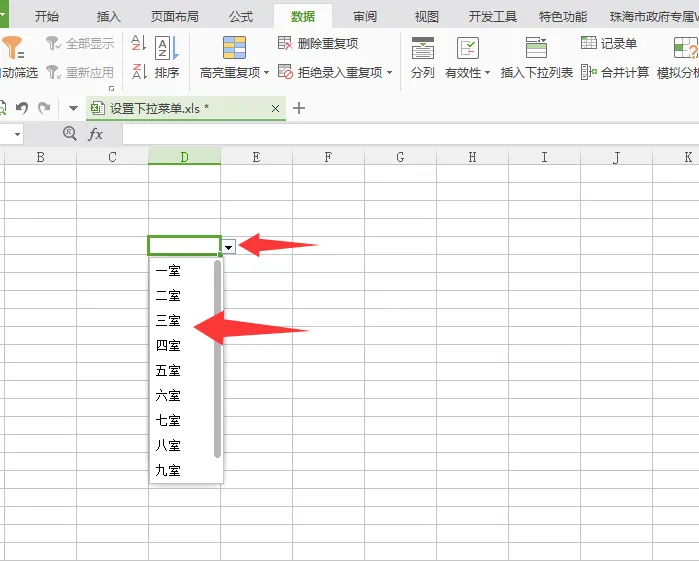
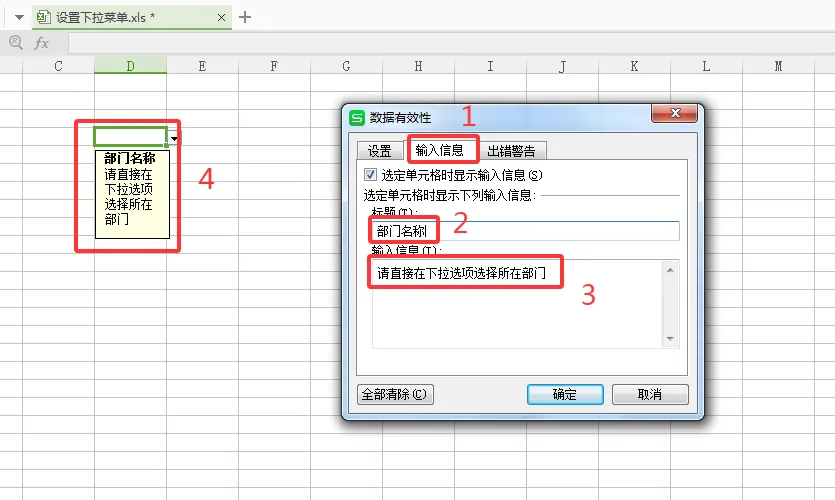
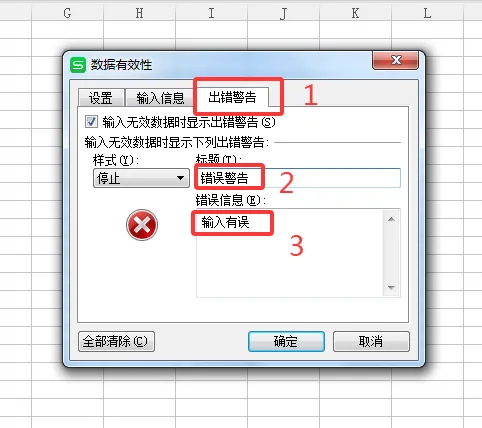
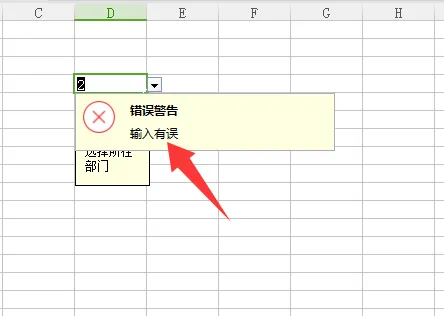
方式一:直接输入固定选项(适用于选项数量少且固定的情况)如果你的选项非常少,比如只有“男/女”或者“是/否”,可以直接使用这种方法。2.打开数据验证:点击顶部菜单栏的“数据”-->“有效性”。如下图:3.选择序列:在弹出的对话框中,“允许”选项选择“序列”4.输入选项:在“来源”框中直接输入你的选项,使用英文逗号(,)分隔,例如:男,女5.确定:点击确定后,你会发现单元格右侧出现了一个小三角形图标,点击即可看到下拉选项。方式二:引用单元格范围(适用于选项较多或需要批量管理的情况)如果你的选项很多,或者你想在一个地方统一管理所有下拉选项(比如一个国家列表),可以使用这种方法。1.准备选项列表:在表格的空白区域(或另一个工作表,如Sheet2的A列)提前录入所有选项,建议一列排布,方便管理。同时,不要在中间有空白行,以免空白选项也出现在下拉列表中。2.选择目标单元格:选中你想要设置下拉菜单的目标单元格。4.引用范围:在“允许”选择“序列”,在“来源”框输入你刚才录入选项的范围,如图:5.确定:现在单元格就会显示从A1到A10的所有选项。1.清除空格:在“来源”输入框中,选项之间的分隔符必须是英文逗号(,),且不要在选项前后加空格。2.自定义提示:在数据验证对话框中,你可以切换到“输入信息”选项卡,设置当用户选中单元格时弹出的提示文字,帮助用户理解该字段的输入要求。3.错误警告:切换到“错误警告”选项卡,设置当用户输入不在列表中的值时弹出的错误信息。你可以选择阻止错误输入(最常用)或仅给出警告。4.批量应用:如果你需要为整列(如整列的所有单元格)设置下拉菜单,只需要在设置完一行后,复制该单元格(或设置时选择整列),Excel会自动将验证规则应用到整列。总结:通过设置下拉选项,你可以让你的Excel表格变得更加规范,避免尴尬的错误。无论是单纯的“男/女”,还是复杂的“国家/城市”联动,下拉选项都是一个既简单又高效的解决方案。如果你觉得这篇文章对你有帮助,别忘了点赞和分享哦!如果你还有其他Excel技巧想了解,欢迎在评论区告诉我,我们一起进步!好了,今天的分享就到这了,内容简单实用,希望可以给朋友们提供帮助让我们一起共同成长告别打工人的内卷生活。对了,我是吖才同学,一个不定期分享超实用办公技巧的90后上班族。