哈喽,小伙伴们,第九天打卡啦!👋
不知不觉我们已经坚持了一周多,从最基础的表格搭建,到公式计算、排序筛选、数据透视表、图表制作、条件格式、查找替换,再到昨天的文本处理——你的Excel技能树正在茁壮成长!给自己点个大大的赞!
今天我们来学习一个让表格变得“智能”的功能——数据验证(有效性)进阶用法。在第1天的练习中,我们简单用过数据验证来限制销售数量不能为负数。今天,我们要把它玩出花来:制作下拉菜单、实现二级联动、设置输入提示和出错警告,让表格既好用又防错!
📅 练习背景设定
继续使用 “销售练习-我的名字.xlsx” 文件。今天我们会在“1月销售记录”工作表中,对现有的表格进行升级,添加各种数据验证,让这个销售表格变得更加“智能”和“防呆”。
✍️ 今日练习题目(第9天)
核心技能:序列下拉菜单、二级联动下拉菜单、自定义输入提示、自定义出错警告、圈释无效数据、复制数据验证。
请打开文件,跟着我一起操作:
第一部分:基础回顾——限制数值范围
在第1天的练习中,我们给销售数量(D列)设置了数据验证,限制只能输入大于0的整数。我们先来回顾并优化一下。
检查现有验证:
优化提示信息:
切换到 “输入信息” 选项卡。
勾选 “选定单元格时显示输入信息”。
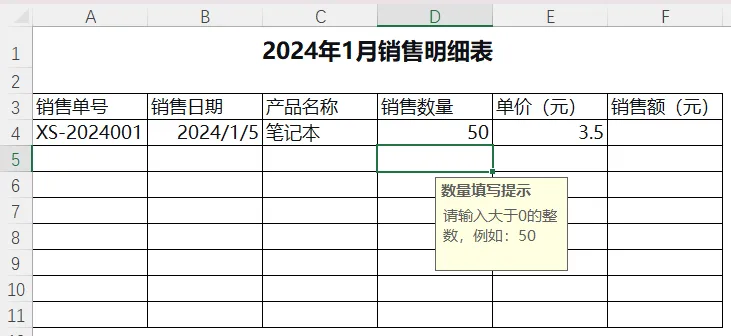
标题输入:“数量填写提示”
输入信息输入:“请输入大于0的整数,例如:50”
点击确定。
测试效果:
第二部分:制作下拉菜单——让产品名称规范录入
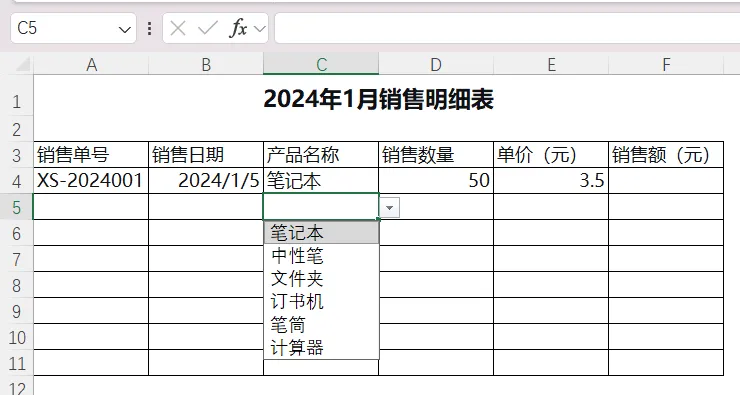
现在C列(产品名称)是手动输入的,容易出现“笔记本”写成“笔记”、“笔本”等不规范的情况。我们给它做一个下拉菜单,让用户只能从预设的选项中选取。
准备选项列表:
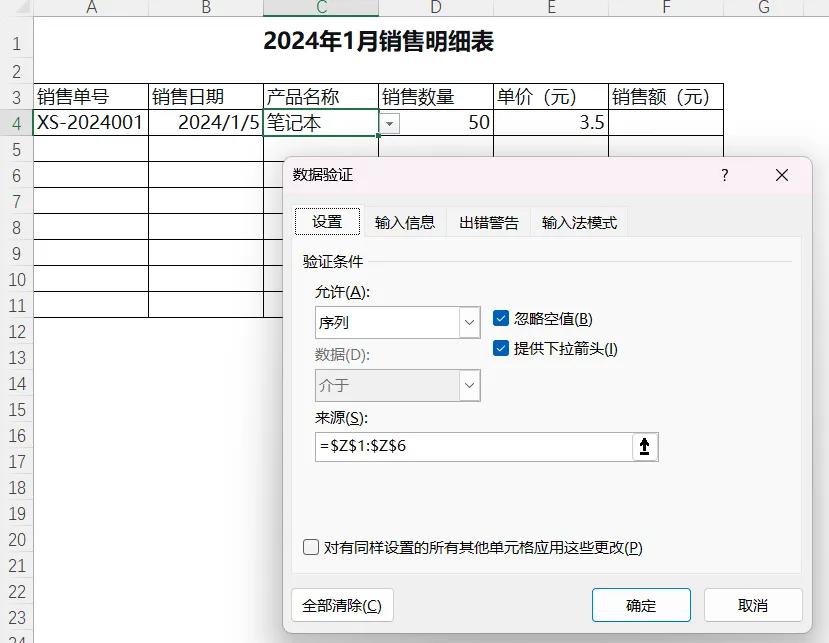
设置数据验证:
如果用单元格区域:点击右侧的图标,选中刚才输入的Z1:Z6(或你存放选项的位置),再点回来。注意要按F4锁定区域(比如 =$Z$1:$Z$6)。
如果直接手动输入:在来源中输入 笔记本,中性笔,文件夹,订书机,笔筒,计算器(注意用英文逗号分隔)。
测试效果:
第三部分:进阶玩法——二级联动下拉菜单
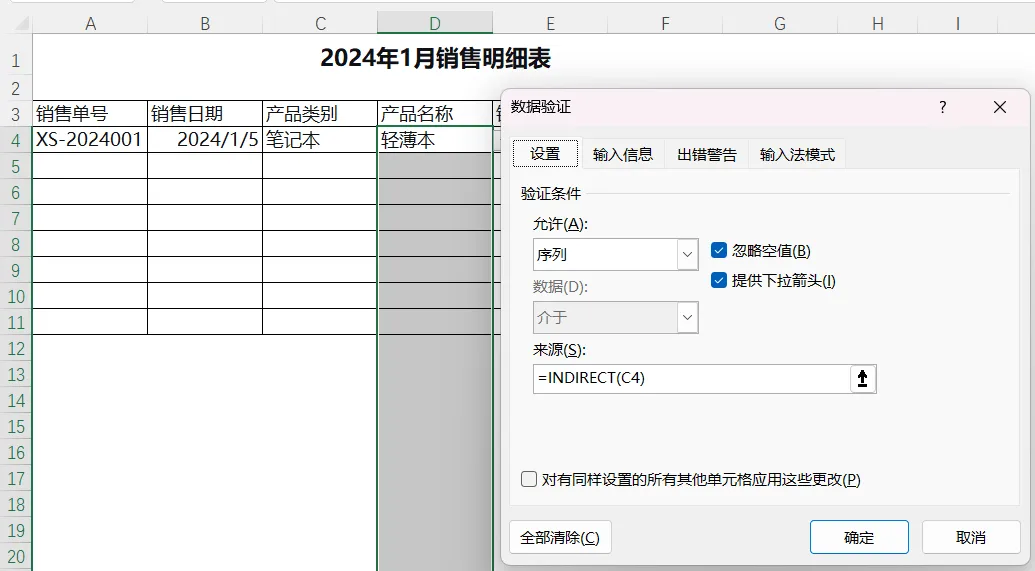
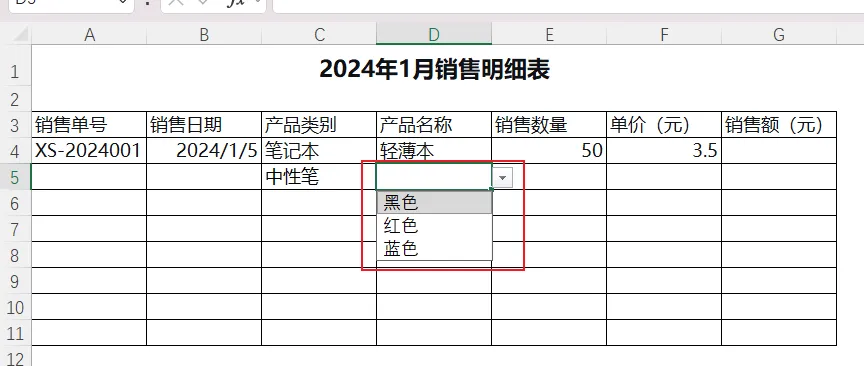
这是今天的重头戏!比如我们想实现:先选“产品类别”,再选该类别下的“具体型号”。一级选“笔记本”,二级只能选“轻薄本、游戏本、商务本”;一级选“中性笔”,二级只能选“黑色、红色、蓝色”。
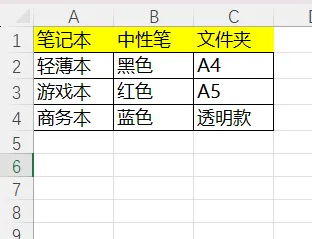
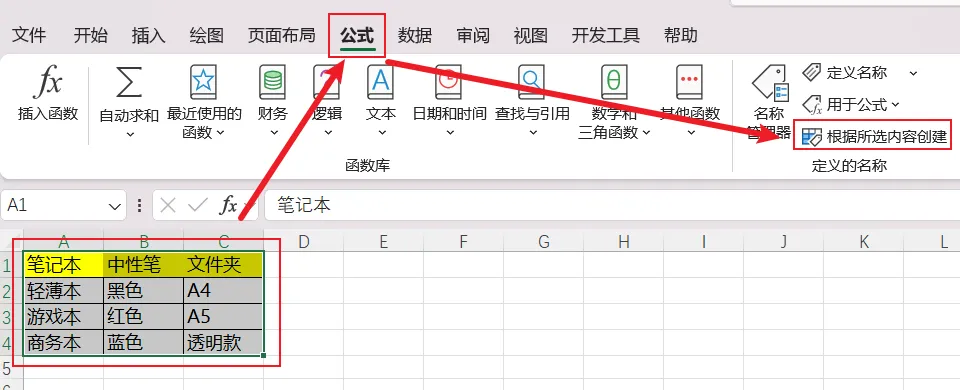
1.准备数据源:
在E1输入“笔记本”,在E2:E4输入:轻薄本、游戏本、商务本。
在F1输入“中性笔”,在F2:F4输入:黑色、红色、蓝色。
在G1输入“文件夹”,在G2:G4输入:A4、A5、透明款。
这样每个类别作为一列,下面是对应的型号。
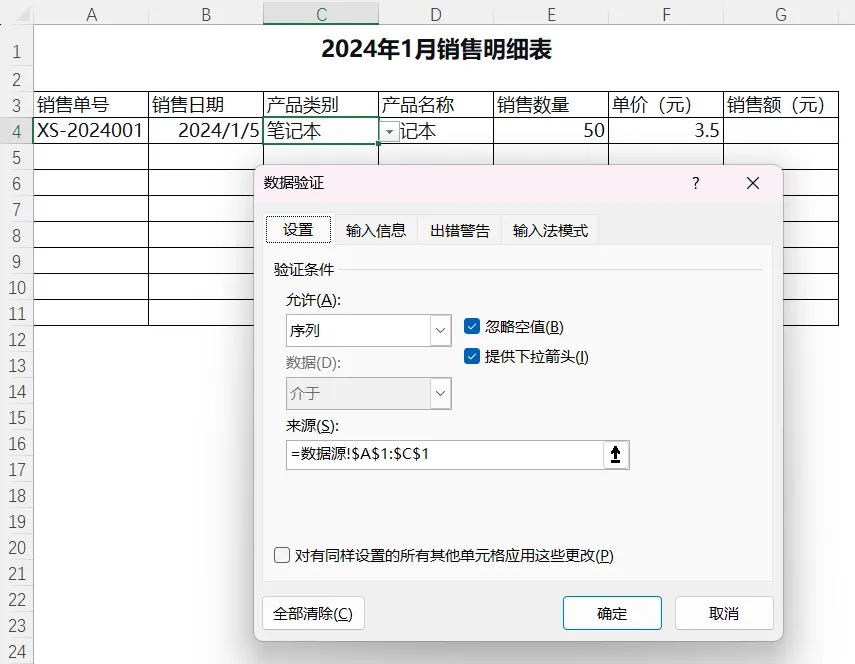
2.设置一级下拉菜单(产品类别):
回到“1月销售记录”工作表,在C列旁边插入一列,作为“产品类别”(比如新C列,原C列往后移)。
选中新C列(产品类别)的数据区域。
数据验证 → 序列 → 来源选择 笔记本,中性笔,文件夹(或引用存放类别的单元格区域)。
确定。
3.设置二级下拉菜单(具体型号):
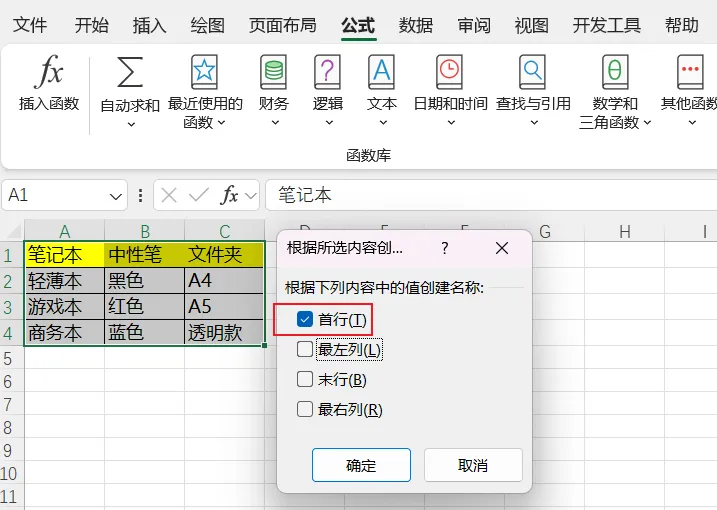
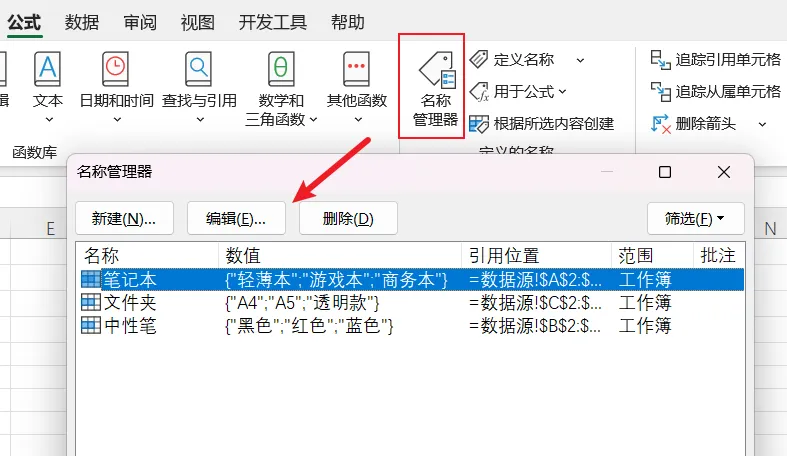
定义名称:
2.重新设置二级下拉菜单:
3.测试二级联动:
第四部分:自定义出错警告——防错的最后一道防线
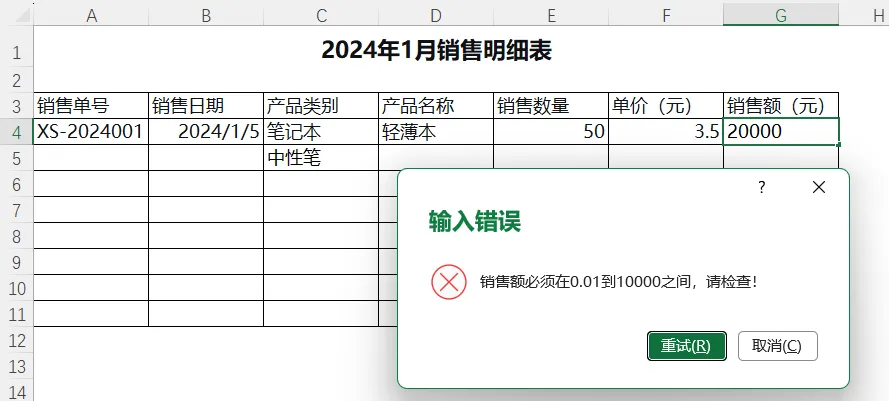
除了输入提示,我们还可以设置当用户输入不符合规则时,弹出明确的警告信息。
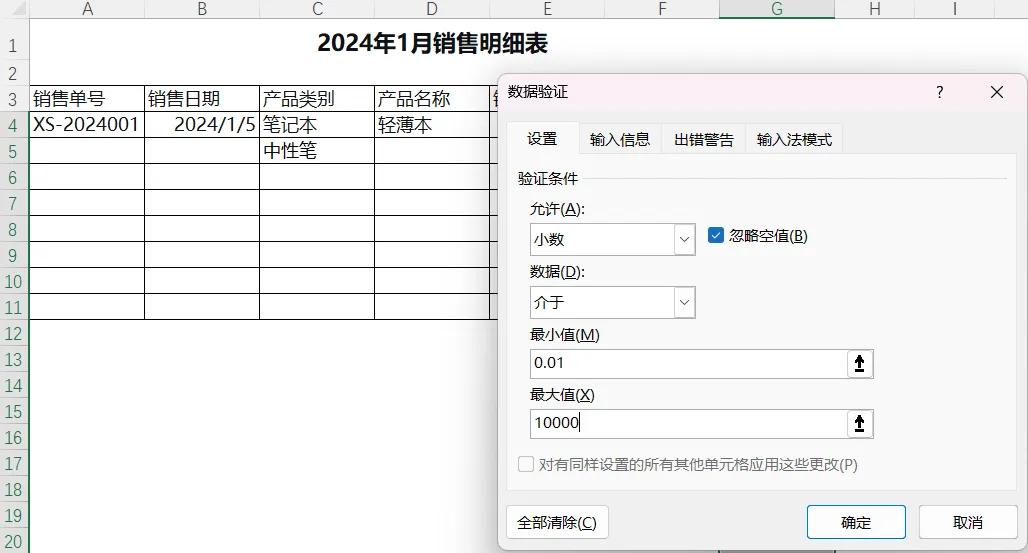
为销售额(F列)添加范围限制:
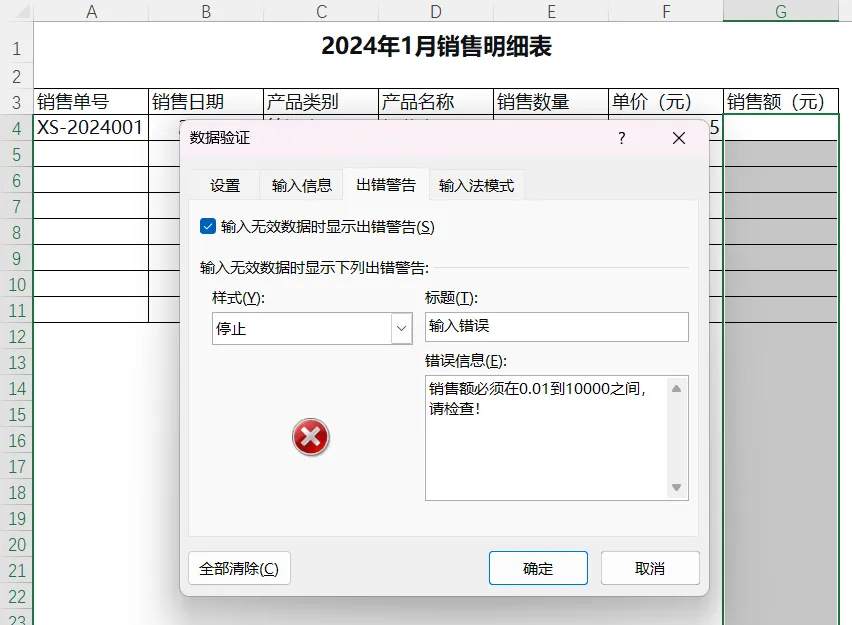
2.设置出错警告:
3.测试效果:
第五部分:圈释无效数据——事后检查
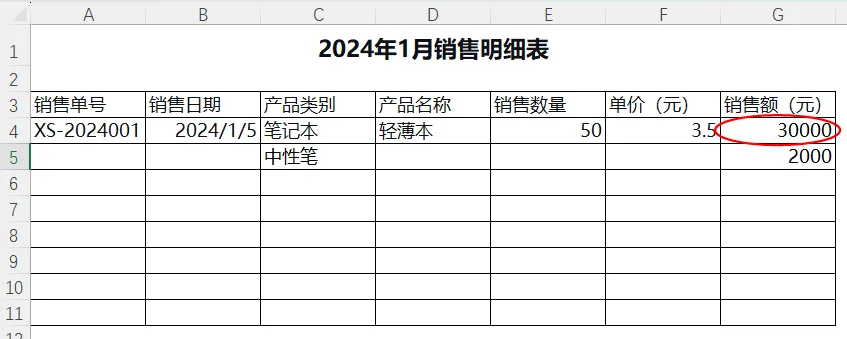
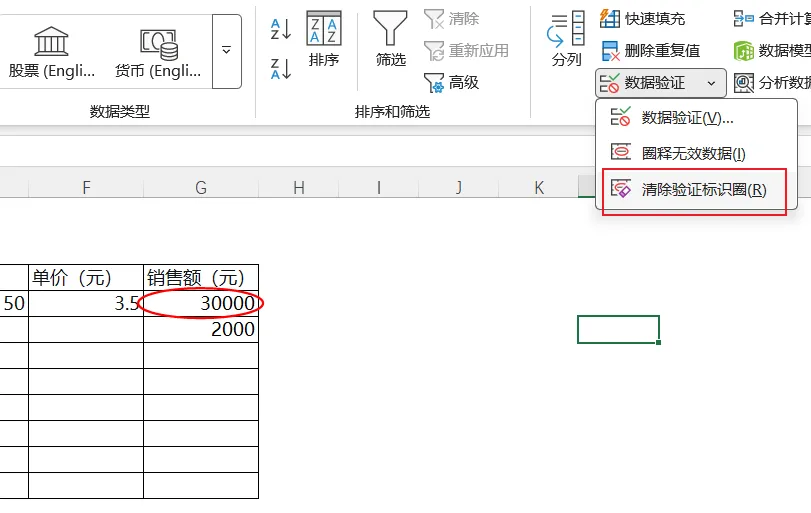
如果表格中已经存在不符合数据验证规则的数据,可以用“圈释无效数据”快速找出。
制造一个无效数据:
圈释无效数据:
清除圈释:
第六部分:复制数据验证
如果你已经设置好某一行或某一列的数据验证,想快速复制到其他区域,不需要重新设置。
方法一:复制粘贴:
方法二:拖动填充柄:
今日小贴士
INDIRECT函数:这是实现二级联动下拉菜单的核心。它的作用是把文本转换成单元格引用。但注意,INDIRECT是易失性函数,当工作簿有其他变化时会重新计算,不过对下拉菜单来说影响不大。
下拉菜单太长怎么办:如果下拉菜单的选项太多,可以用“来源”引用整列,比如 =$Z:$Z,但这样会显示很多空行。更好的做法是使用“表格”功能,或使用动态名称(OFFSET+COUNTA)。
三级联动:学会了二级联动,三级联动也是一样的原理,用INDIRECT引用二级菜单的值作为名称即可。
数据验证不支持字体颜色:下拉菜单的字体颜色无法单独设置,但可以通过条件格式来美化。
保护工作表:如果不想让用户修改数据验证的设置,可以在“审阅”选项卡中保护工作表。
恭喜你!今天你学会了数据验证的进阶用法,你的表格已经具备了“智能输入”的能力。下拉菜单让录入变得规范,二级联动让选择更精准,输入提示和出错警告让用户不会犯错。这些技巧在制作模板、收集数据时非常实用!
明天预告:保护工作表与单元格锁定。如何让别人只能编辑你指定的区域?如何隐藏公式?如何设置打开密码?明天的内容让你的表格既开放又安全!
记得保存文件,我们明天见!有任何问题评论区留言~ 👋
加群领取今日练习文件