【从零开始学excel办公自动化】第十九课:别再手动给 Excel 加进度条了!10秒就能搞定
- 2026-04-06 06:19:28

10年青少年编程教育经验 | 资深Python专家
前大厂技术总监 | 现编程教育创业者
专注青少年编程教育技能提升

大家好,我是浩浩学编程的方老师,这是excel办公自动化系列的第19课。
今日技能
📱 一文给大家快速掌握pandas数据处理后,导出的excel列中带进度条
前面方老师带大家学习了通过pandas来处理输出excel的格式的基本用法以及高亮显示这个场景。
【从零开始学excel办公自动化】第十七课:Excel 条件格式化太麻烦?Pandas 也有style来搞定(基础篇)
【从零开始学excel办公自动化】第十八课:这个pandas输出Excel 怎么能高亮显示数据呢?方老师给这个例子你就会了
那么这次是让excel中的数据展示进度
需求:
小王是公司的项目助理,每周都要做一次项目进度报表:
把各项目的完成率整理好,导出 Excel,然后手动给完成率列加进度条 —— 选单元格、点条件格式、调最小最大值,每次都要折腾半小时。
要是这周有新的数据,他还要重新来一遍,周周如此,烦都烦死了。
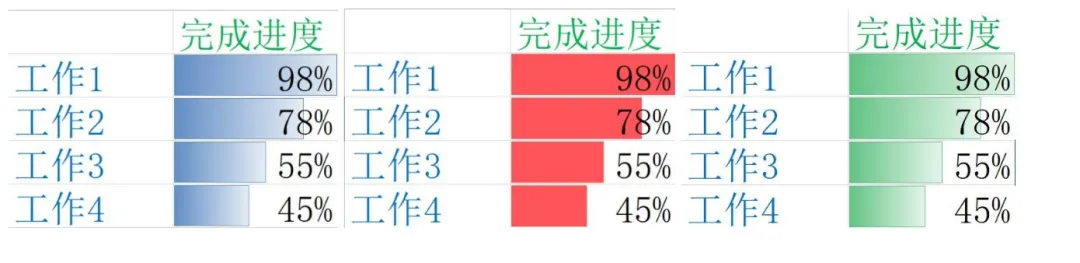
excel进度显示效果
小王的这种烦恼是不是你也经历过。
做进度报表的时候,为了让领导一眼看懂进度,总要给 Excel 加单元格进度条。
但是每次都要手动调,新数据来了又要重新弄,时间全浪费在这种重复劳动上。
其实根本不用这么麻烦!
我们有 Pandas,可以一键导出自带单元格进度条的 Excel,10 秒搞定,一次写好代码,以后不管多少数据,直接跑就行,永久复用!
一、准备基础数据
# 比如你的项目进度数据df = pd.DataFrame({"项目名称": ["用户增长", "产品迭代","市场推广", "系统升级", "内容运营"],"目标值": [100, 100, 100, 100, 100],"已完成": [85, 62, 93, 45, 100],"完成率": [85, 62, 93, 45, 100]})
如果用excel先做一个模拟数据,然后再通过read_excel读取也一样。
这样我们就得到一个pandas的数据集: df。
二、一行代码实现
说了这么多,pandas代码就一行搞定。
# 2. 给「完成率」列加单元格进度条!styled_df = df.style.bar(subset=['完成率'],# 指定要加进度条的列color='#63C2DE',# 进度条的颜色,你可以自己改vmin=0, vmax=100# 进度条的范围,对应0-100%)# 3. 导出到Excelstyled_df.to_excel("带进度条的项目报表.xlsx",index=False)
效果:
就这么简单!运行完,你就能拿到自带进度条的 Excel 了,10 秒都不到。
写在最后
这是pandas的style组件的第二个实用场景:输出excel中的带进度条的数据。
记住这个格式转换一步走:
- 使用style的bar函数
试试效果怎么样?评论区聊聊~
🎉 同学们,看到这里,你学会了吗!
方老师说: 🚀 现在屏幕前的你已经比90%的同龄人领先一步了!
接下来可以:
介绍一下pandas输出excel中自动化图表如何生成(下期教程教!)
⚠️ 遇到问题?评论区甩截图,方老师尽量在24小时内回复!

如果这篇文章对你有帮助,记得点个「推荐」,转发给还在用Excel加班的同事!


