Excel 如何去重和排序,高效处理数据
- 2026-04-07 01:20:03
Excel 如何去重和排序,高效处理数据 我们在工作和生活中,经常需要处理大量重复和无序的数据,手动筛选删除比较麻烦,而且一旦数据更新又要重复操作,今天给大家分享两个智能函数UNIQUE(去重)和SORT(排序),搭配使用就能一键搞定。 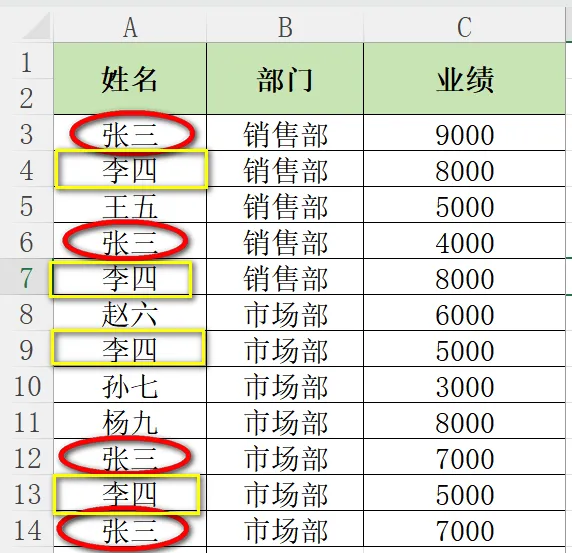
如上图,我们以上图表格为例,给大家讲解去重和排序函数的用法,从上图表格,大家可以看到表格中分别有4个张三和4个李四,接下来我们就用去重和排序函数对该表格进行筛选汇总处理。 1.单条件去重,如下图,我们按姓名列去重,可以得到唯一的一列姓名 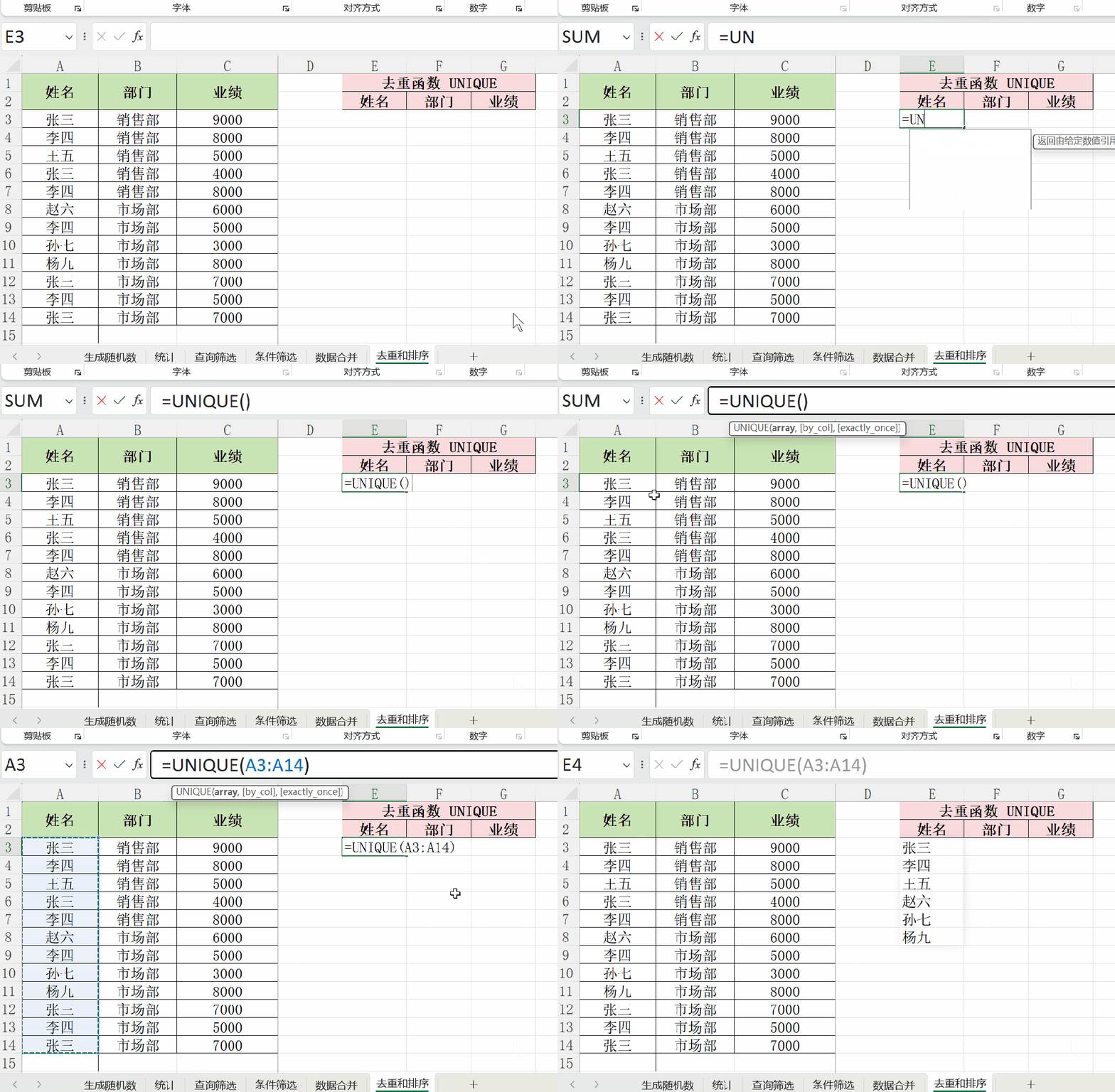
2.双条件去重,如下图,我们按姓名列和部门列去重,只有姓名和部门均相同的数据被剔除,姓名相同但是部门不同的数据会留下 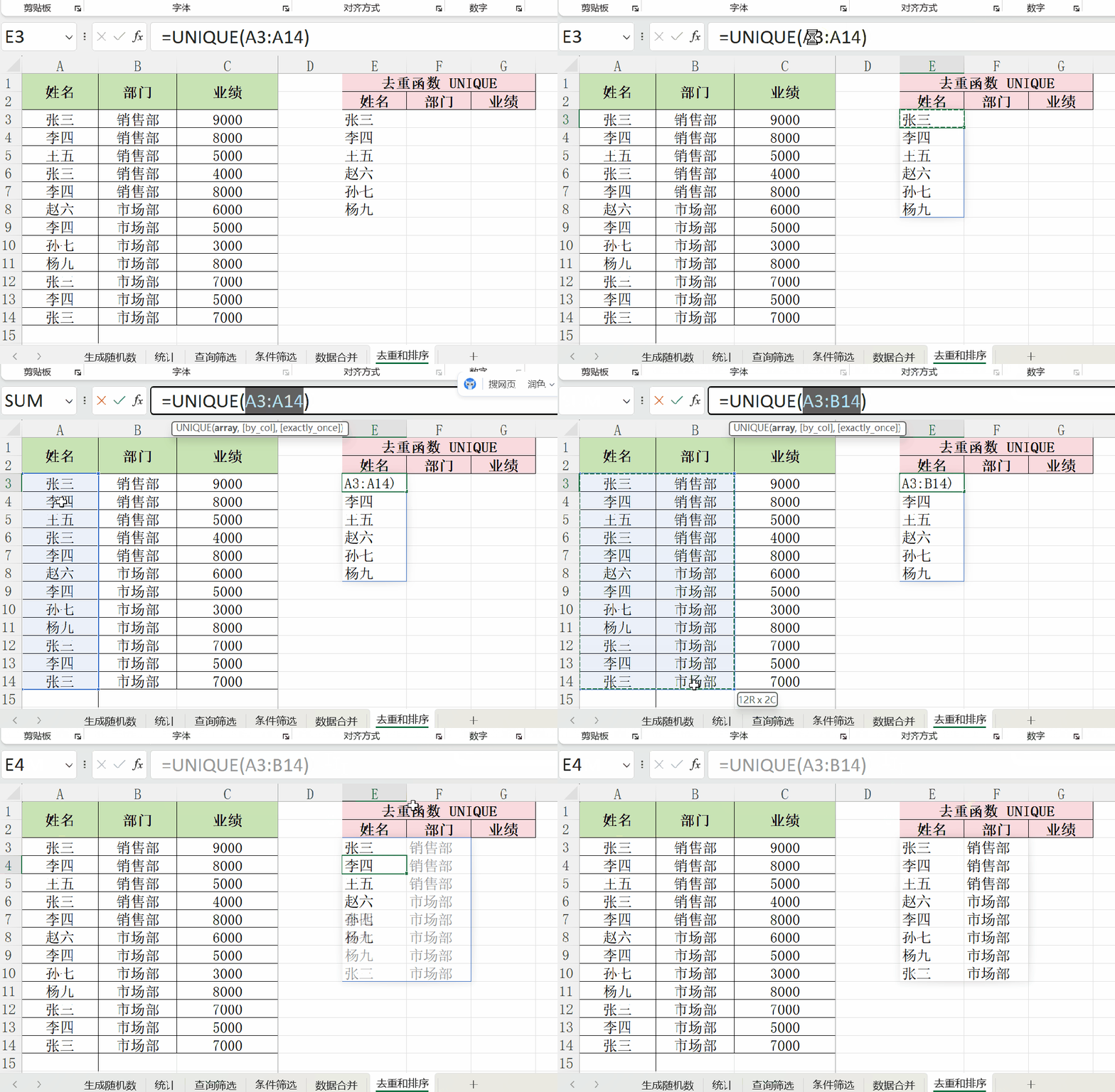
3.三条件去重,如下图,我们按姓名、部门和业绩列去重,只有姓名、部门和业绩列均相同的数据被剔除,三个条件中有一个不相同的数据会留下 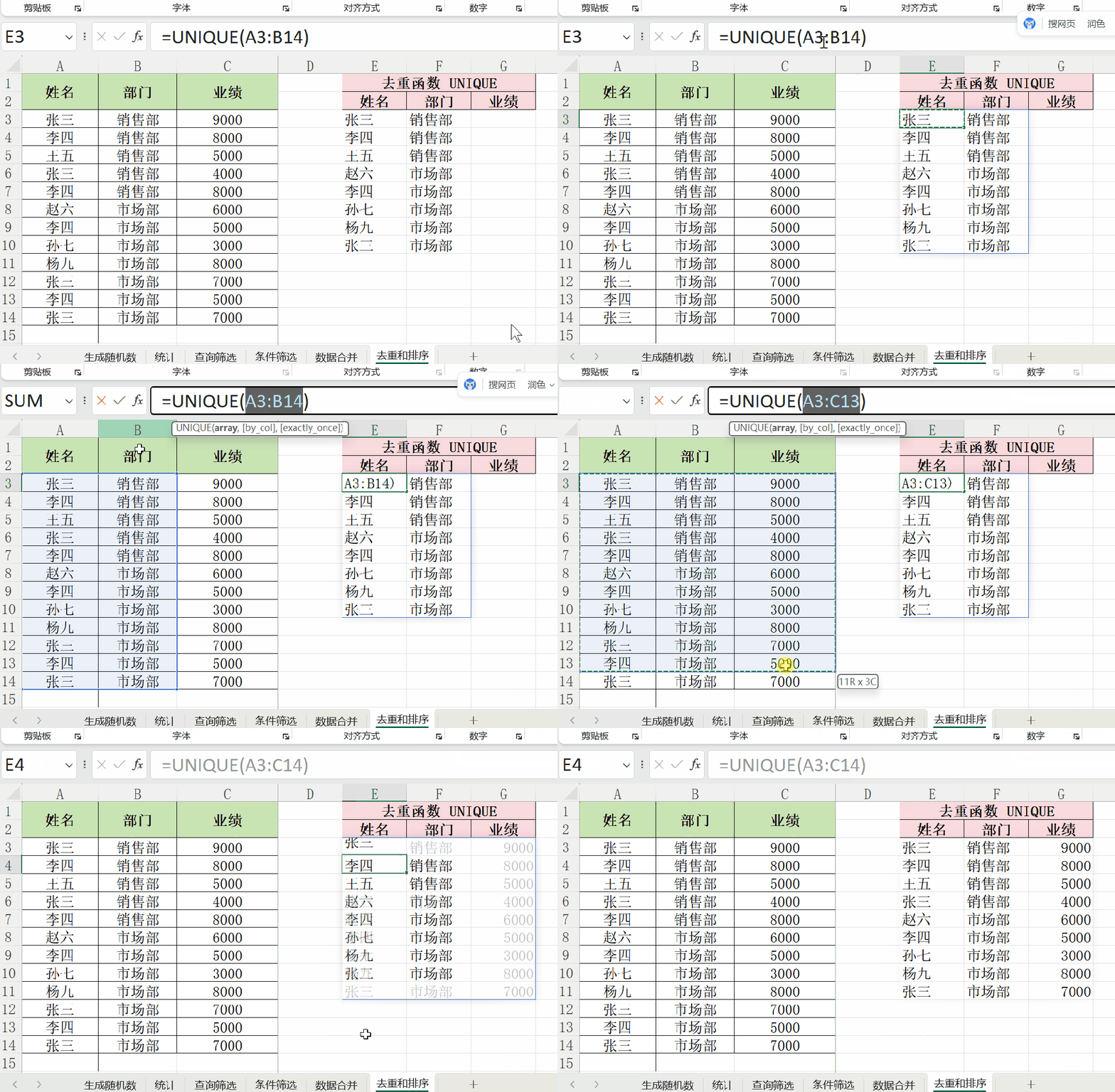
SORT的函数基本应用=SORT(数组, [排序依据], [排序顺序], [按列/行]),第一个参数:数组指的是我们需要排序的数据区域;第二个参数:排序依据,指的是我们按第几列进行排序,如果按第一列,我们就输入1,第二列就输入2;第三个参数:排序顺序,1为升序,-1为降序;第四个参数:FALSE表示按行排序(默认),TRUE表示按列排序。 1.按第一列排序,如下图,当我们选取排序区域后,该函数会默认按第一列数据进行排序,即按姓名列排序 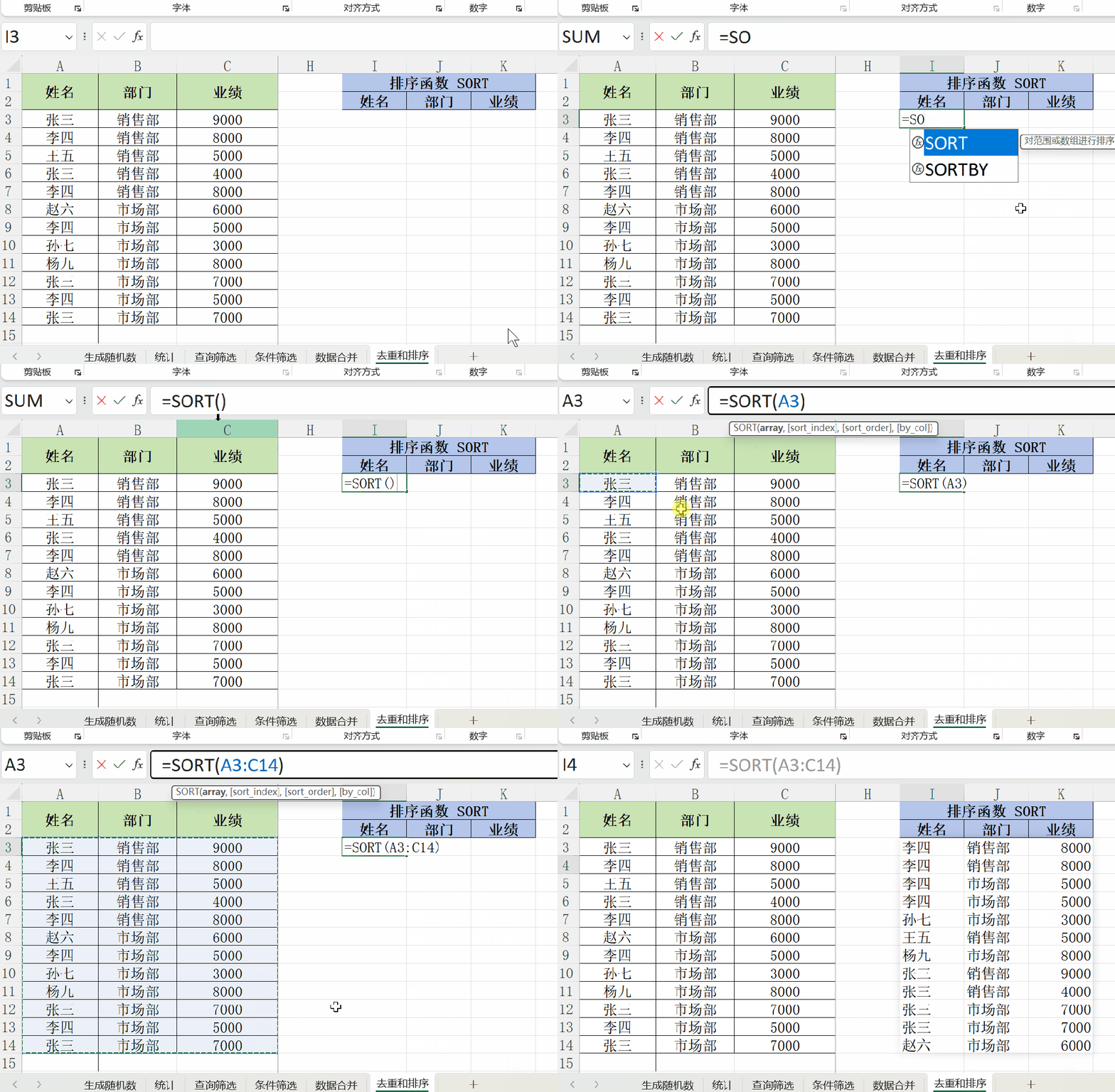
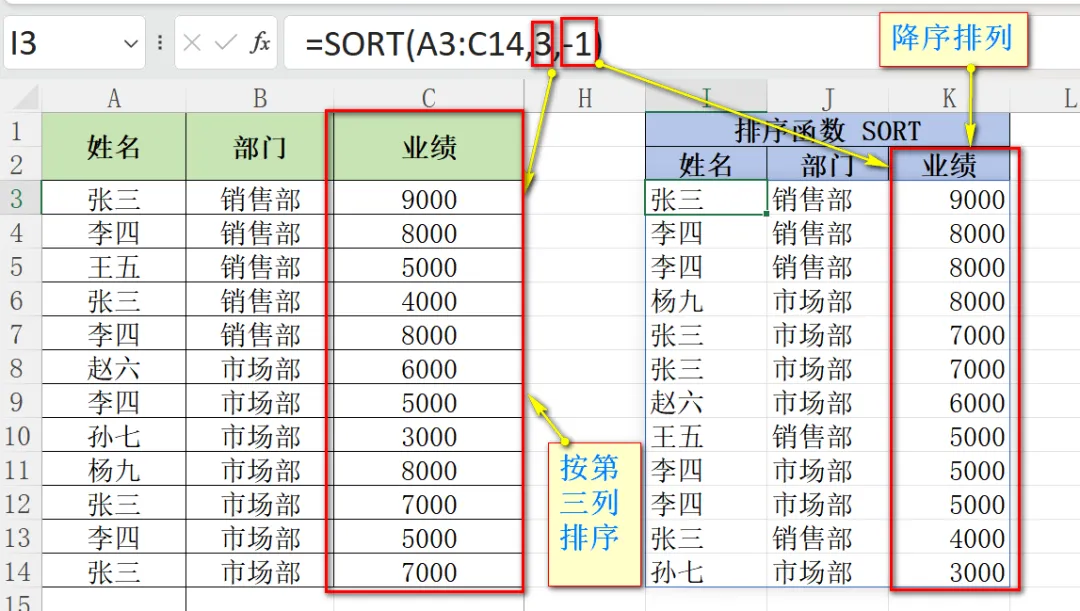
2.按第二、三列排序,如下图,我们可以看到,我们可以按第二列,部门进行排序,也可以按第三列,业绩进行排序,我们可以升序(1)排列,也可以降序(-1)排列。 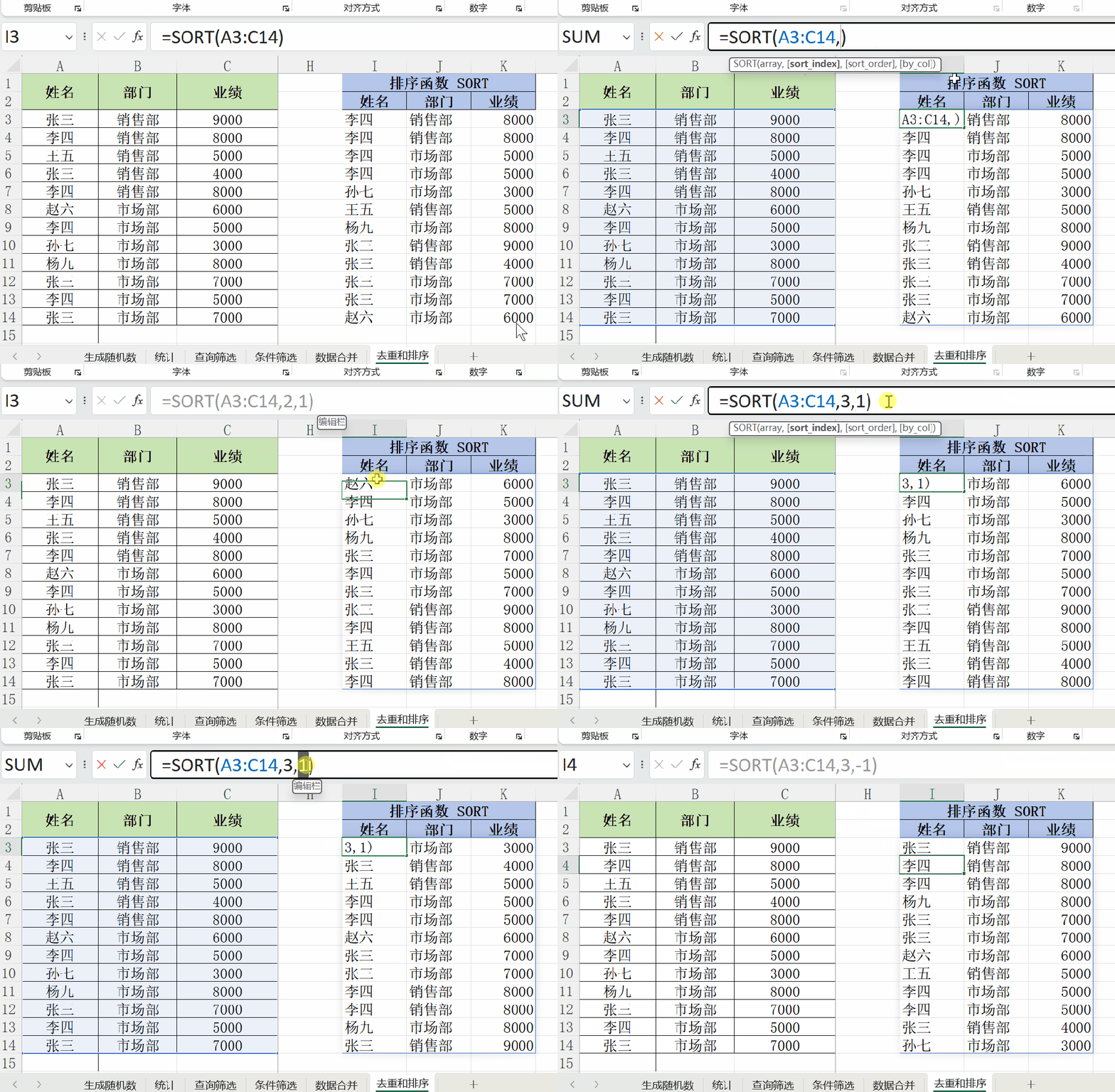
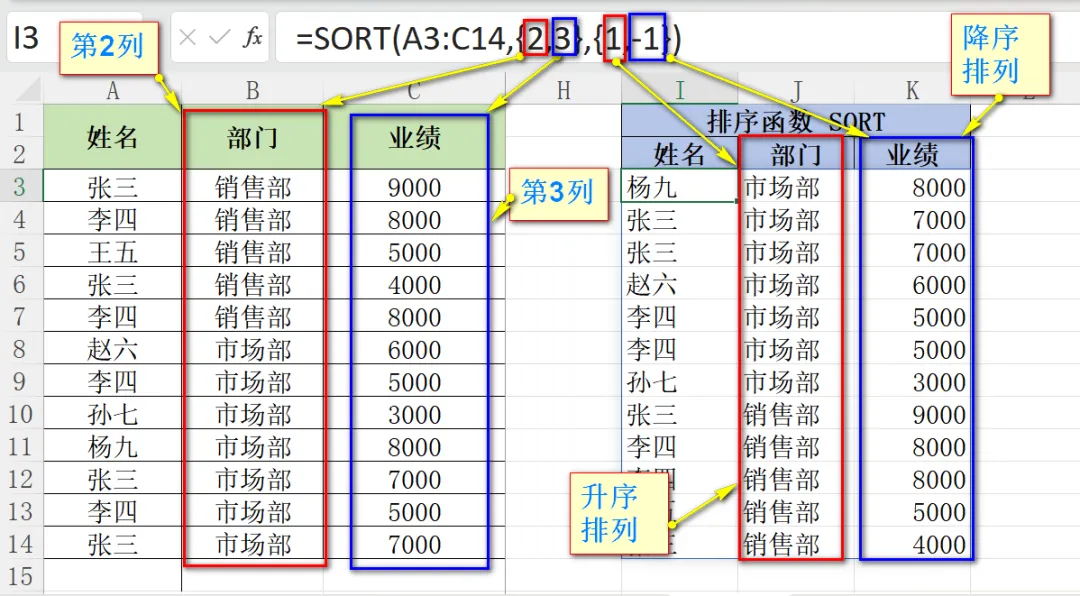
3.多条件排列,如下图,当我们需要对数据区域先进行第2列(部门)排序,再进行第3列(业绩)排序时,我们可以按下图输入公式函数=SORT(A3:C14,{2,3},{1,-1}),其中{2,3}代表第2列和第3列,{1,-1}分别代表第2列升序,第3列降序。 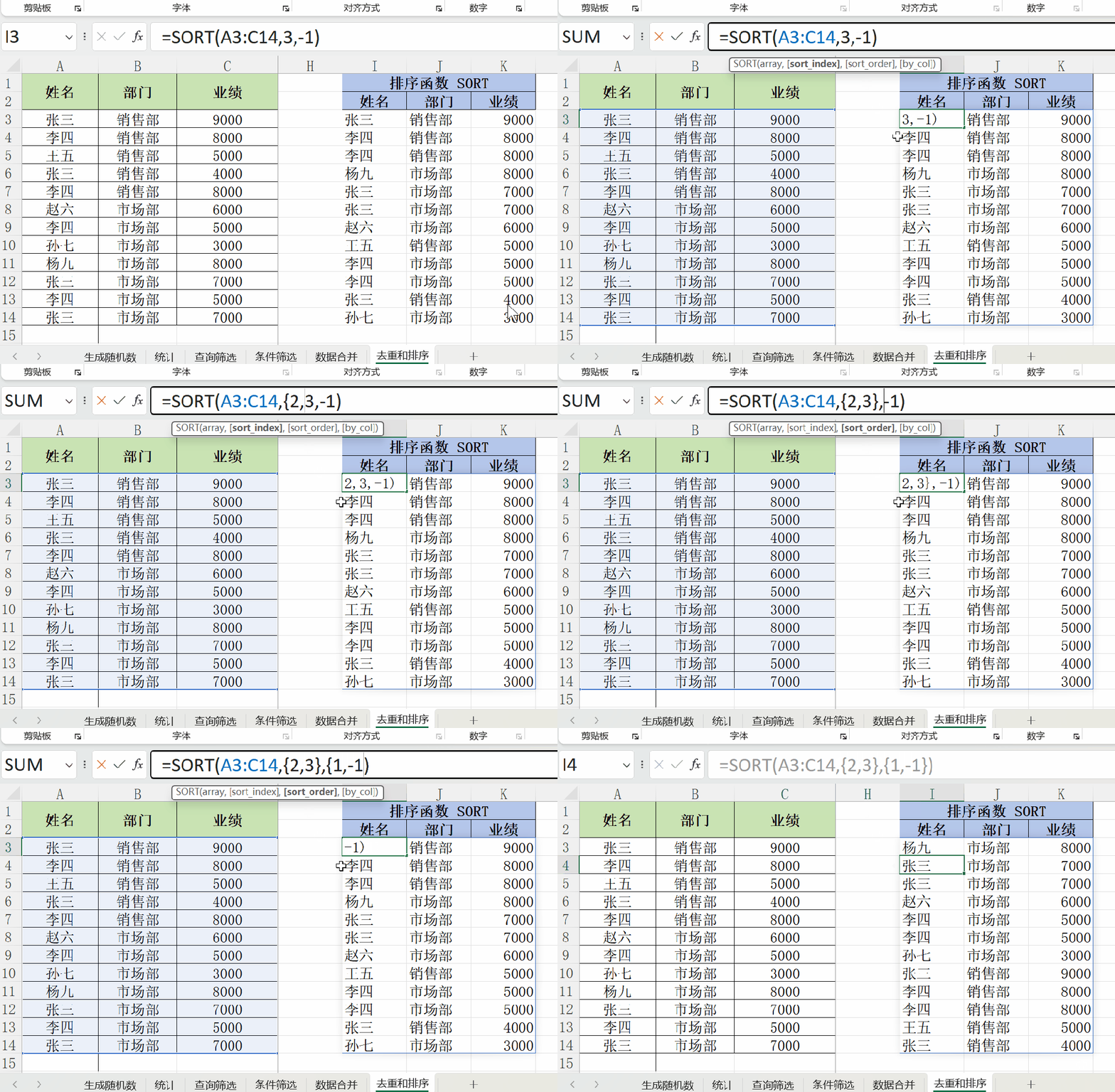
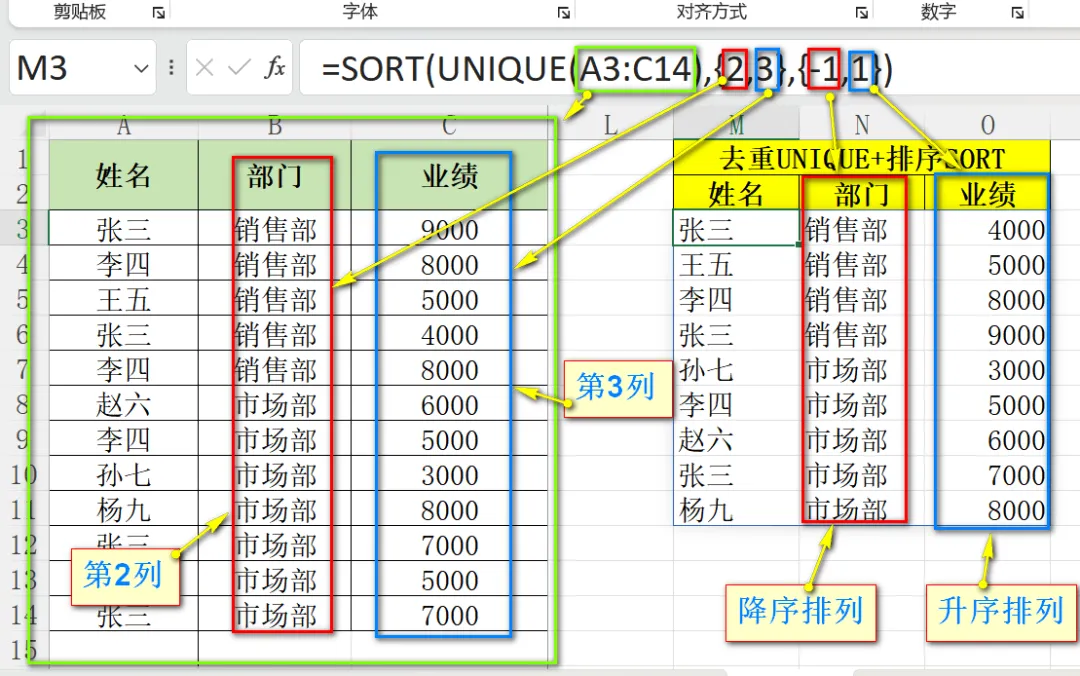
如下图,我们输入函数公式=SORT(UNIQUE(A3:C14),{2,3},{-1,1}) ,即对姓名、部门和业绩三列数据先去重,然后再分别按部门列降序排列,然后再按业绩列升序排列 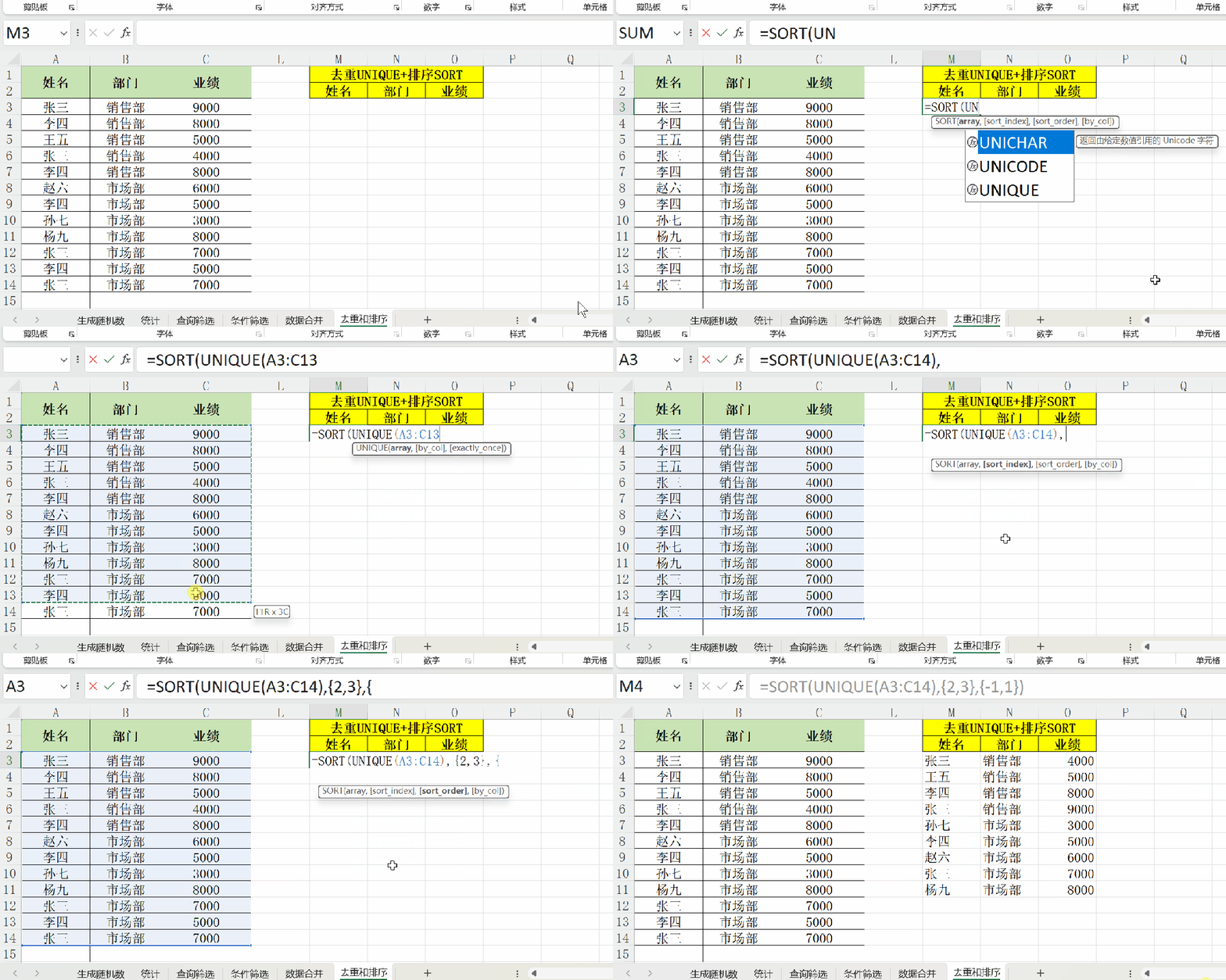
本篇文章中的公式大家可以直接粘贴使用,文末有该excel文件的下载链接,大家可以下载学习,该excel文件里面集成了咱们近期讲过的数据随机生成、数据统计、数据查询、条件筛选、合并、去重和排序等公式内容。 看到这里,相信你已经掌握了UNIQUE和SORT函数的核心用法——不管是单列去重、多条件排序,还是两者搭配一键搞定数据清洗,都能轻松上手。 建议收藏本文,下次处理数据时直接翻开,省去翻教程、记公式的时间;也可以转发给身边经常和Excel打交道的同事、朋友,一起解锁高效办公新姿势。 如果在使用过程中遇到任何问题,欢迎在评论区留言,我会一一为你解答;觉得实用的话,别忘了点赞、在看,支持一下哦!后续还会分享更多Excel干货技巧,帮你轻松搞定各类数据难题❤️ excel数据随机生成、统计、查询、条件筛选、合并、去重和排列.xlsx
一、去重函数UNIQUE的应用
二、排序函数SORT的应用
三、去重UNIQUE+排序SORT函数应用
四、总结
本文来自网友投稿或网络内容,如有侵犯您的权益请联系我们删除,联系邮箱:wyl860211@qq.com 。


