说在前面的话
日常办公和学习中,你有没有以下这两个极其搞心态的瞬间:
场景一:被Excel图片排版逼疯,把各种截图和图片粘贴到表格里,结果图片大小不一、比例失调。
场景二:不管是要项目归档,还是整理学习资料,要疯狂重复“右键-新建文件夹-重命名”这一个动作。
今天给大家分享两个专治这种纯体力活的效率神器,不让你把宝贵的时间浪费在这种机械操作上,直接这上面这件事压缩到3秒钟内一键搞定!
而且这两个小工具都极其轻便,双击打开即用。
废话不多说,直接给大家做个演示:
一、Excel一键插图对齐
如果你的Excel需要插入很多图片,不过有的是微信截图,还有手机拍的,网上下载的,大小和比例都不一致,那往表里粘的话,肯定翻车。
那这个小工具,不需要你一张张去拖拽,手动对齐,他可以一键帮你排版,只需3秒钟,全部自动排队站好!
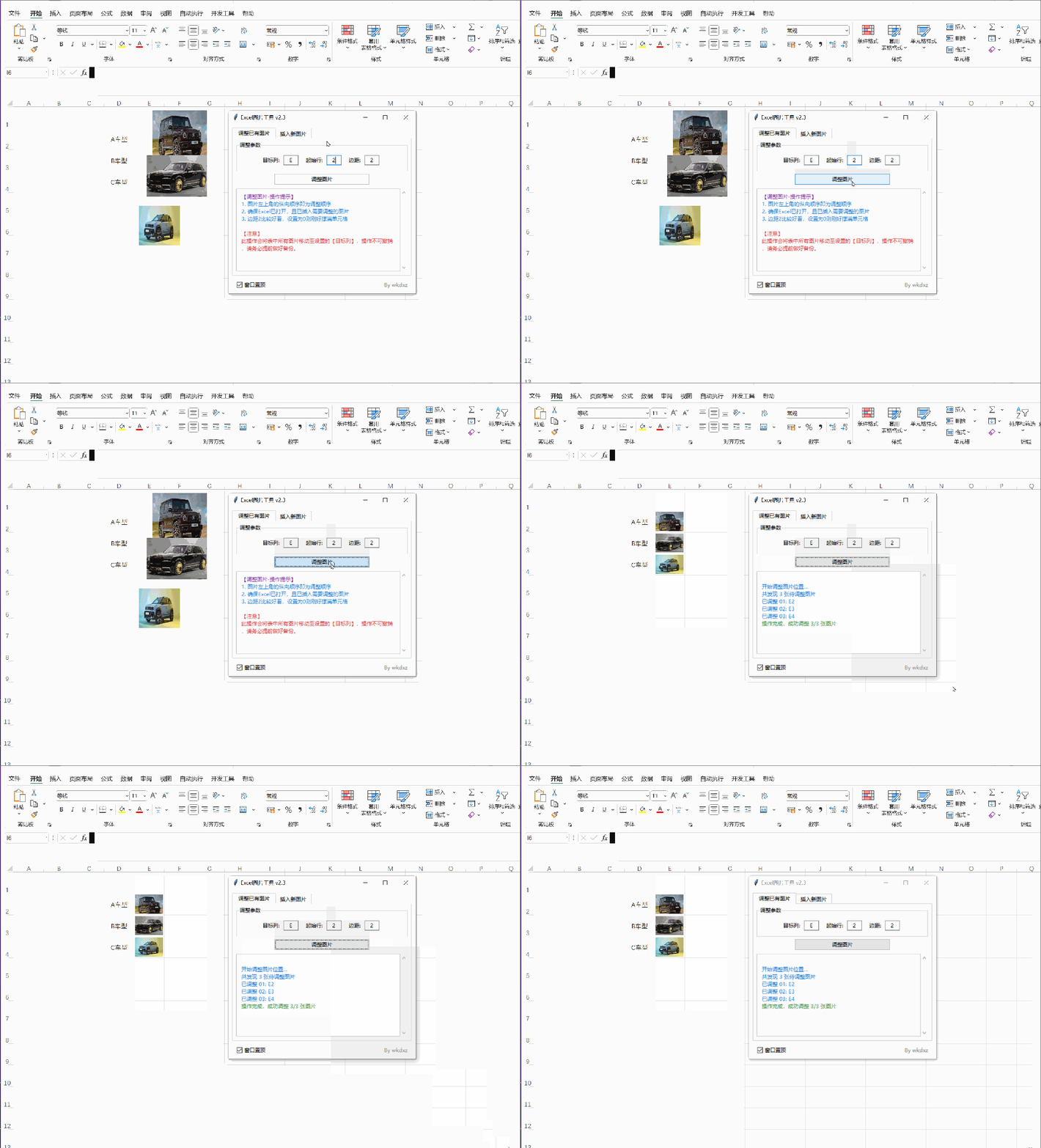
如上图,如果你是新做表,那最简单的了,在工具里选择【插入新图片】功能,设定好目标列和起始行,然后点击“选择图片文件”,导入图片,然后点击“插入图片”,一键搞定。如果你的表格里已经添加了各种乱七八糟且不同尺寸的图片,也可以一键调整。打开工具后,同样是设定好图片所在的目标列和起始行,然后点击“调整图片”,一键搞定。
二、一键批量创建文件夹工具
比如我们在整理学习资料,需要按月份或章节,分类进行整理,如果只靠手动创建、重命名的话,那就太累了。
所以这款是专为解决“手动建文件夹效率低”这个痛点的小工具,无论你是整理资料、归档文件还是项目管理,都可以帮你文件夹一键创建完成。
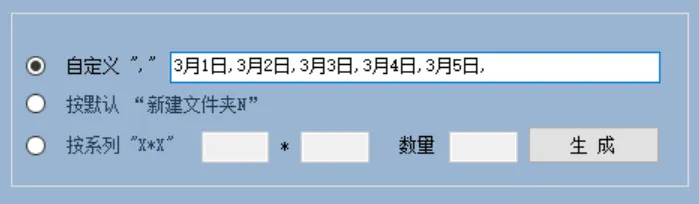
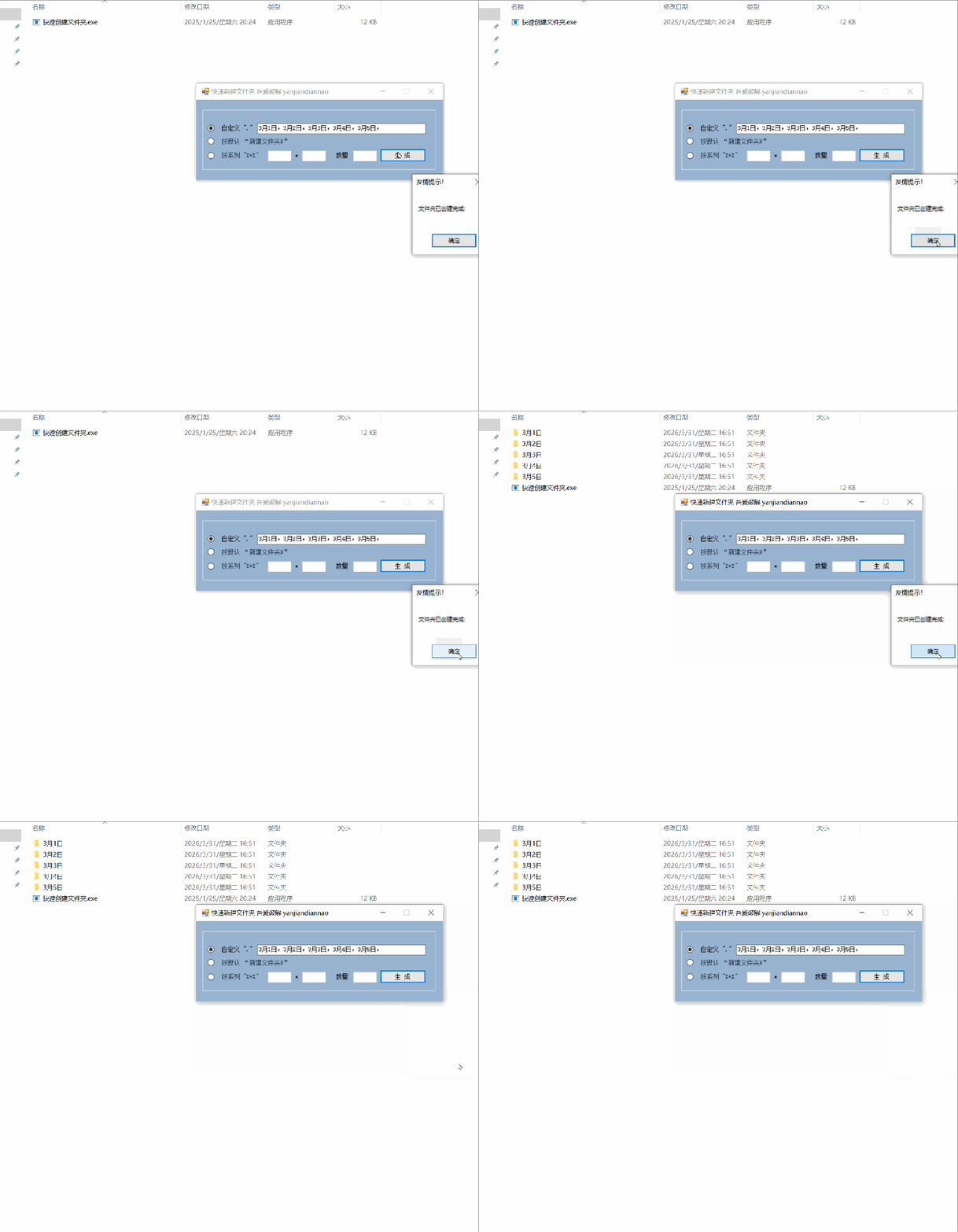
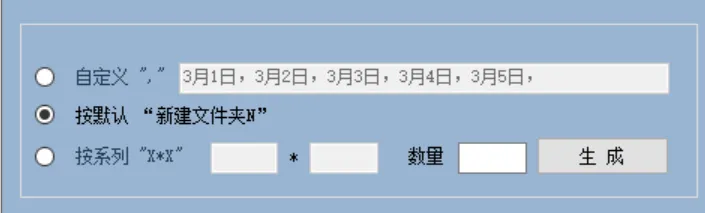
打开工具后一共三个创建形式,第一个自定义,你可以手动输入你想创建的文件夹的名字,用","隔开,一键生成即可。
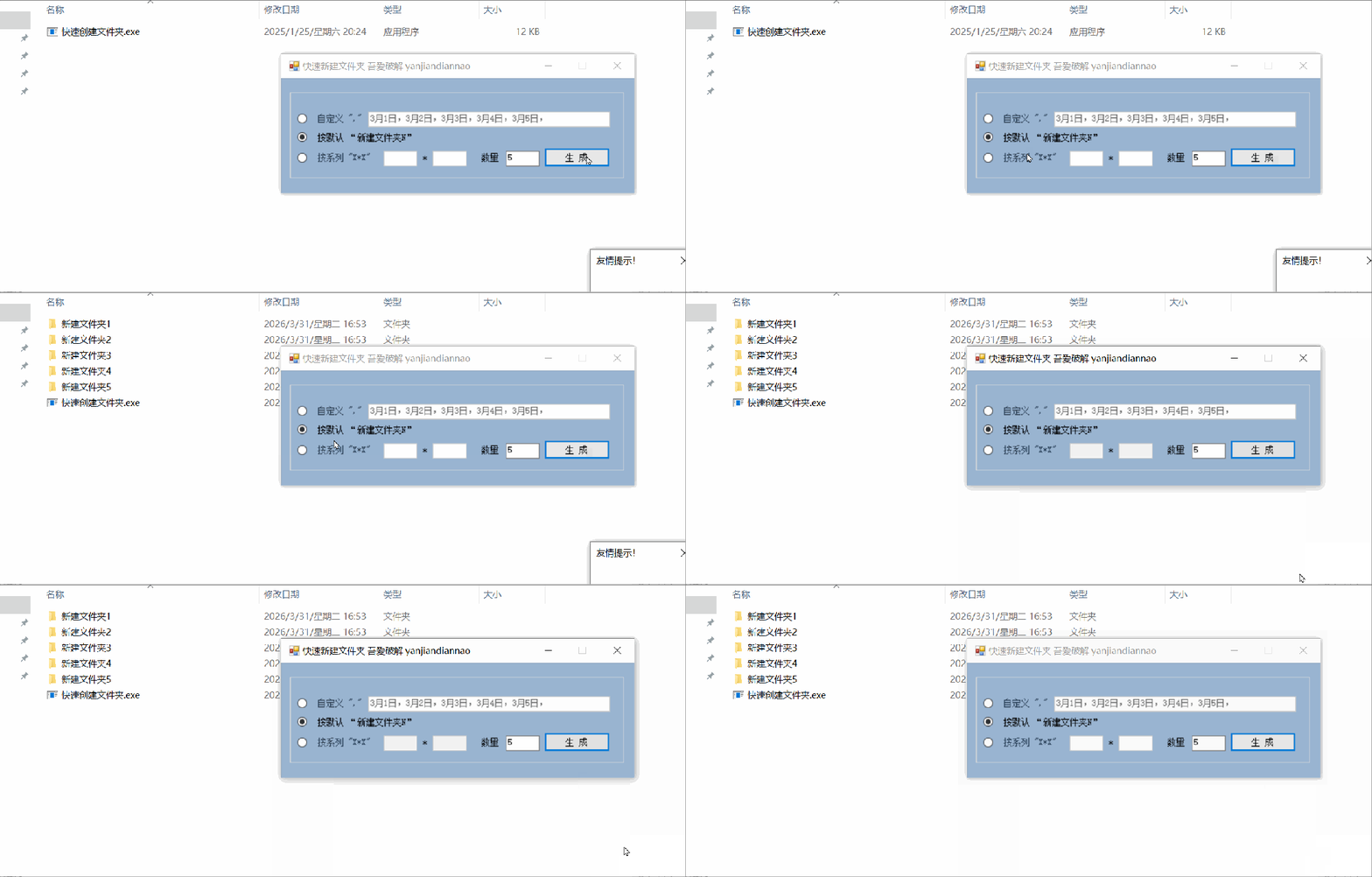
第二个,按默认“新建文件夹N”
在右下方填写要生成的数量,比如我这里填的5,就直接生成了新建文件夹1-5
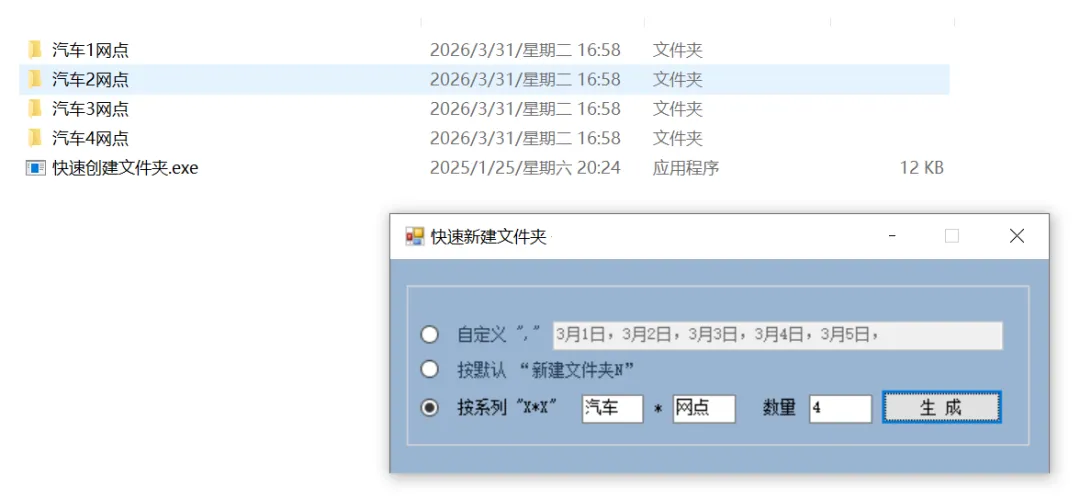
可以自定义创建,按照名称和数量来进行组合,如下图,生成的最终格式为“第一个填空+数量+第二个填空”。
最后,本期介绍的软件如果对你有帮助,请点赞🧡支持一下,感谢!👇 解锁更多隐藏干货:
免责声明:公众号分享的资源均来源于互联网公开分享的内容,仅用于个人学习使用,禁止用于其他商业用途和倒卖,如有条件,真正需要,请支持版权方。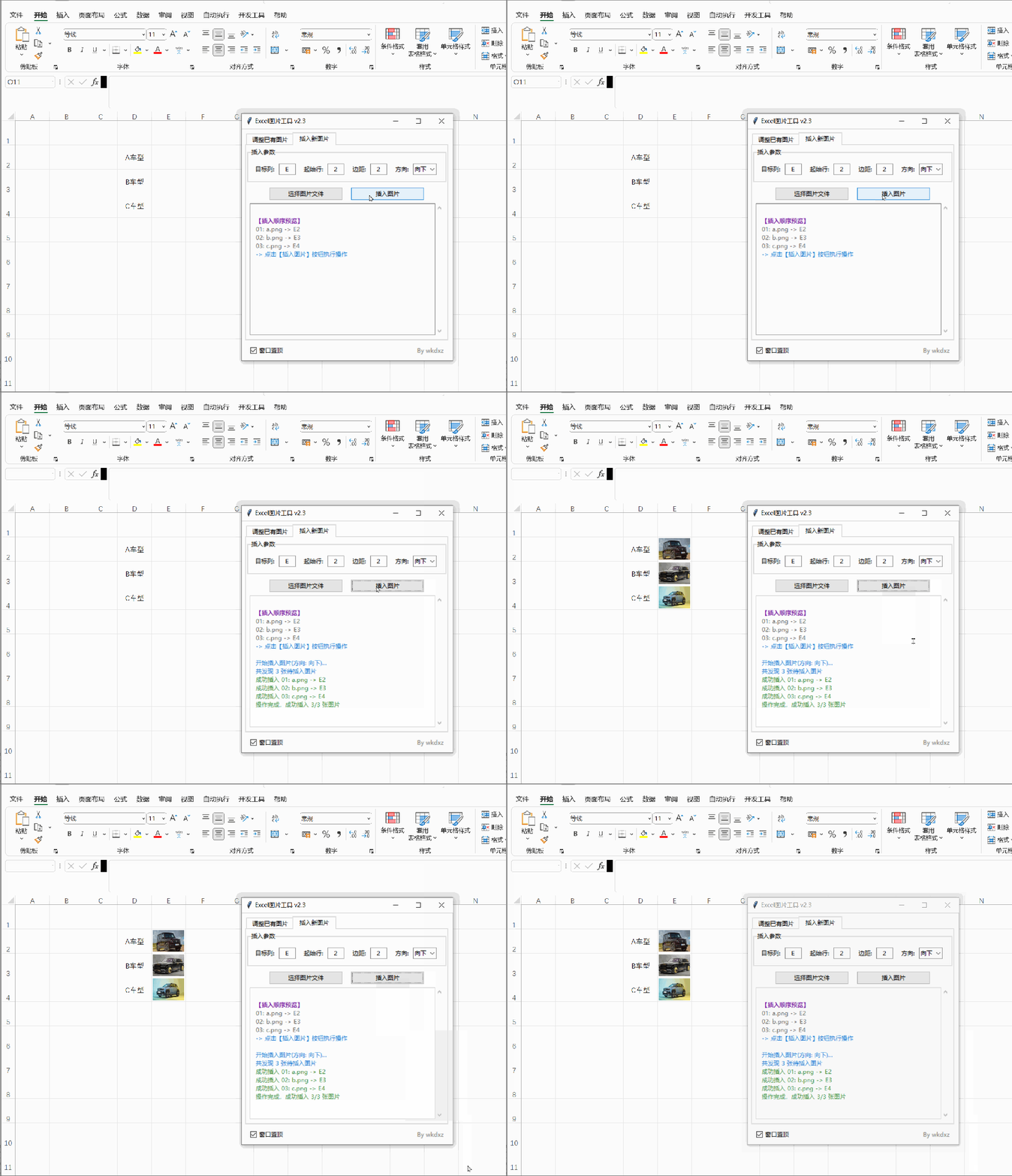


 10个月宝宝每天需要喝多少奶粉?

