PPT Master 完全指南:Claude Code 一键安装与PPT实操
- 2026-11-09 18:05:07
摘要:本文详细介绍 PPT Master——一款基于 Claude Code 的 AI 驱动演示文稿生成系统。从项目介绍、一键安装、功能详解到小红书风格 PPT 实操案例,手把手教你如何用 AI 工具 10 分钟生成高质量演示文稿。 核心卖点:做 PPT 的痛点,10 年来没变过——找模板花 2 小时,排版对齐花 1 小时,改稿又花 3 小时。但今天,AI 把这件事压到了 10 分钟。
目录
- PPT Master 项目介绍
- 从 0 到 1 安装流程
- 实操案例:小红书风格 AI 工具分享 PPT
- 最佳实践与技巧
- 常见问题
- 总结
一、PPT Master 项目介绍
1.1 什么是 PPT Master?
PPT Master 是一款AI 驱动的多角色协作演示文稿生成系统,通过多角色协作(Strategist → Image_Generator → Executor),将源文档(PDF/DOCX/URL/Markdown)转换为原生可编辑的 PPTX 文件(基于真正的 PowerPoint 形状 DrawingML)。
GitHub 项目:https://github.com/hugohe3/ppt-master | 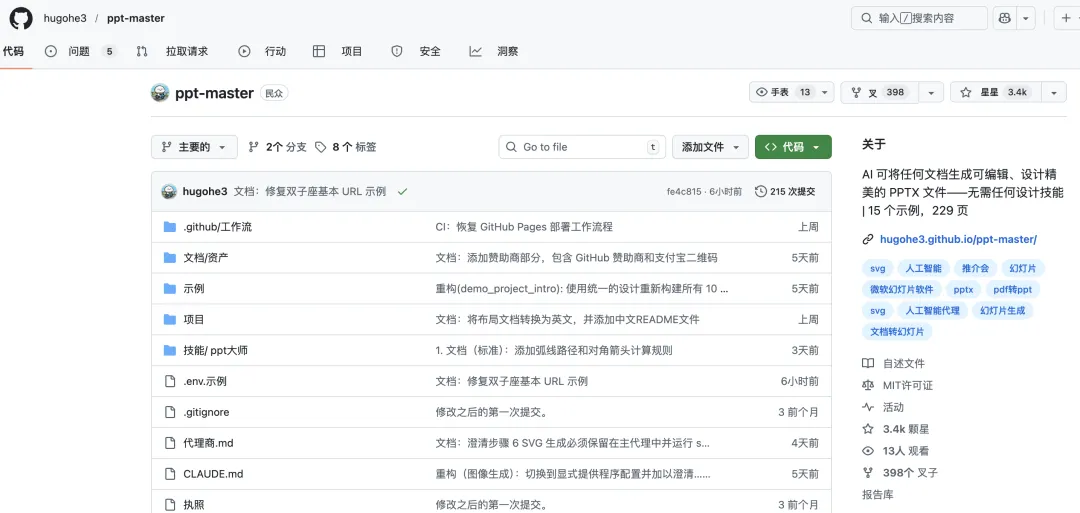
📄 多源输入:支持 PDF、Word、EPUB、网页链接、Markdown、纯文本描述 🎨 10 种画布格式:PPT 16:9/4:3、小红书、微信朋友圈、Instagram Story 等 🎭 3 种执行器风格:通用灵活、咨询顾问、顶级咨询(MBB 级) 🤖 AI 智能配图:集成火山豆包 API,自动生成极简风格配图 📝 演讲者笔记:自动生成完整的演讲脚本
1.2 支持的画布格式
1280 720 | ||
1024 768 | ||
1242 1660 | ||
1080 1080 | ||
1080 1920 |
1.3 20+ 预置模板
系统内置 20+ 模板,分为五大类:
二、从 0 到 1 安装流程
2.1 方式 A:命令行完整部署 SOP
# 1. 临时注入网络代理,防止 GitHub 拉取超时export https_proxy=http://127.0.0.1:7897 http_proxy=http://127.0.0.1:7897 all_proxy=socks5://127.0.0.1:7897echo "✅ 代理已临时注入"# 2. 进入项目目录(没有则自动创建)mkdir -p ~/AI_Projects && cd ~/AI_Projectspwd # 确认路径:/Users/xxx/AI_Projects# 3. 克隆官方源码git clone https://github.com/hugohe3/ppt-master.gitcd ppt-master# 4. 克隆成功后清理代理,防止污染后续环境unset https_proxy http_proxy all_proxyecho "✅ 代理已清理,源码拉取完成"✅ 看到项目目录结构:ppt-master/├── README_CN.md├── CLAUDE.md├── requirements.txt├── scripts/└── ...# 1. 静默读取项目文档cat README_CN.md | head -50 # 快速浏览项目说明cat CLAUDE.md # 专为 AI 助手准备的部署指南# 2. 确认 Python 版本要求(需要 3.8+)python3 --version # 建议:Python 3.10+# 3. 创建虚拟环境(推荐使用 uv,速度更快)# 方式 A:使用 uv(推荐)uv venv --python 3.10source .venv/bin/activate# 方式 B:使用 python3 -m venvpython3 -m venv .venvsource .venv/bin/activate# 4. 安装所有依赖pip install -r requirements.txt# 如遇权限问题,添加 --user 参数pip install -r requirements.txt --user✅ 虚拟环境已激活(命令行前缀显示 (.venv))✅ pip list 显示所有依赖已安装✅ 无红色报错信息# 1. 检查 .env 配置文件ls -la .env* # 查看是否有 .env.example 模板# 2. 生成 .env 文件cp .env.example .env# 或手动创建cat > .env << 'EOF'# 火山豆包 API(用于 AI 配图)DOUBAO_API_KEY=your_api_key_here# Tavily Search API(用于网络搜索)TAVILY_API_KEY=tvly-dev-xxxxxxxxxxxxxxxxx# 大模型 API(根据需求选择配置)OPENAI_API_KEY=sk-xxxGEMINI_API_KEY=xxxQWEN_API_KEY=sk-xxxEOF✅ .env 文件已创建✅ API Key 已填入(至少配置一个大模型 API)# 1. 验证项目结构ls -la ~/AI_Projects/ppt-master/# 2. 验证脚本可执行性python3 scripts/project_manager.py --help# 3. 测试依赖导入python3 -c "import pptx; import pandas; import PIL; print('✅ 所有依赖正常')"✅ 所有依赖正常usage: project_manager.py [-h] {init,import-sources,build} ...PPT Master Project Manager2.2 方式 B:配置为 Claude Code Skill(推荐小白)
完成方式 A 部署后,PPT Master 已经可以独立运行。接下来,只需要一句话,就能把它变成 Claude Code 的 Skill,以后就可以通过对话直接调用。
第一步:让 Claude Code 自动创建 Skill
在 Claude Code 中输入以下命令:
帮我创建一个 PPT 生成的 Skill,调用路径是 ~/AI_Projects/ppt-master/scripts/project_manager.pyClaude Code 会自动帮你:
创建 ~/.claude/skills/ppt-auto-gen/文件夹生成 SKILL.md配置文件创建调用脚本 ppt-auto-gen.sh配置触发关键词
✅ Skill 创建完成✅ 路径已配置:~/AI_Projects/ppt-master第二步:调用 Skill 生成 PPT
创建好后,以后做任何 PPT 只需要一句话:
使用 Skill: ppt-auto-gen"帮我生成一份关于 AI 趋势的高质量 PPT""制作一份产品介绍演示文稿""create a presentation about market analysis"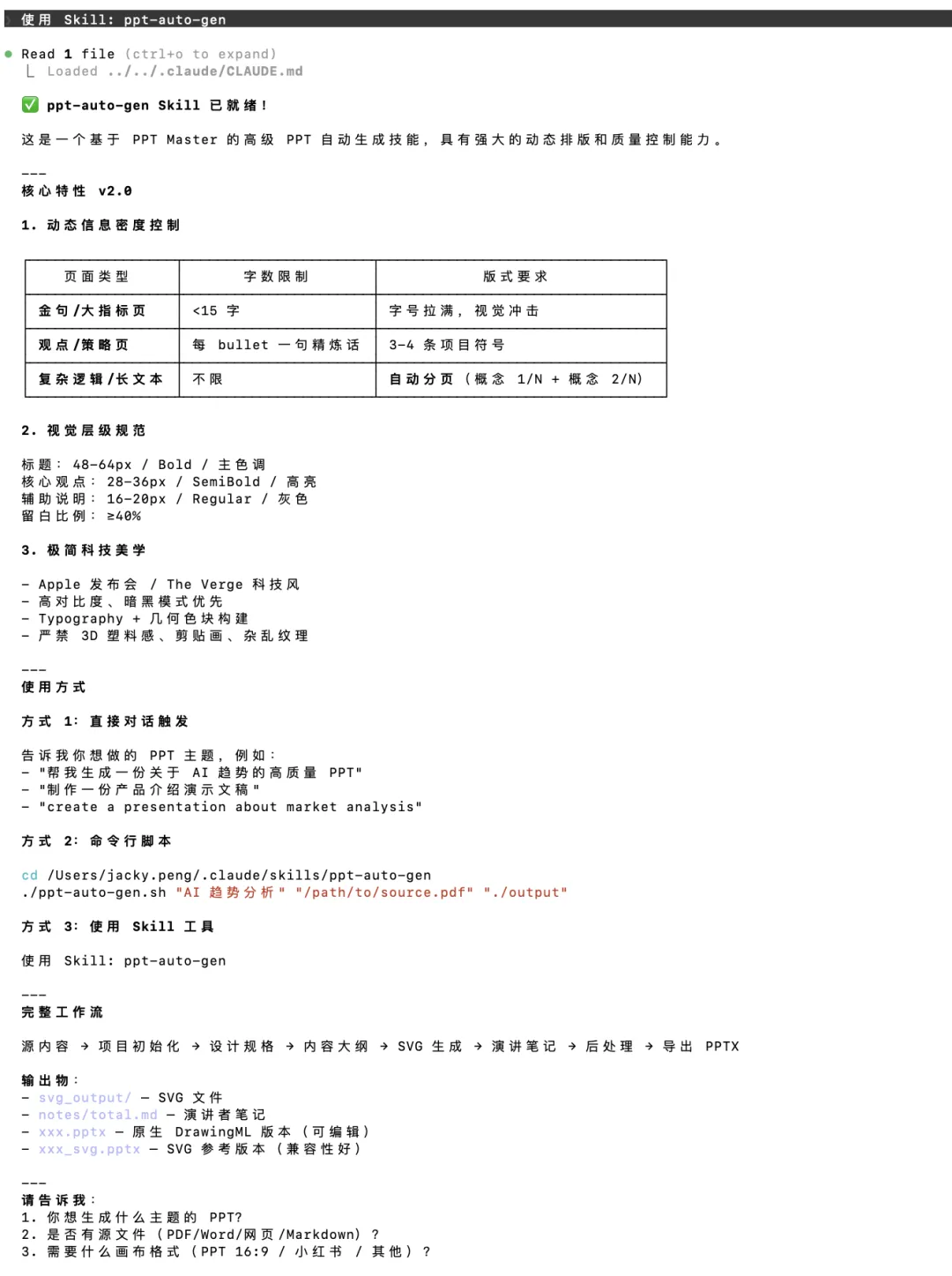
2.3 使用方式对比
方式 A 部署 → 方式 B 配置(一句话) → 日常使用方式 B 触发三、实操案例:小红书风格 AI 工具分享 PPT和 AI 趋势分析 PPT
4.1 案例背景
画布格式:小红书 (1242×1660, 3:4 竖版) 页数:10 页 风格:明亮现代、活力清新 配色:小红书红 (#FF2E4D) 为主色调
4.2 完整执行过程
在 Claude Code 中输入:
使用 Skill: ppt-auto-genClaude Code 会自动加载 Skill 并显示说明:
✅ ppt-auto-gen Skill 已就绪!核心特性 v2.01. 动态信息密度控制2. 视觉层级规范3. 极简科技美学请告诉我:1. 你想生成什么主题的 PPT?2. 是否有源文件(PDF/Word/网页/Markdown)?3. 需要什么画布格式(PPT 16:9 / 小红书 / 其他)?输入你的需求:
制作一份小红书风格的 AI 工具分享 PPT,用于发布图文笔记AI 会自动确认以下信息:
AI:好的,我来帮你制作小红书风格的 PPT。请确认以下细节: 1. 内容来源:你已经有文稿/文档需要转换,还是让我用 AI 搜索来生成内容? 你:用 AI 搜索生成内容,主题是"5 款打工人必备的 AI 工具" AI:收到。2. 画布格式:你提到小红书风格,是需要小红书竖版 (1242×1660) 吗? 你:是的 AI:好的。3. 页数预期:你希望这份 PPT 大概多少页? 你:10 页左右 AI:收到,开始生成...
AI 会自动完成以下工作:
🔍 搜索 AI 工具相关信息 📝 整理内容大纲 🎨 设计每页的视觉布局 ✨ 生成完整的 PPT 文件
生成完成后,AI 会提示:
✅ PPT 生成完成!📁 文件位置:- xxx.pptx — 原生 DrawingML 版本(可编辑)- xxx_svg.pptx — SVG 参考版本(兼容性好)📋 同时生成了演讲者笔记,位于 notes/total.md4.3 生成成果展示
✅ 配色统一:小红书红 (#FF2E4D) 贯穿全局 ✅ 字号层级:标题 72px / 副标题 36px / 正文 24px ✅ 留白充足:呼吸感布局,符合移动端阅读习惯 ✅ Emoji 图标:每页使用 Emoji 增强视觉吸引力 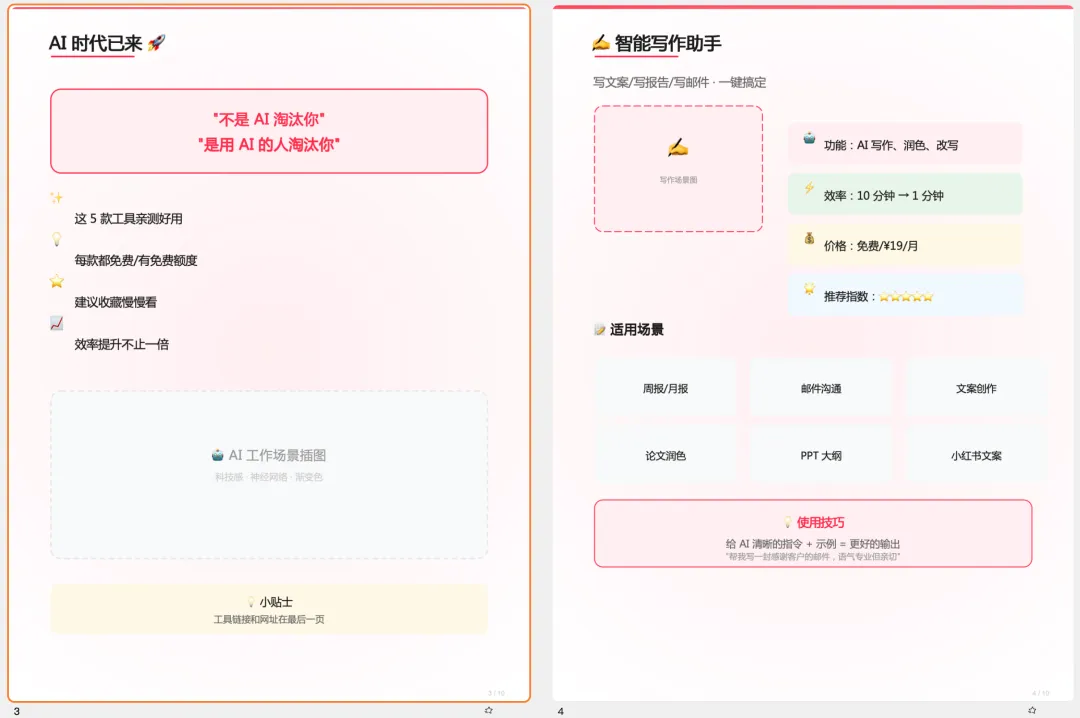
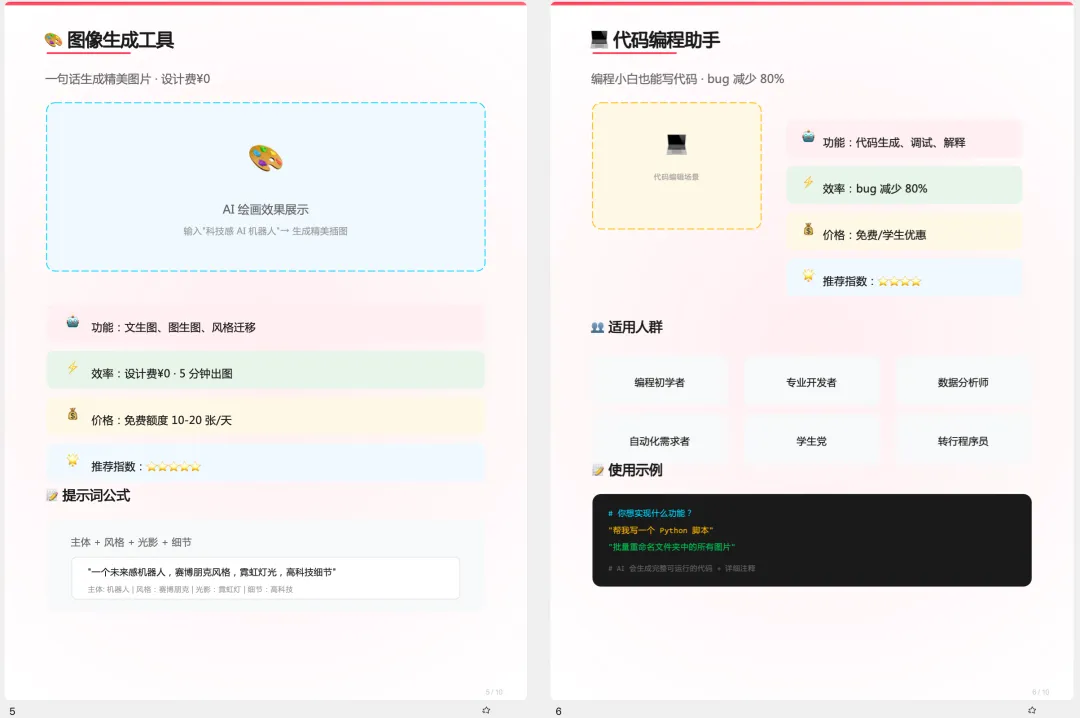
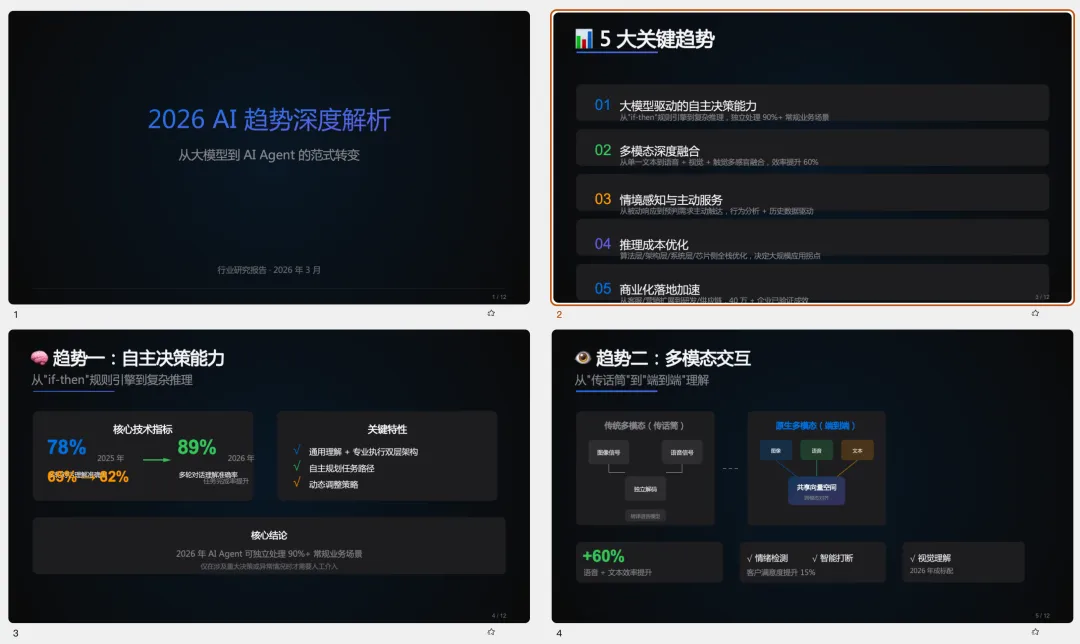
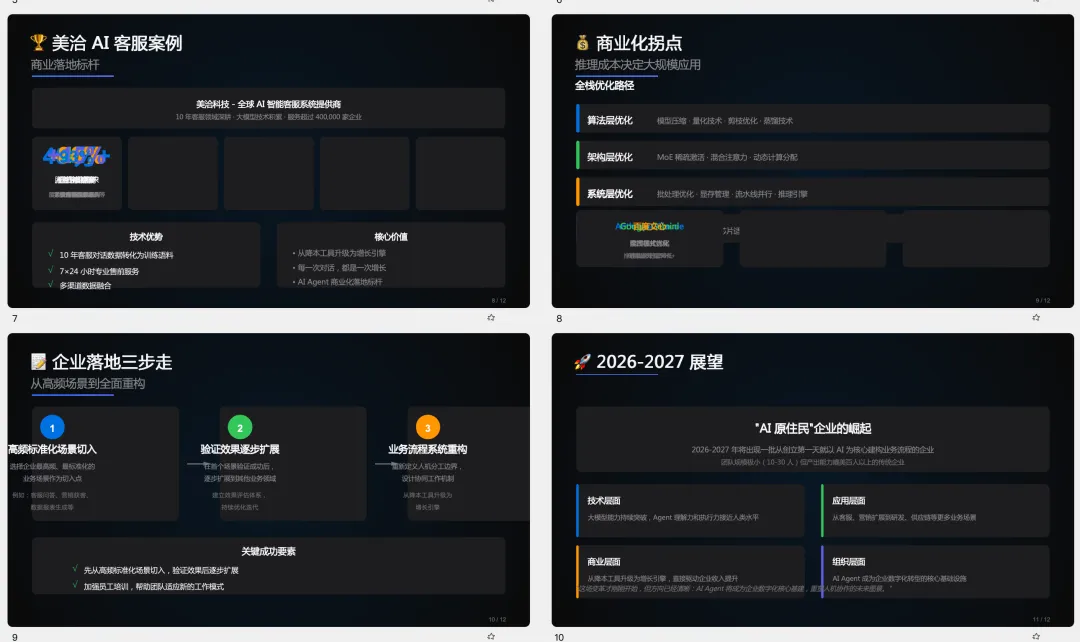
2026年AI发展的核心趋势质量检查清单:
- ✅ 金句页 <15 字,字号拉满
- ✅ 观点页 3-4 条精炼 Bullet
- ✅ 视觉层级:标题>观点>辅助
- ✅ 留白比例≥40%
- ✅ Apple 极简科技风
- ✅ 演讲者笔记完整 (12 页,约 12-15 分钟演讲)
- ✅ PPTX 正常导出(12 页全部成功转换)
4.4 如何查看和编辑生成的 PPT?
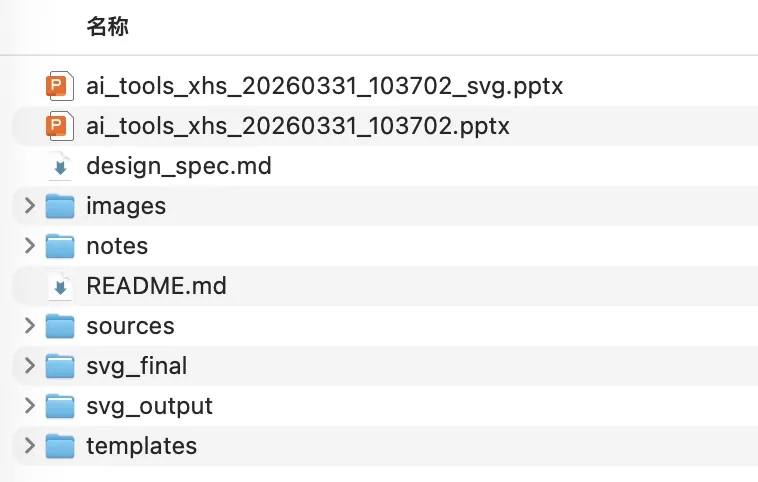
找到生成的 .pptx文件用 PowerPoint 或 WPS 直接打开 所有元素(文字、形状、颜色)都可以编辑
文字:直接双击编辑 颜色:右键 → 设置形状格式 → 填充 图片:右键 → 更改图片
打开 PPT → 文件 → 另存为 选择格式:PNG 或 JPG 选择"仅当前幻灯片"或"所有幻灯片"
四、最佳实践与技巧
5.1 内容密度控制(v2.0 核心升级)
# 自动分页伪代码def auto_paginate(content, max_chars_per_slide=120): if len(content) <= max_chars_per_slide: return [content] # 按句子分割,拆分为多页 slides = split_into_sentences(content) return [f"{text} ({i+1}/{len(slides)})" for i, text in enumerate(slides)]5.2 视觉层级规范
标题层级:48-64px / Bold / 主色调核心观点:28-36px / SemiBold / 高亮辅助说明:16-20px / Regular / 灰色 (#86868B)留白比例 ≥ 40% 卡片间距 24px 内容块间距 32px
5.3 配图策略
- 纯排版布局
(Typography + Geometric Shapes)— 首选 - 火山豆包 AI 配图
(极简风格验证)— 必要时使用 - 用户提供图片
— 脚本分析后嵌入
minimalist, clean, high contrast, Apple keynote style,no 3d plastic, no clipart, no busy texture,professional, elegant, simple五、常见问题
Q1:Git clone 超时怎么办?
# 临时开启代理export https_proxy=http://127.0.0.1:7897 http_proxy=http://127.0.0.1:7897# 或使用 GitHub 镜像git clone https://github.com.cnpmjs.org/hugohe3/ppt-master.gitQ2:Skill 创建失败怎么办?
~/.claude/skills/ 目录是否存在# 手动创建目录mkdir -p ~/.claude/skills/ppt-auto-gen# 重新让 Claude Code 配置Q3:Skill 调用失败怎么办?
cd ~/AI_Projects/ppt-mastersource .venv/bin/activatepython3 scripts/project_manager.py --helpQ4:API Key 无效怎么办?
检查 .env文件是否存在确认 API Key 格式正确(无多余空格) 测试 API Key 是否有效(访问对应官网控制台)
Q5:生成的 PPT 如何导出为图片?
打开 PPT → 文件 → 另存为 选择格式:PNG 或 JPG 选择"仅当前幻灯片"或"所有幻灯片"
六、总结
6.1 核心优势回顾
6.2 质量标准 v2.0
金句页 <15 字,字号拉满 观点页 3-4 条精炼 Bullet 复杂逻辑自动分页(概念 1/N + 概念 2/N) 视觉层级:标题>观点>辅助 留白比例≥40% Apple 极简科技风 无 3D 塑料感图片
6.4 立即开始
使用 Skill: ppt-auto-gen或者直接说出你的需求:
"帮我生成一份关于 [你的主题] 的高质量 PPT"