在日常工作中,我们经常收到这样的数据——所有信息挤在一行里,看起来密密麻麻,完全没法直接使用。
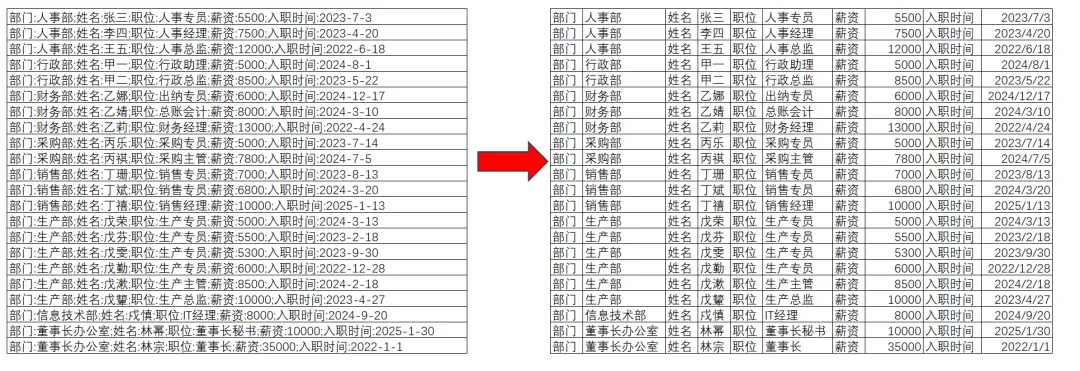
比如下面这份公司员工信息,每一行都包含了部门、姓名、职位、薪资,入职时间全部用分号隔开,想做个统计都无从下手,如果手动一个一个拆分,不仅费时费力,还容易出错。今天我就教你Excel中的分列功能,3分钟把这堆杂乱数据整理成规范的表格!
什么是“分列”?
简单来说,“分列”就是把一个单元格里混在一起的内容,按照一定的规则拆分成多列。
比如我们上面的数据,可以把“部门:人事部”放到第一列,“姓名:张三”放到第二列,以此类推,变成一个清晰的四列表格。
手把手教你用“分列”
跟着我一步一步操作,保证你3分钟学会。
第一步:准备数据
首先,把员工信息复制到Excel中。
第二步:选中数据
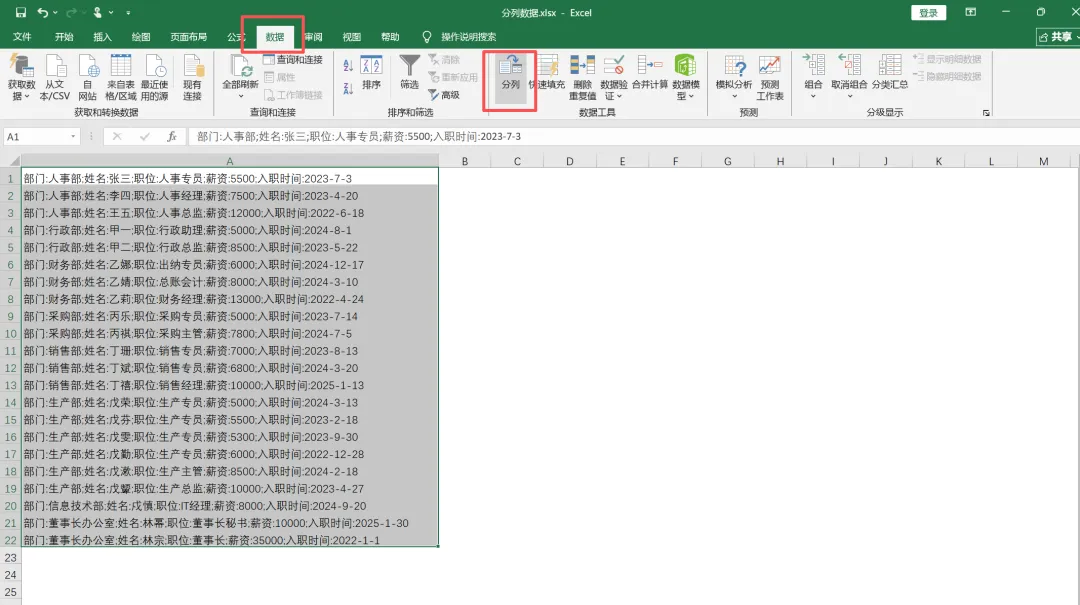
用鼠标选中这列数据(比如A1到A22)。
第三步:找到“分列”按钮
在Excel顶部的菜单栏中,找到 “数据” 选项卡,点击它。然后在“数据工具”这个区域里,就能看到 “分列” 按钮,点击它。
第四步:选择拆分方式——按分隔符号
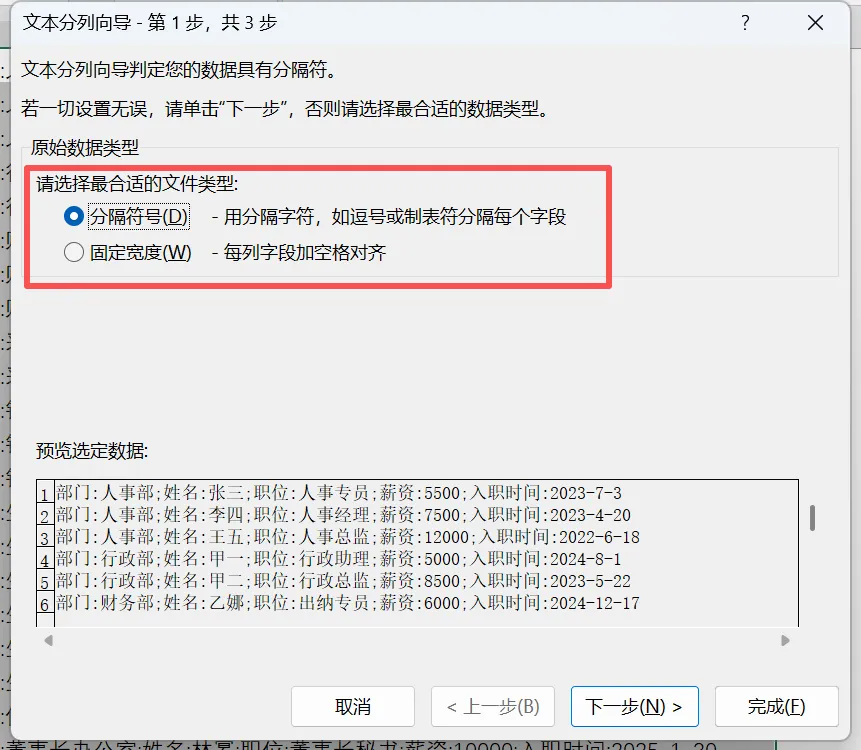
点击后会弹出一个向导窗口,这里有两个选项。观察我们的数据,内容并非为固定字符宽度,每一段信息之间都是用 “;和:”(分号)隔开的,所以我们选择 “分隔符号”,然后点击“下一步”。
第五步:选择分隔符号
在第二步中,我们需要告诉Excel用什么符号来拆分数据。
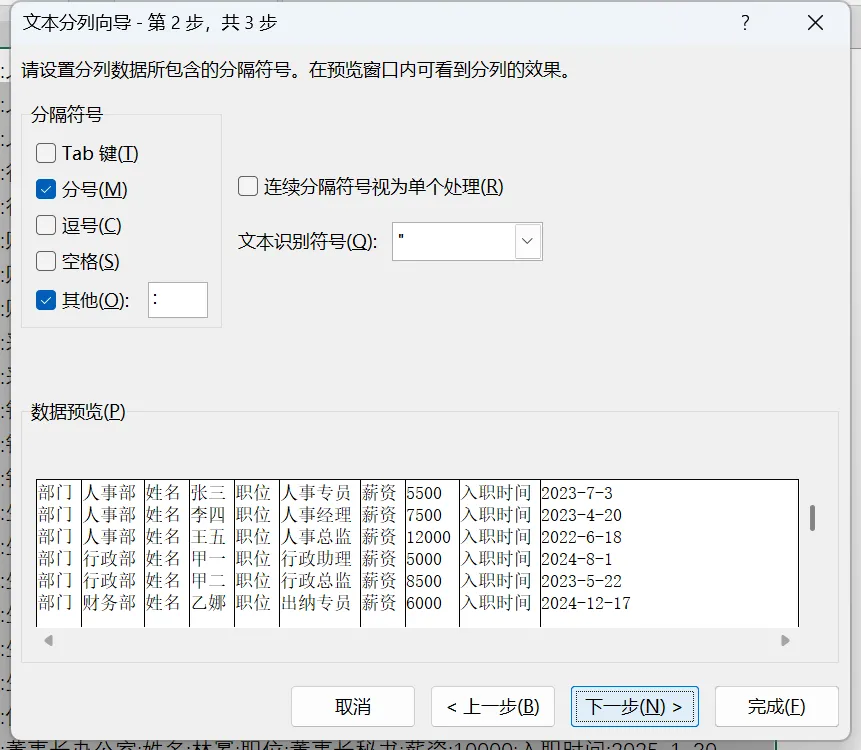
常见的分隔符号有TAB键、分号、逗号、空格等。我们的数据用的是分号”;“来分隔,所以在 “分号” 前面打勾,另外还使用冒号”:“来分隔,没有这个分隔号选项,所以我们勾选”其他“并手动添加”:“。此时下方的数据预览可以看到分隔后的数据展示。
⚠️ 注意: 如果你的数据用的是其他符号,比如“|”或“-”,也可以在 “其他” 前面的方框里打勾,然后手动输入这个符号,记得格式要与表格中的分隔符一致。
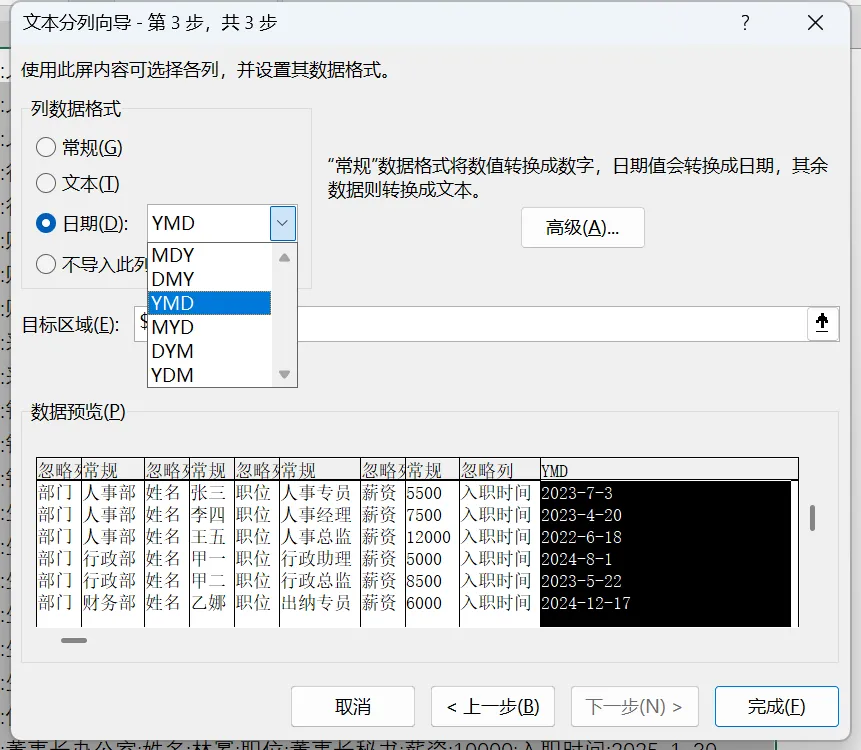
第六步:设置数据格式
点击“下一步”后,你会进入设置格式的界面。这里我们可以分别设置每一列的数据格式。
在预览区,我们可以选中每一列,然后选择对应的格式:
第一列(部门字段):我们可以选择不导入此列(跳过)。
第二列(具体部门):我们选择保持“常规”。
第三列(姓名字段):我们可以选择不导入此列(跳过)。
第四列(具体姓名):我们选择保持“常规”。
第五列(职位字段):我们可以选择不导入此列(跳过)。
第六列(具体职位):我们选择保持“常规”。
第七列(薪资字段):我们可以选择不导入此列(跳过)。
第八列(具体薪资):我们选择保持“常规”。
第九列(入职时间字段):我们可以选择不导入此列(跳过)。
第十列(具体入职时间):我们选择”日期格式“,下拉框选择YMD,即年月日。
小技巧: 如果你发现某一列完全不需要保留,比如这里我们其实不需要“部门:”这几个字,你可以在分列时选择“不导入此列(跳过)”。
第七步:点击完成
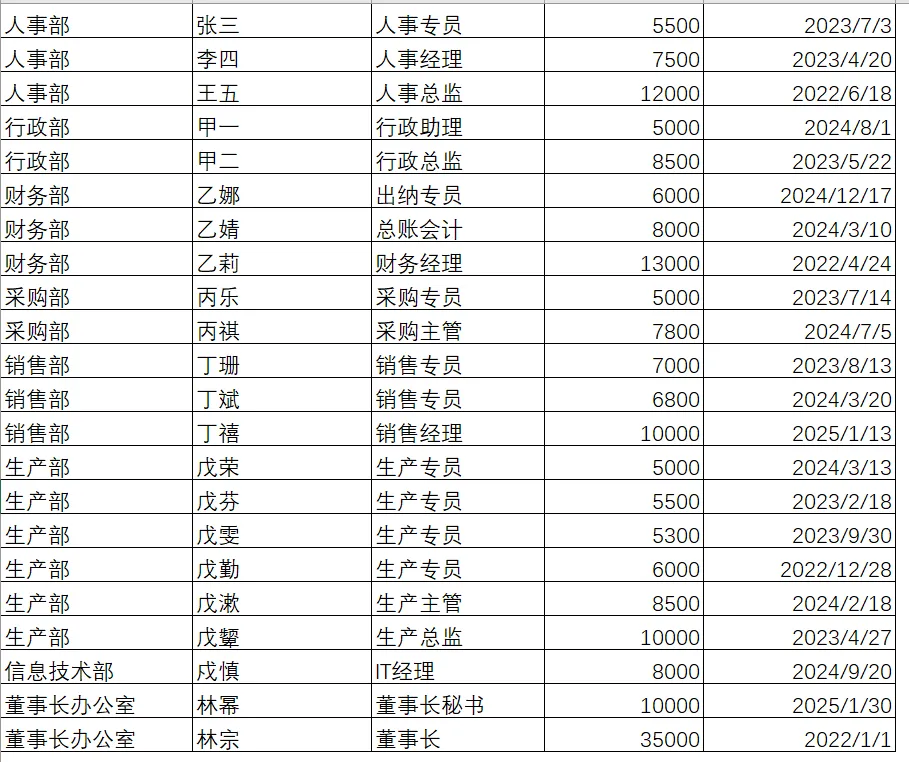
所有设置确认无误后,点击 “完成” 按钮。看!原本挤在一列的数据,现在整整齐齐地分到了五列里。
最终成果
经过以上几步操作,原本杂乱无章的数据就变成了这样规范的表格:
现在你可以轻松地对这份数据进行筛选、排序、做透视表分析了!
“分列”这个操作是覆盖原表格数据的。建议你在操作前先复制一份原始数据到旁边的空白列,或者复制整个工作表作为备份,这样万一有问题可以重来。
“分列”功能看似简单,却是Excel里使用频率最高的数据清洗工具之一。无论你是需要整理系统导出报表的人事专员,还是面对各种杂乱数据的财务人员,掌握这个功能都能帮你省下大量时间。
今天我们用了一个真实的员工信息案例,把23条杂乱数据一键拆分成了规范表格。你学会了吗?
Excel的世界远不止于此。我接下来会经常更新Excel的实用指南,内容涵盖:
无论你是哪个岗位,都能从中学到实用的技能,让你高效处理工作,拒绝低效加班。
如果你觉得这篇文章对你有帮助,欢迎点赞、在看、转发给更多需要的朋友。也可以在评论区留言告诉我:你最想学的Excel技能是什么?我会根据大家的需求,优先安排后续的内容。
关注我,一起成为Excel高手!