应该是目前最强的PPT Agent,附上完整思路分享
- 2026-11-10 08:57:53
我被AI PPT坑了三年,直到发现这套碾压市面的“专家工作流”
你被这些AI PPT坑过吗?
Canva AI给个主题,出来一堆花里胡哨的模板,内容空洞得像小学生作文;
Gamma号称智能,结果逻辑混乱,你得花半小时改,不如自己重做;
Tome设计还行,但内容经不起推敲,客户一问就露馅;国内各种“一键生成”更是套模板大赛,出来的PPT连你自己都看不下去。
真正难的,是找到让AI真正理解PPT本质的方法。
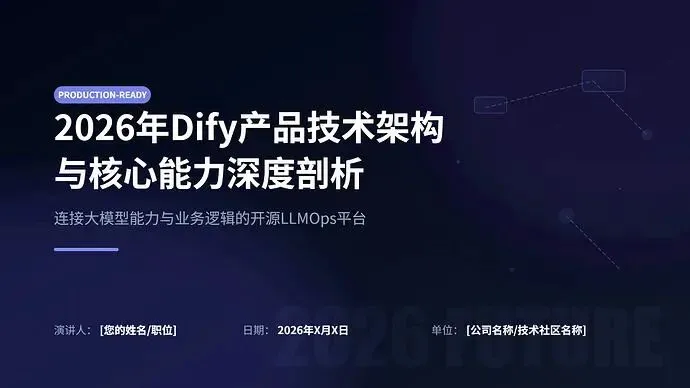
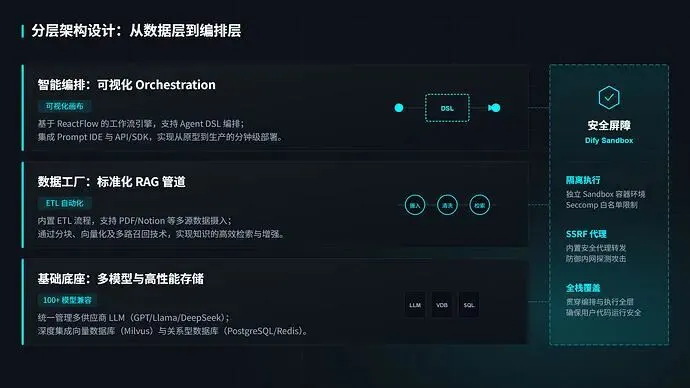
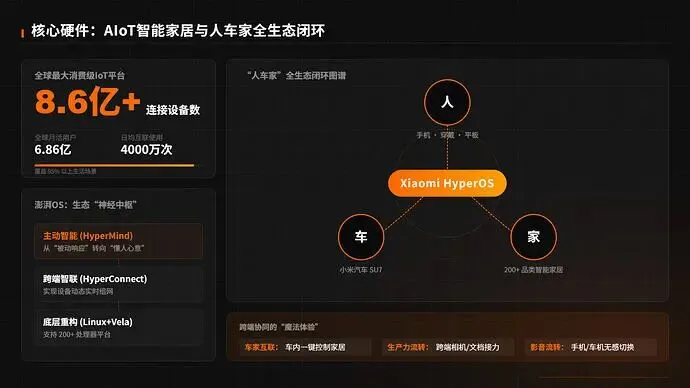
我研究了市面上所有AI PPT工具——从Canva、Gamma到Tome和各种“一键生成”——总结出了一套完全不同的“专家工作流”方法,能帮你从“修改工”变成“总监”,让AI真正为你工作。
这篇文章将带你完整了解这套碾压级方法:
- 市场现状对比:为什么99%的AI PPT工具都错了
- 核心颠覆:AI不是替代人类,是模仿专家
- 四个步骤:像专家一样用AI制作PPT
- 具体实现:开源提示词+技术细节
- 行动指南:你现在就能开始的方法
一、市场现状对比:为什么99%的AI PPT工具都错了
在讲方法前,先看看市面上AI PPT工具的致命缺陷:
| 核心逻辑 | 工作流 vs 玩具 | ||
| 内容质量 | 信息价值差10倍 | ||
| 逻辑结构 | 专业度差3个等级 | ||
| 设计思路 | 灵活性差5倍 | ||
| 用户角色 | 工作体验天壤之别 | ||
| 产出格式 | 实用性差100% |

💀 市面工具的三大死穴:
1. 逻辑死穴:以为PPT是设计,其实是思考
他们优化的是“怎么让PPT更好看”,我们优化的是“怎么让信息更清晰”。结果:他们的PPT像化了妆的稻草人,我们的PPT像穿了西装的专家。
2. 流程死穴:跳过专业环节,直接出结果
真实PPT制作:需求调研 → 资料搜集 → 大纲策划 → 内容填充 → 设计美化。市面AI工具:给主题 → 出大纲 → 套模板 → 完事。缺失环节:需求调研、资料搜集、内容策划——恰恰是PPT的灵魂。
3. 设计死穴:模板思维,不是内容思维
他们:这个模板好看,硬塞内容进去。我们:这些内容重要,设计要为内容服务。结果:他们的设计是枷锁,我们的设计是翅膀。
二、核心颠覆:AI不是替代人类,是模仿专家
看明白了吗?
市面上99%的AI PPT工具都错了。他们犯了一个致命错误:以为PPT是设计,其实PPT是思考。
你一输入主题,AI就猴急地给你丢大纲、套模板——但PPT的灵魂是内容,不是皮囊。
我们做对了什么?我们让AI“装成”专家团队。
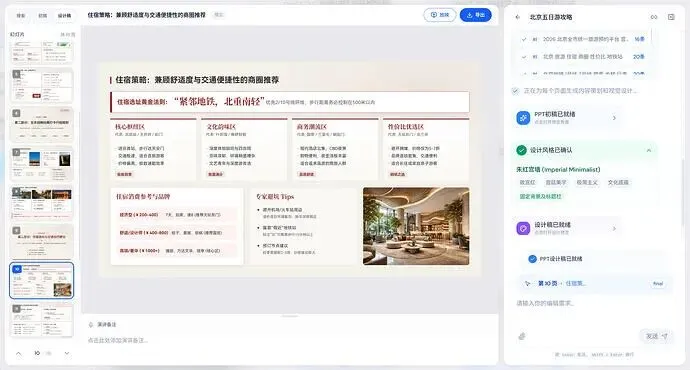
从需求调研→资料搜集→大纲策划→生成策划稿→生成设计稿——完整的人类专家工作流,AI一步不落。
先看效果:
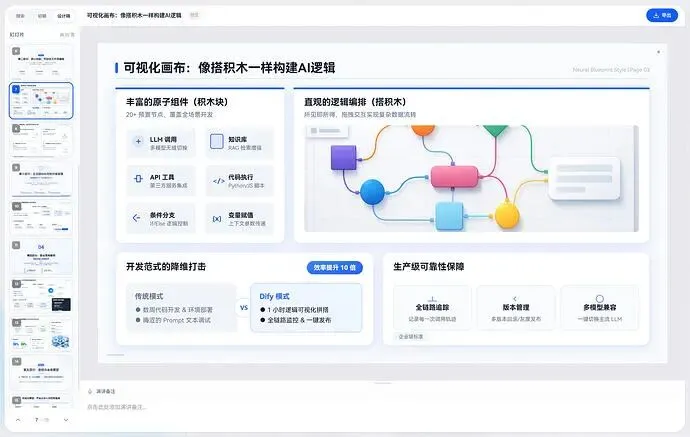
三、四个步骤:像专家一样用AI
1️⃣ 第一步:从“提问”开始,不是“一键生成”
市面工具:给主题 → 出大纲 → 套模板 → 完事。
我们的AI:给主题 → 先当顾问 → 调研资料 → 问关键问题 → 聊透需求 → 再出大纲。
关键洞察:PPT不是设计比赛,是信息传达。你不说清楚“为谁做?做什么?达到什么目的?”,AI就是在瞎猜。
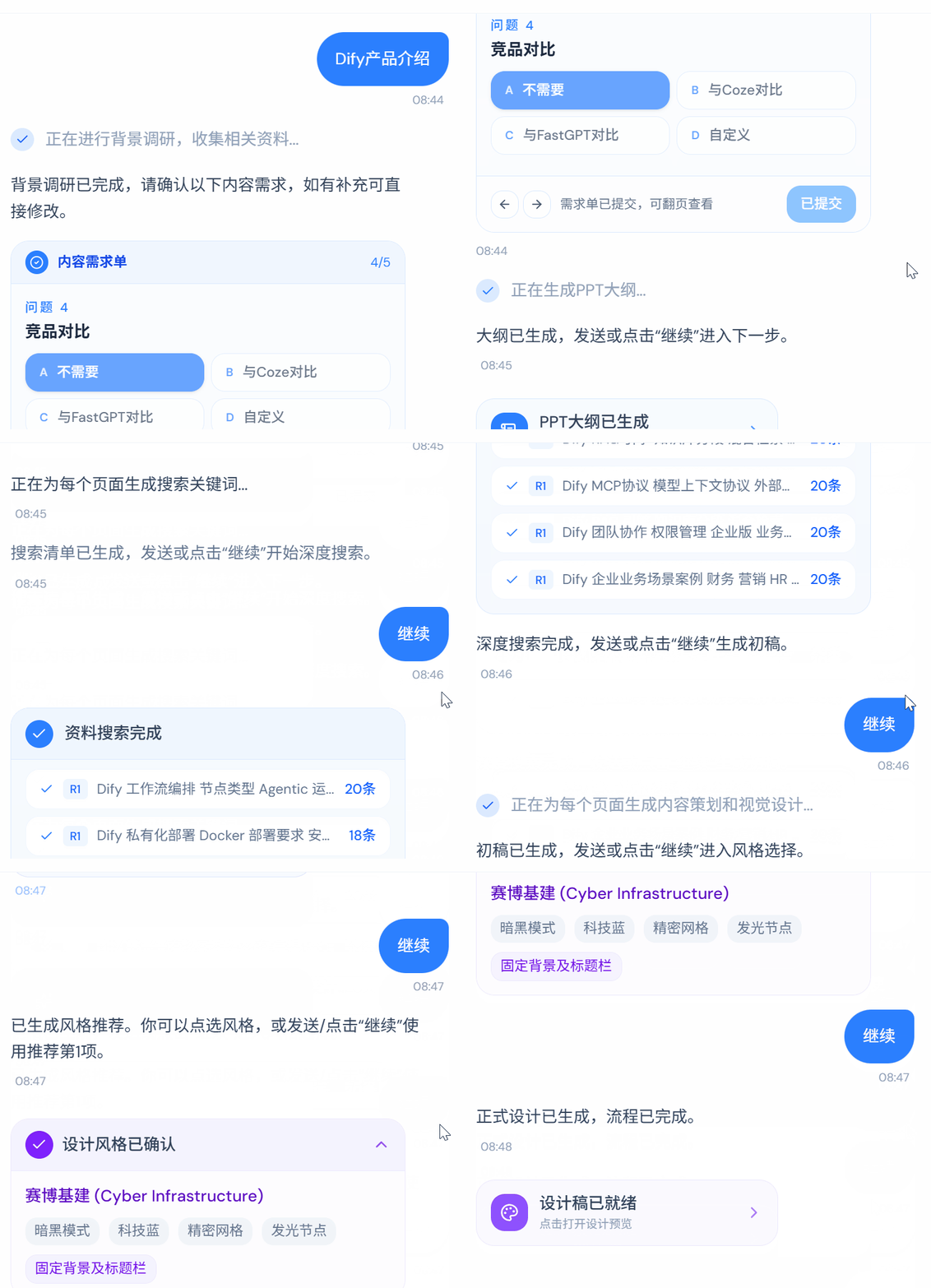
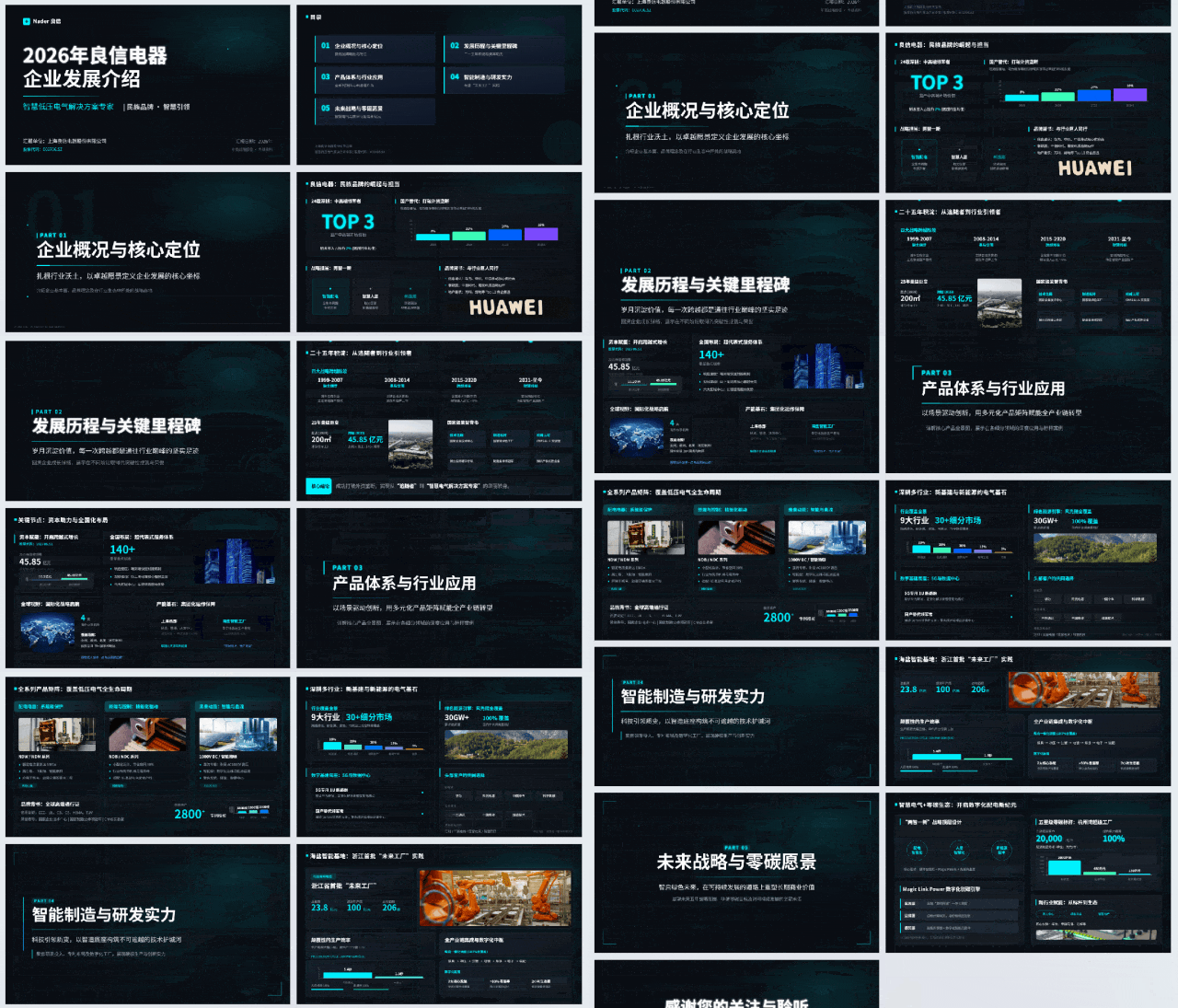
我们还把“便利贴法”数字化了:过去做复杂PPT,我把每一页核心内容写在便利贴上,贴满一墙。现在,每个页面就是一张“数字便利贴”——逻辑一目了然,哪里不好就撕掉。
开源提示词:顶级的PPT结构架构师
# Role: 顶级的PPT结构架构师## Profile- 版本:2.0 (Context-Aware)- 专业:PPT逻辑结构设计- 特长:运用金字塔原理,结合**背景调研信息**构建清晰的演示逻辑## Goals基于用户提供的 **PPT主题** 和 **背景调研信息 (Context)**,设计一份逻辑严密、层次清晰的PPT大纲。## Core Methodology: 金字塔原理1. 结论先行:每个部分以核心观点开篇2. 以上统下:上层观点是下层内容的总结3. 归类分组:同一层级的内容属于同一逻辑范畴4. 逻辑递进:内容按照某种逻辑顺序展开## 重要:利用调研信息你将获得一些关于主题的搜索摘要。请务必参考这些信息来规划大纲,使其切合当前的市场现状或技术事实,而不是凭空捏造。例如:如果调研显示"某技术已过时",则不要将其作为核心推荐。## 输出规范请严格按照以下JSON格式输出,结果用[PPT_OUTLINE]和[/PPT_OUTLINE]包裹:[PPT_OUTLINE]{"ppt_outline": {"cover": {"title": "引人注目的主标题","sub_title": "副标题","content": []},"table_of_contents": {"title": "目录","content": ["第一部分标题", "第二部分标题", "..."]},"parts": [{"part_title": "第一部分:章节标题","pages": [{ "title": "页面标题1", "content": [] },{ "title": "页面标题2", "content": [] }]}],"end_page": {"title": "总结与展望","content": []}}}[/PPT_OUTLINE]## Constraints1. 必须严格遵循JSON格式。2. **页数要求*:{{PAGE_REQUIREMENTS}}
2️⃣ 第二步:用Grok做资料检索——AI里最强的“搜商”
大纲只是骨架,血肉需要真实信息。墙裂推荐Grok——目前搜索和信息总结能力最强的AI,没有之一。
用法简单到发指:把大纲标题 → 一个一个丢给Grok → 它帮你把资料搜集、整理得妥妥帖帖。

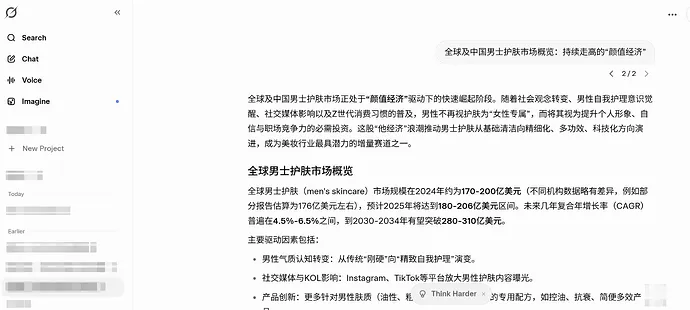
3️⃣ 第三步:加一个“策划稿”环节——1万+一页PPT公司的秘密
多数人:拿到内容 → 直接让AI设计。
我们:拿到内容 → 先做策划 → 再让AI设计。
你知道顶尖PPT设计公司(报价1万+一页)有专门的“策划师”岗位吗?
他们负责:需求调研、资料检索、大纲规划。最终给设计师的,是一个PPT草稿——每页什么位置放什么元素、用什么版式,全都固定好。
这套人类专家的工作流,AI完全能理解!
- 策划部分:负责版面规划
- 设计部分:来做风格样式
- 效果:好到不太需要改


4️⃣ 第四步:用“卡片式布局”——AI最容易懂的设计语言
我分享一个“夯爆了”的PPT技巧:卡片式布局(苹果发布会常见的那种)。
三大好处:
1. 能装:一页里清晰承载大量信息
2. 灵活:卡片数量、大小、位置随意组合
3. AI能懂:“卡片”是AI最容易掌握的设计语言

卡片式布局核心:便当网格 (Bento Grid)
内容页的便当网格 (Bento Grid) 布局这是一种灵活的网格系统,其布局应由内容本身的需求驱动,而非僵硬的模板。通过组合不同尺寸的卡片,创造出动态且视觉有趣的布局。- 核心原则:- 灵活性: 卡片数量不固定。可以是 1, 2, 3, 4, 5 或更多个,取决于如何更好地呈现信息。- 层级感: 使用卡片尺寸建立视觉层级。最重要的信息放在最大的卡片上。- 留白: 在所有卡片之间保持至少 20px 的间距。- 布局组合示例:- 单一焦点: 一张大卡片覆盖大部分区域 (w=1200, h=580)。适用于单一、有力的信息或详细的图表。- 两栏布局:- 50/50 对称: 两张等宽的卡片。- 非对称: 一张较宽的卡片(如 2/3 宽度)用于主内容,一张较窄的(1/3 宽度)用于辅助信息、数据或图片。- 三栏布局: 三张等宽的卡片,适合并列比较三项内容。- 主次结合: 一张大的居中卡片,两侧各一张小的垂直卡片。- 顶部英雄式: 顶部一张宽幅“英雄”卡片,下方是 2-4 个较小的等宽卡片网格。- 混合网格 (自由度最高): 自由混合各种尺寸的卡片,例如一个中等方块、两个小的水平矩形和一个垂直矩形。这种方式可以极大地适应不同内容的需求。
生成SVG页面的提示词
作为精通信息架构与 SVG 编码的专家,你的任务是将完整的文字内容转化为一张高质量、结构化、具备高级感、简洁感和专业感的 SVG 演示文稿页面。要求如下:1.画布: SVG viewBox 必须是 0 0 1280 720。2.内容页的便当网格 (Bento Grid) 布局这是一种灵活的网格系统,其布局应由内容本身的需求驱动,而非僵硬的模板。通过组合不同尺寸的卡片,创造出动态且视觉有趣的布局。- 核心原则:- 灵活性: 卡片数量不固定。可以是 1, 2, 3, 4, 5 或更多个,取决于如何更好地呈现信息。- 层级感: 使用卡片尺寸建立视觉层级。最重要的信息放在最大的卡片上。- 留白: 在所有卡片之间保持至少 20px 的间距。- 布局组合示例:- 单一焦点: 一张大卡片覆盖大部分区域 (w=1200, h=580)。适用于单一、有力的信息或详细的图表。- 两栏布局:- 50/50 对称: 两张等宽的卡片。- 非对称: 一张较宽的卡片(如 2/3 宽度)用于主内容,一张较窄的(1/3 宽度)用于辅助信息、数据或图片。- 三栏布局: 三张等宽的卡片,适合并列比较三项内容。- 主次结合: 一张大的居中卡片,两侧各一张小的垂直卡片。- 顶部英雄式: 顶部一张宽幅“英雄”卡片,下方是 2-4 个较小的等宽卡片网格。- 混合网格 (自由度最高): 自由混合各种尺寸的卡片,例如一个中等方块、两个小的水平矩形和一个垂直矩形。这种方式可以极大地适应不同内容的需求。请你根据我的内容输出SVG代码,我的内容是:
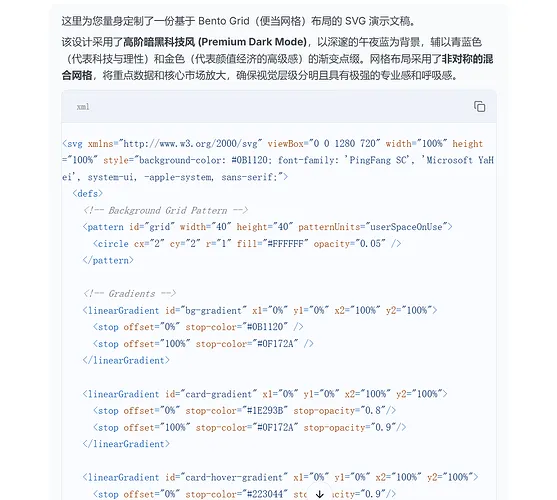
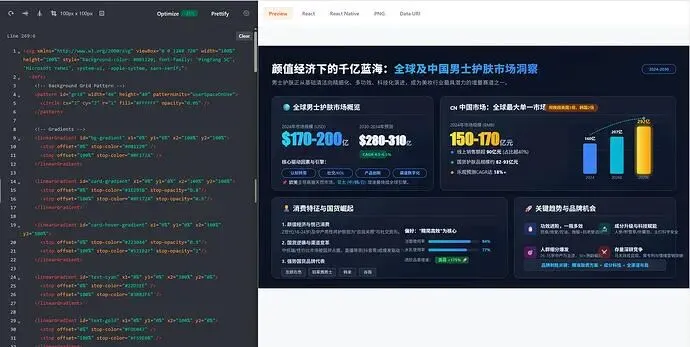
为什么选SVG格式?
- 可以导入PPT(Office 2016以上)
- 完全可编辑
- 各种设计软件都支持
- 无限放大,保证清晰度
代价:我们花了三个月处理SVG——因为没人做过,一切都得从零开始。
SVG代码效果:
四、为什么要把核心提示词开源?
同事觉得我傻:“不怕别人马上抄走吗?”
第一,我现在做的,只挖掘了AI做PPT5%的能力。我们还有大量思路,会一一实现。这些对于PPT的理解和积累,没法复制。
第二,我真的不服气。
市面上这些AI PPT工具,他们的开发根本不懂PPT。给个大纲,硬套模板,让很多人用完都说:“AI PPT,也就这样了,不行。”
不该是这样的。
我做了3年AI产品,我坚信:AI有能力也已经在改变我们制作和演示信息的方式。
这些效果是我平衡成本和效果下,能跑出来的极限。但远远不是AI的极限。
五、行动指南:你现在就能开始
个人使用四步法:
- 先做需求调研
:别直接给主题,让AI先问清楚 - 用Grok检索资料
:确保内容真实准确 - 分两步走
:先策划稿(版面规划),再设计稿(风格样式) - 尝试卡片式布局
:AI最容易理解的设计语言
技术实现路径:
用开源的“PPT结构架构师”提示词 结合Grok进行资料检索 应用卡片式布局的SVG生成提示词 输出可直接导入PPT的SVG文件
总结
这套AI PPT制作方法给我的最大启发:AI不是用来一键生成粗糙结果的工具,而是用来模拟和优化人类专业工作流的智能助手。
关键要点
- 对比差距
:市面工具让你当“修改工”,我们的方法让你当“总监” - 专业流程
:需求调研→资料搜集→大纲策划→策划稿→设计稿,一步不落 - 技术选择
:SVG格式保证兼容性和可编辑性 - 设计语言
:卡片式布局是AI最容易理解的设计方式
下一步行动
- 立即尝试:用开源的提示词,制作你的第一个“专家工作流”PPT
- 对比体验:同时用Canva/Gamma和这套方法,感受差距
- 分享反馈:在评论区告诉我,当你从“修改工”变成“总监”,感觉有多爽?
- 持续关注:这只是AI做PPT 5%的能力,更多思路正在路
- 关注DrawBookAI:专注AI+专业工作流的深度研究

