在日常生活中,使用Excel处理数据时,可能会出现一些小插曲,例如想给数值加上单位,但是加上后影响了自己的计算,或者单元格内的内容不想删掉又不想显示,再或者想让日期按自己需要的方式来呈现,……,这些小插曲可以使用自定义单元格格式来搞定它哦,如果你也曾遇到过这些问题,那就一起来看看吧!
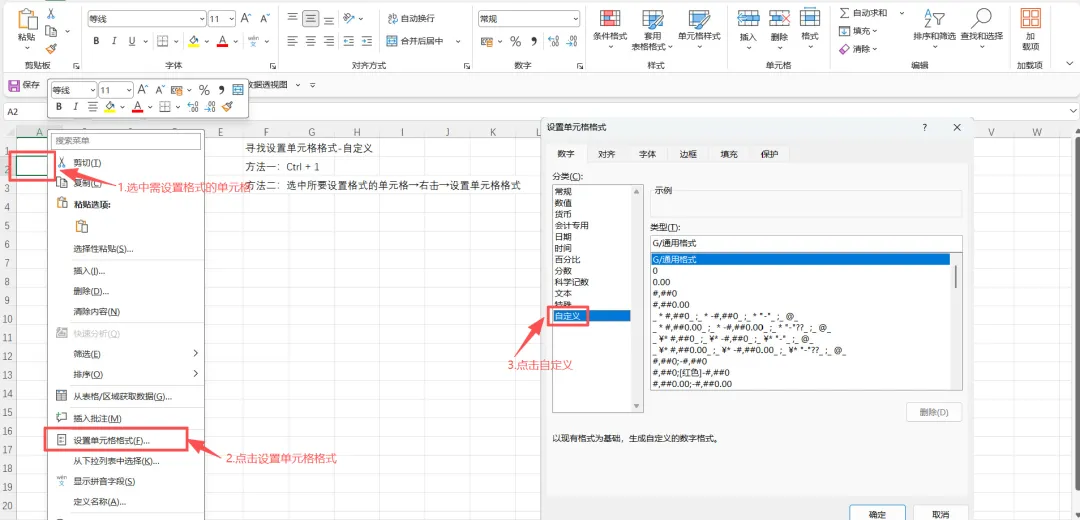
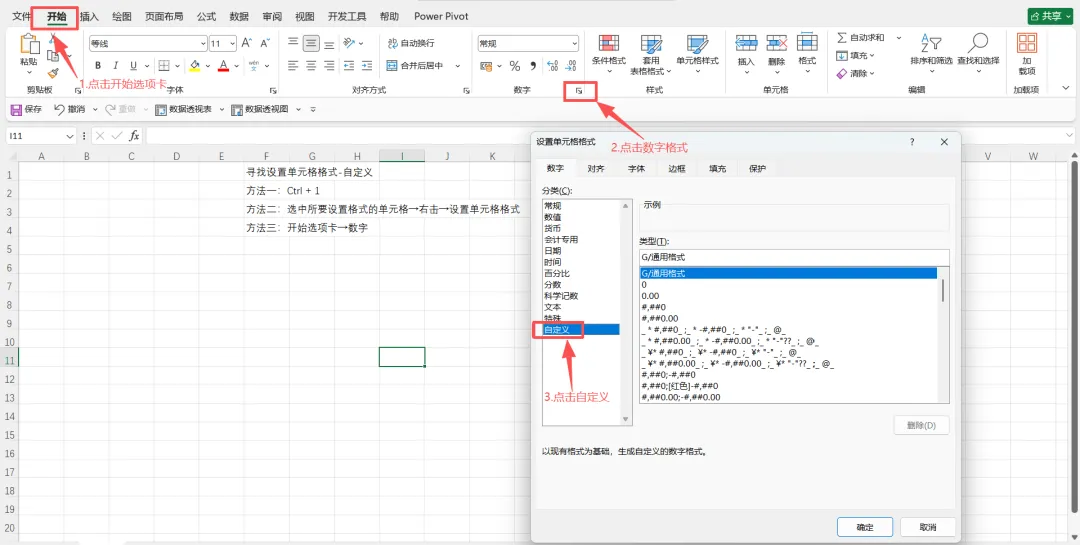
欧克,我们的第一步就是找到“自定义”在哪里,小陈这里会列举三个找到“自定义”的方法。这里Excel和WPS都可以哦!(推荐使用第一个,嘿嘿)
方法一:使用快捷键Ctrl + 1;
方法二:选中所要设置格式的单元格→右击→设置单元格格式;
方法三:开始选项卡→数字;
『自定义代码格式:
正数格式;负数格式;零值格式;文本格式』
在使用使,若只写一个部分,则对以上类型都应用该格式。
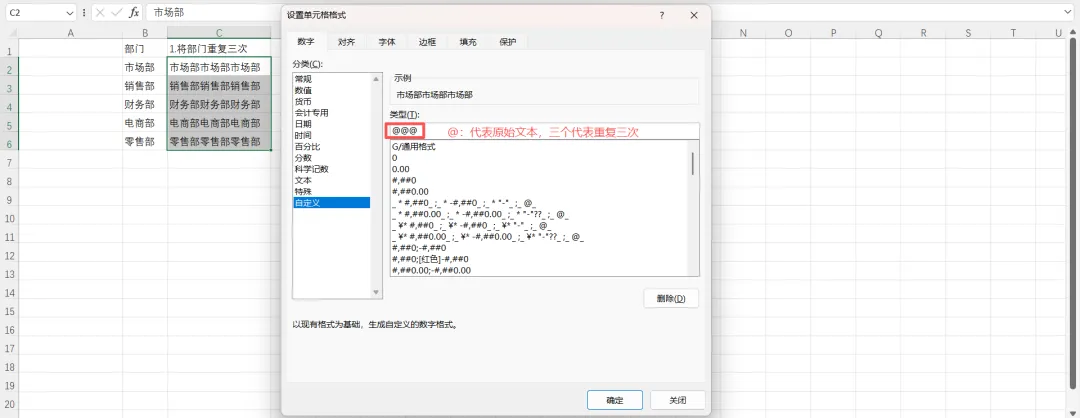
当需要批量显示单元格内容时,可在自定义格式中输入@@@,其中@代表原始文本,三个@代表重复三次输入的文本。
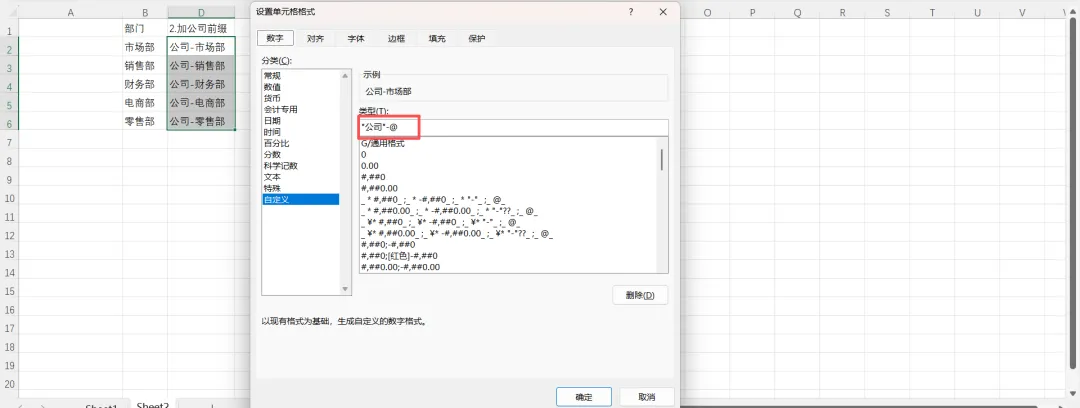
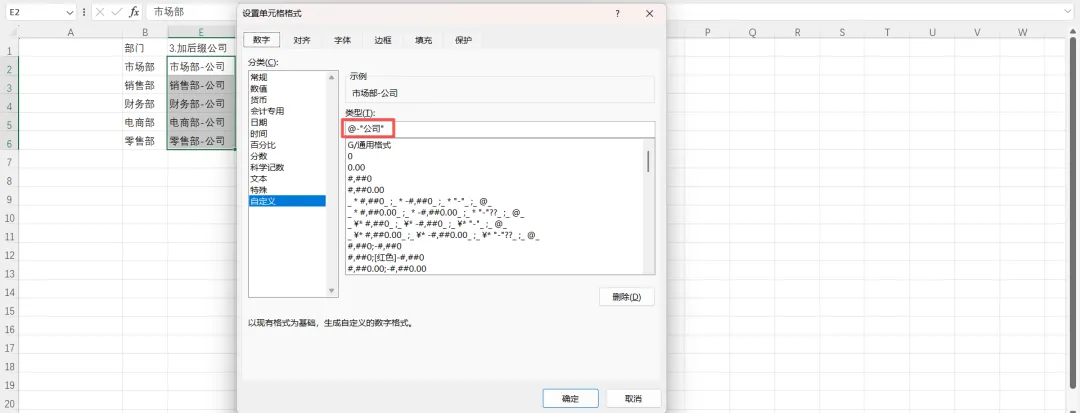
1-添加前缀:"前缀内容"@
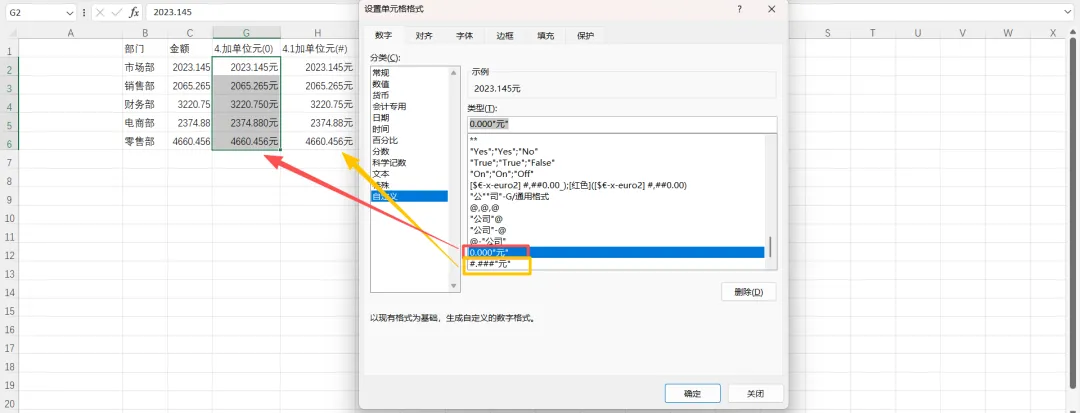
2-添加后缀:@"后缀内容";0.00"元"、#.##"元"
1) @"后缀内容"
2) 0.00"元"、#.##"元"
小数点前面控制整数位,小数点后表示需要保留的小数位数,需注意:0会强制显示指定位数,#只显示有效数字,如:输入123.50,前者会显示为123.50,而后者则显示为123.5,可根据自身需要来进行选择哦!
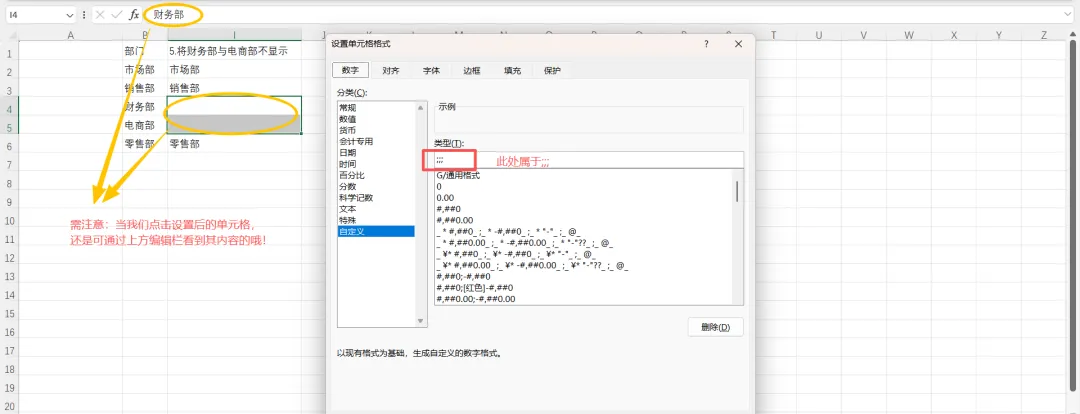
在平时,遇到在不删除内容的情况下隐藏单元格值,不知道有没有人和小陈一样,将字体改为白色呢?嘿嘿,今天换一种方法,就是在自定义单元格格式输入框中输入;;;即可。看着分号是不是有点眼熟哇?还记得上面说的代码格式吗?不记得了就往上翻翻哦!
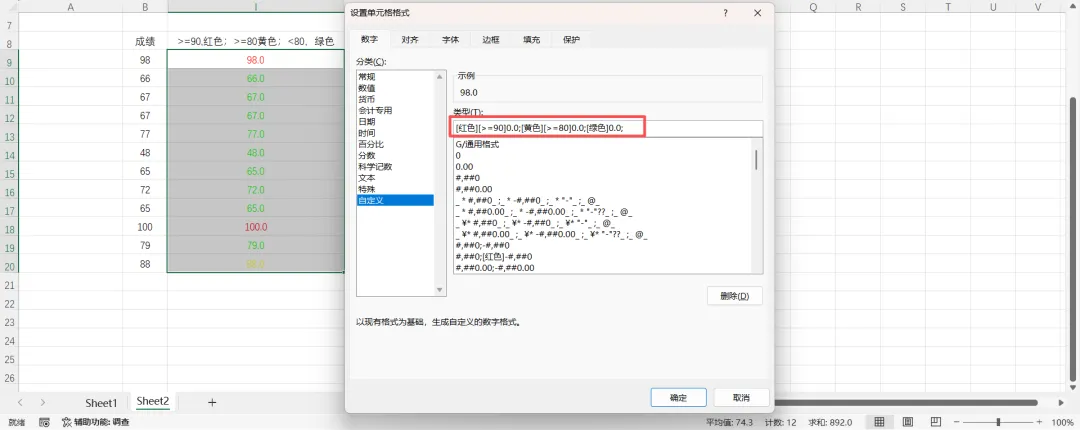
1-颜色
通过使用方括号[]来给单元格上点儿颜色看看吧!将成绩大于等于90分的显示为红色,80分到90分的显示为黄色,80分以下的显示为绿色且保留一位小数显示;写为:[红色][>=90]0.0;[黄色][>=80]0.0;[绿色]0.0;
2-条件
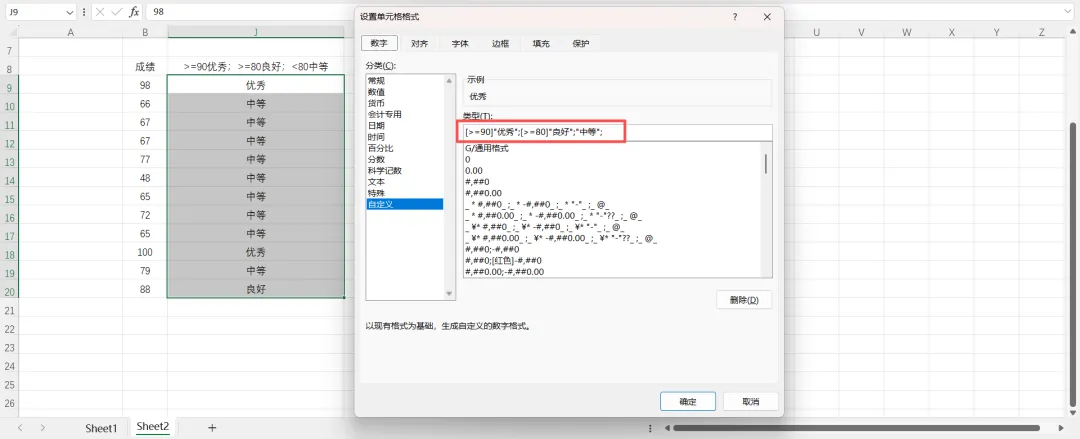
将成绩大于等于90分的显示为优秀,80分到90分的显示为良好,80分以下的显示为中等;
写为:[>=90]"优秀";[>=80]"良好";"中等";
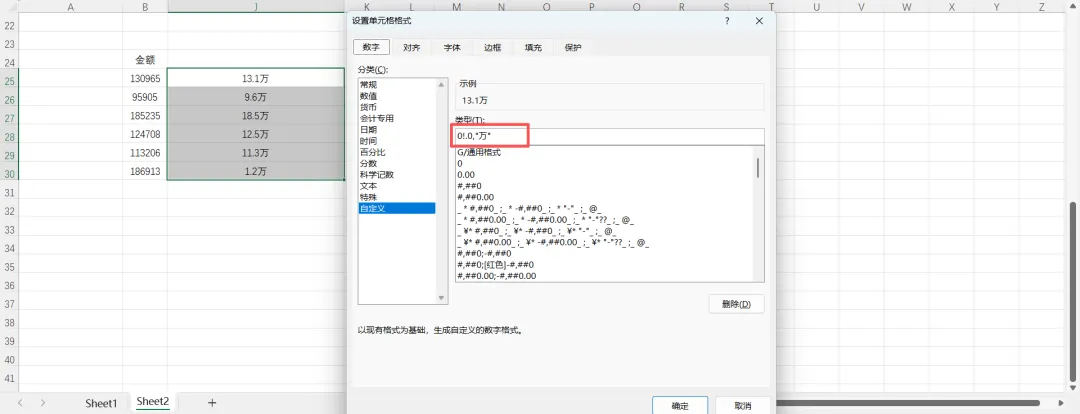
代码:0!.0,"万"
注:此为四舍五入的视觉显示
代码“0!.0,”的含义是,用转义字符强制将小数点显示在千位之前,千位分隔符后面的数值不显示。 结果就是以万为单位显示。
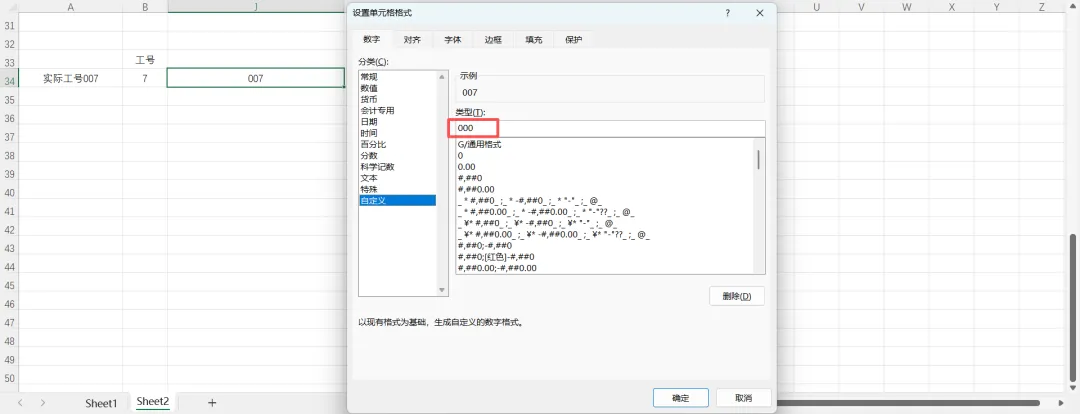
生活中,会遇到一些以0开头的数据,如工号007等,当我们在录入007时,会发现回车后只剩下7了,当然这种情况我们可以直接将单元格格式设置成文本来解决,今天我们也可以通过自定义单元格格式来实现。
代码:000
如果是其他位数的编号,0的个数与其一直即可。
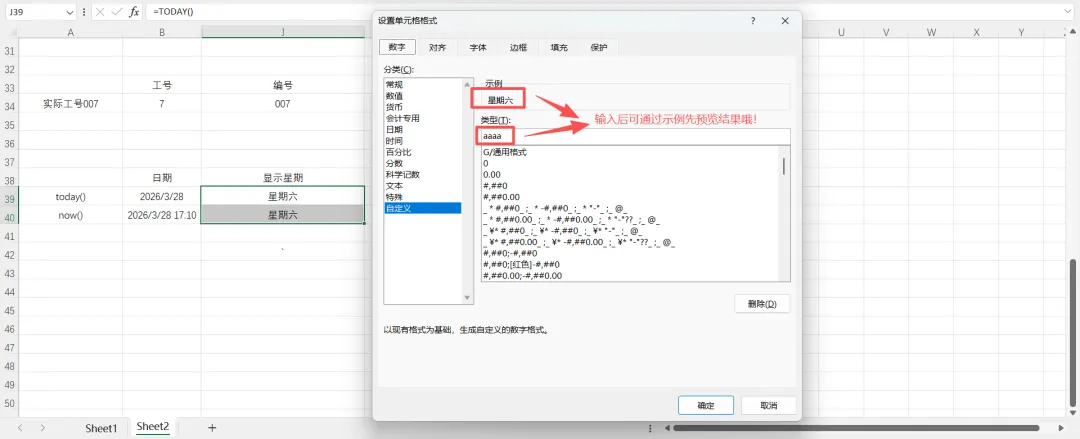
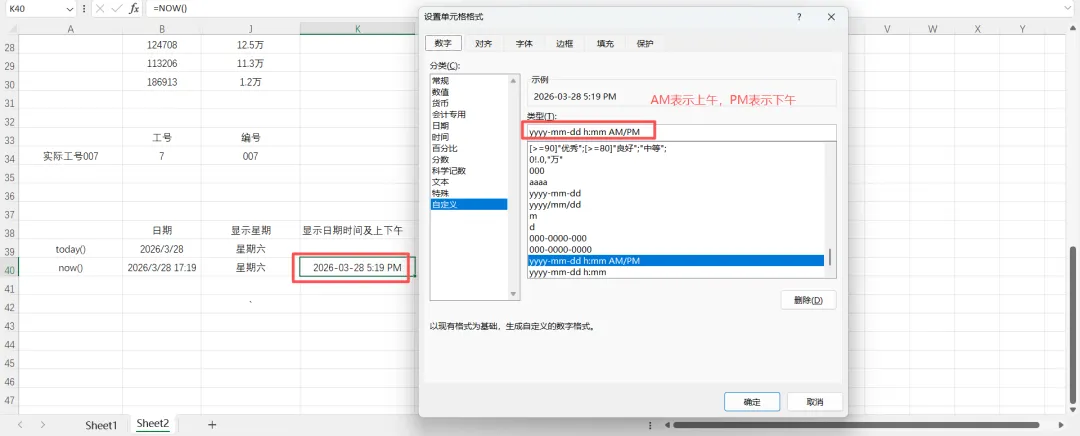
单元格格式也有日期、时间等格式,但有时可能我们需要的里面没有,那就可以自己设置,就简单写一下哈,自己自由组合就行。
yyyy-mm-dd:2026-03-28;
aaaa:星期六;
aaa:六;
yyyy-mm-dd h:mm AM/PM:2026-03-28 5:03 PM
演示时用的today()函数和now()函数,二者的区别大家自己试试就能看出来哦!
=today()→2026/3/28
=now()→2026/3/28 17:08
aaaa
今天就先到这里了,祝周末愉快!
图片里的内容都放到这里了👇,有需要的可以自行下载哦!
Excel设置格式之自定义.xlsx
 10个月宝宝每天需要喝多少奶粉?

