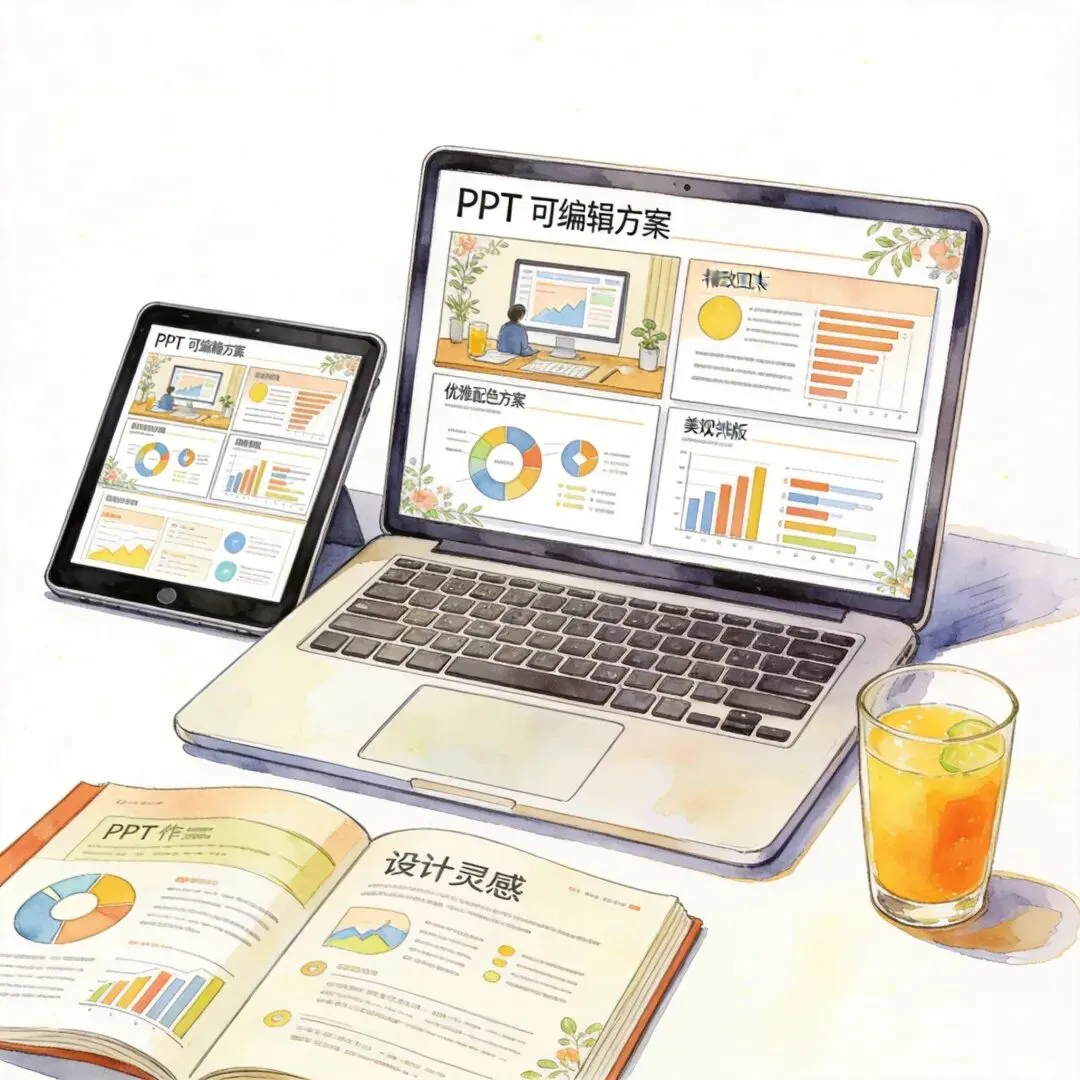
NotebookLM生成的PPT无法编辑?一招拯救成可编辑版本
"用NotebookLM生成PPT,结果无法编辑? 只能看,不能改,文字都不能替换? 想修改内容却找不到编辑按钮? 每次都只能重新生成,效率太低?
别急,别急! 发现了一个超级实用的工具i2ppt小程序把不可编辑的PPT转成可编辑版本 几分钟就能搞定!
👇"🤖 NotebookLM的尴尬
"你是不是也遇到了:
🤖 用NotebookLM生成PPT 内容很棒,逻辑清晰 但是无法编辑
😫 只能看不能改 想替换文字 却找不到编辑按钮
🔄 每次都要重新生成 想修改一点内容 又要重新开始 浪费时间
💾 只能存成图片 想复用优秀的设计 却只能存成截图 无法二次创作
NotebookLM很强大 但生成的PPT无法编辑 确实太尴尬了!"💡 一招拯救不可编辑PPT
"i2ppt小程序 专门拯救不可编辑的PPT
使用方法超简单: 只需3步,几分钟搞定
第一步 📸 拍照上传打开NotebookLM生成的PPT 直接拍照或截图 打开小程序上传
第二步 ⚡ AI智能处理AI自动识别图片内容 文字、图形、配色、布局 全部精准还原
第三步 ✅ 下载编辑几分钟内生成 可编辑的PPT文件 直接下载使用
从此,不可编辑的PPT 变成完全可编辑的版本!"🌟 AI为什么这么强大?
"基于最新AI视觉技术 i2ppt的识别能力超强:
📝 文字精准识别 所有文字内容精确提取 字体、大小、颜色、对齐 一个标点符号都不会错
🎨 图形完美还原 矩形、圆形、图标、线条 所有图形元素完美复刻 就像设计师重新做了一遍
🌈 配色智能提取 智能分析配色方案 主色、辅助色、强调色 全部精准还原
📐 布局精确识别 页面间距、元素对齐 视觉层级、留白比例 所有排版细节都保留
✅ 完全可编辑 生成的PPT每个元素都能单独修改 就像你自己做的一样!"🔓 从锁定到自由的转换
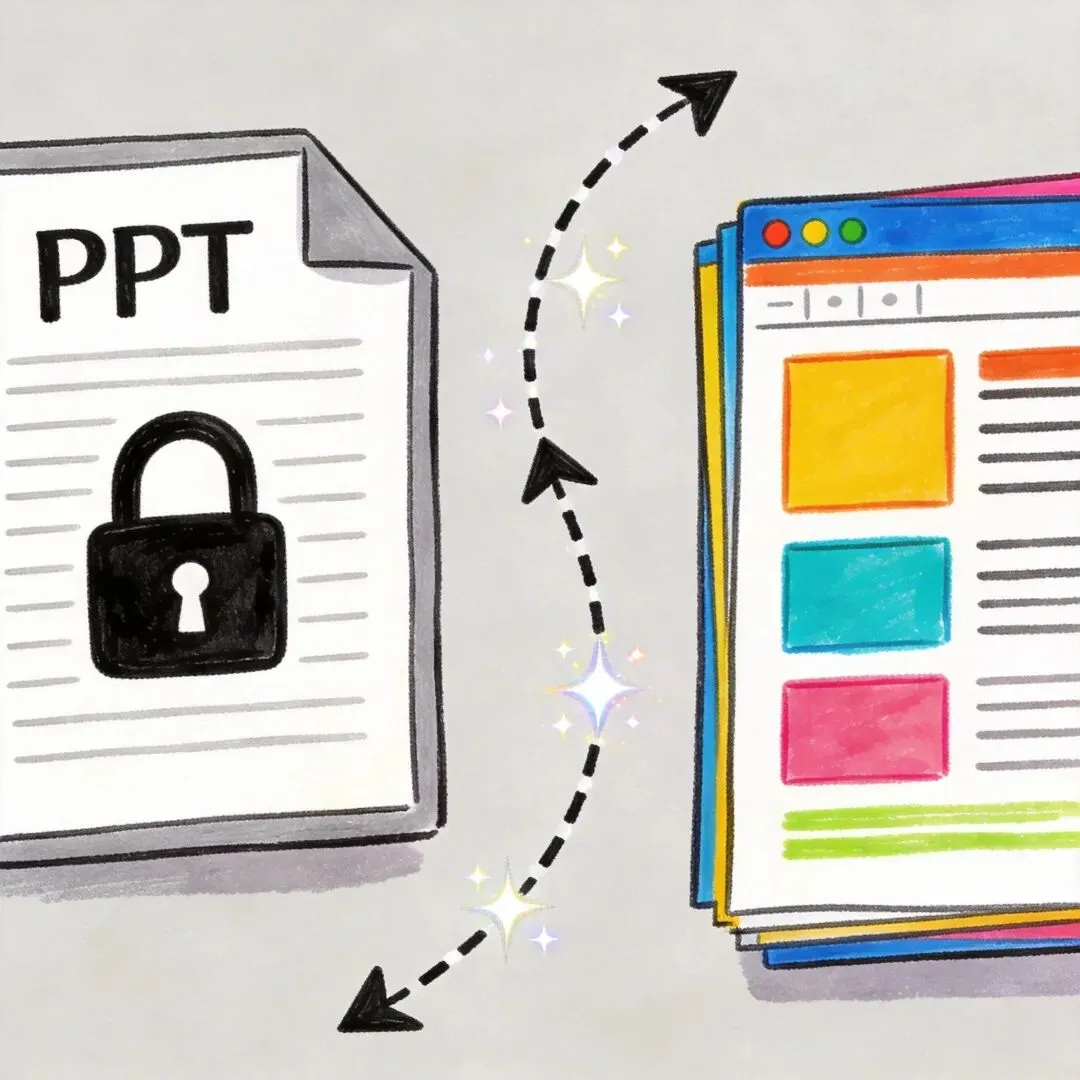
"使用i2ppt前后对比:
左边:NotebookLM生成的PPT 只读模式、无法编辑、被锁定
右边:i2ppt转换后的PPT 可编辑、自由修改、灵活运用
✨ 文字可以直接修改 ✨ 图片可以替换 ✨ 配色可以调整 ✨ 布局可以优化 ✨ 页面可以增减
几分钟时间 从被锁定的PPT变成完全自由的版本 复刻质量高达95%!"📱 多设备都能用
"i2ppt小程序的优势: 随时随地都能用
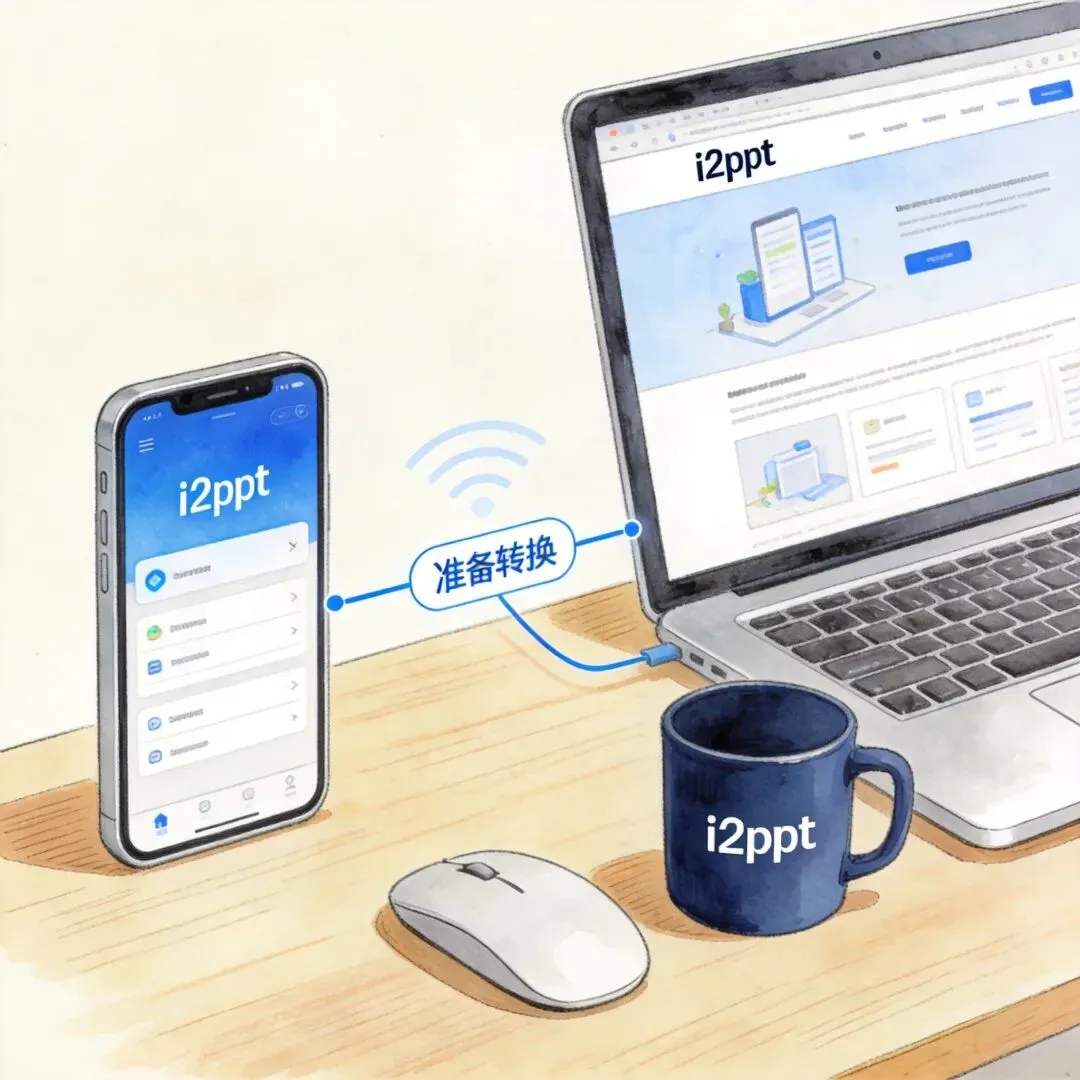
📱 手机端 拍照直接上传 随时随地转换PPT 方便快捷
💻 电脑端 登录小程序网页版 批量处理PPT 效率更高
🔄 同步使用 手机拍照,电脑编辑 无缝切换,更加高效
不管你在哪里 都能在几分钟内转换不可编辑的PPT" 真实使用场景
"i2ppt在这些场景超有用:
🤖 NotebookLM用户 把生成的PPT转成可编辑版本 自由修改内容 提升使用效率
📚 内容创作者 快速复用优秀设计 替换自己的内容 快速产出作品
💼 职场人士 学习优秀案例 理解设计逻辑 提升PPT水平
🎓 学生党 复刻优秀课件 学习设计思路 提升作业质量
🏆 设计师 快速复刻参考图 节省复刻时间 提升工作效率"🎨 作品展示
"这些都是用i2ppt转换后 稍作修改的作品:
年度汇报PPT 项目提案PPT 培训课件PPT 数据展示PPT 竞品分析PPT 产品介绍PPT 团队总结PPT 行业分析PPT
每一份都专业、美观、可编辑 想怎么改就怎么改
而且每一份都只花了几分钟!"🔥 i2ppt小程序
让不可编辑的PPT变成可编辑
从此告别只读模式的尴尬
把NotebookLM生成的PPT
全部转成可编辑版本
自由修改,灵活运用
不是让你放弃NotebookLM
而是让它生成的内容
真正为你所用
两个方式都能用:
📱 微信小程序
扫码即可使用
方便快捷,随时随地
💻 网站版
www.i2ppt.site
功能同样强大,适合电脑使用
现在就去试试吧
让你的NotebookLM PPT真正活起来!
#小程序://i2ppt/ixS59WvBYhQvtCH
请直接打开以上链接
或者在小程序页面搜索:i2ppt
网页版:https://i2ppt.site