只需要3步,PPT表格让你的报告封面变高级......
- 2026-11-04 16:00:32
只需要3步,PPT表格让你的报告封面变高级......大家好,我是九部! 今天学到了一个超级实用的小技巧,用「表格」美化你的ppt封面。如果你的报告封面比较单调,想做出层次感,一定要试试! 「渐变色表格」 简单好用易上手, 30秒就能轻松搞定, 做出高级感拉满的PPT封面页! 先看成品效果图,原稿和成品对比!👇 原稿: 
改稿后: 
换个配色(效果同样能打): 
接下来上保姆级制作步骤,跟着做就能成: 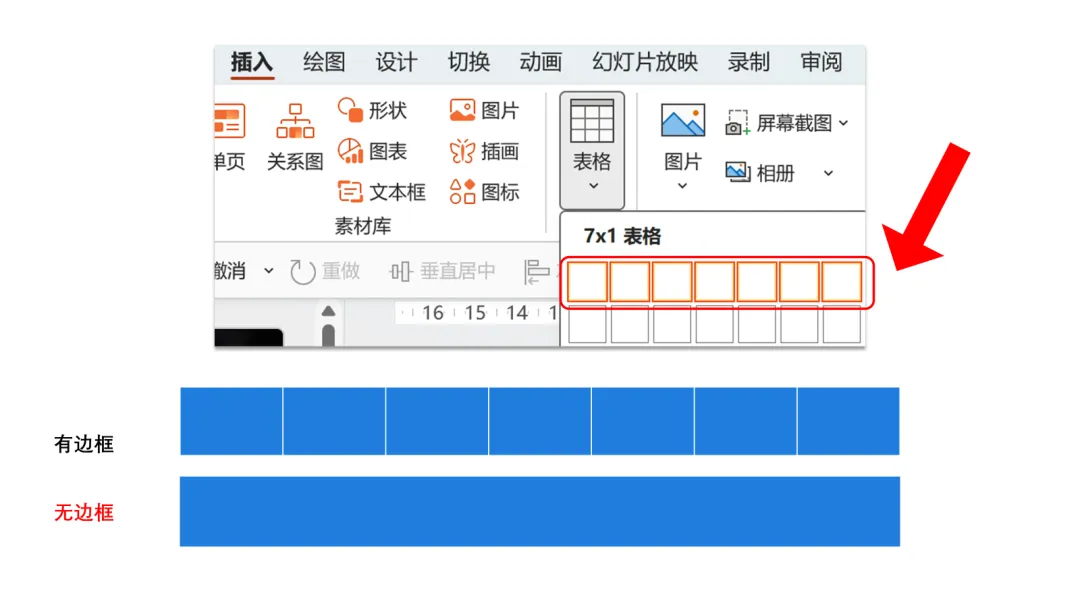
✅从你的封面页中取1个核心特征色,给7个单元格填充同色,再逐级调整透明度。 (0%→15%→30%→45%→60%→75%→90%) 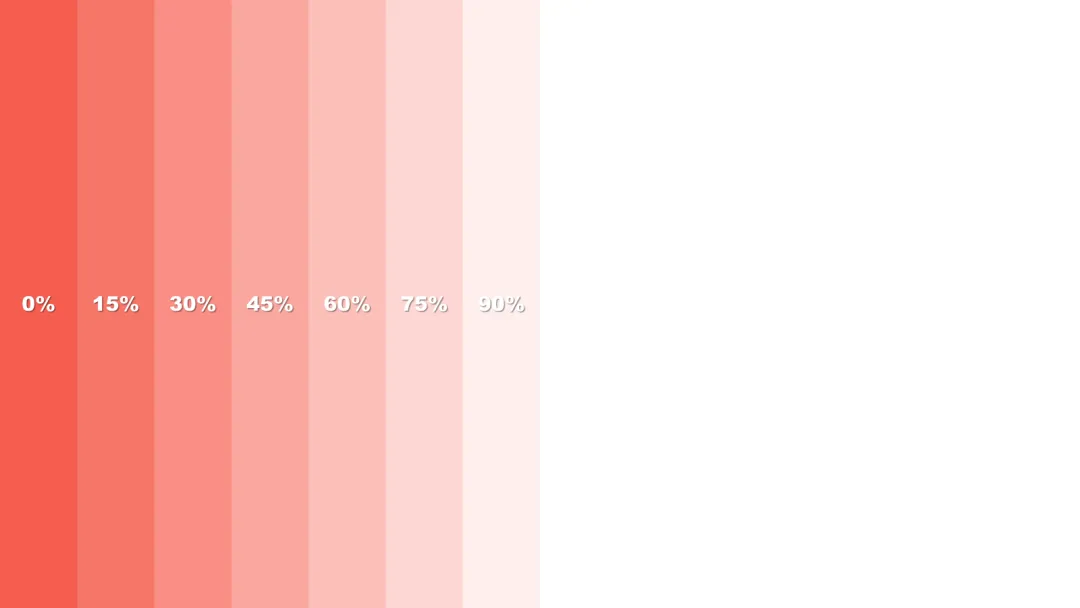
提示:表格整体宽度可以占页面的1/2,具体情况可依照封面排版灵活调整。 ✅把标题、图标等核心内容置于表格上方,微调排版细节。 再给表格添加一个向右-擦除的动画,氛围感直接拉满。 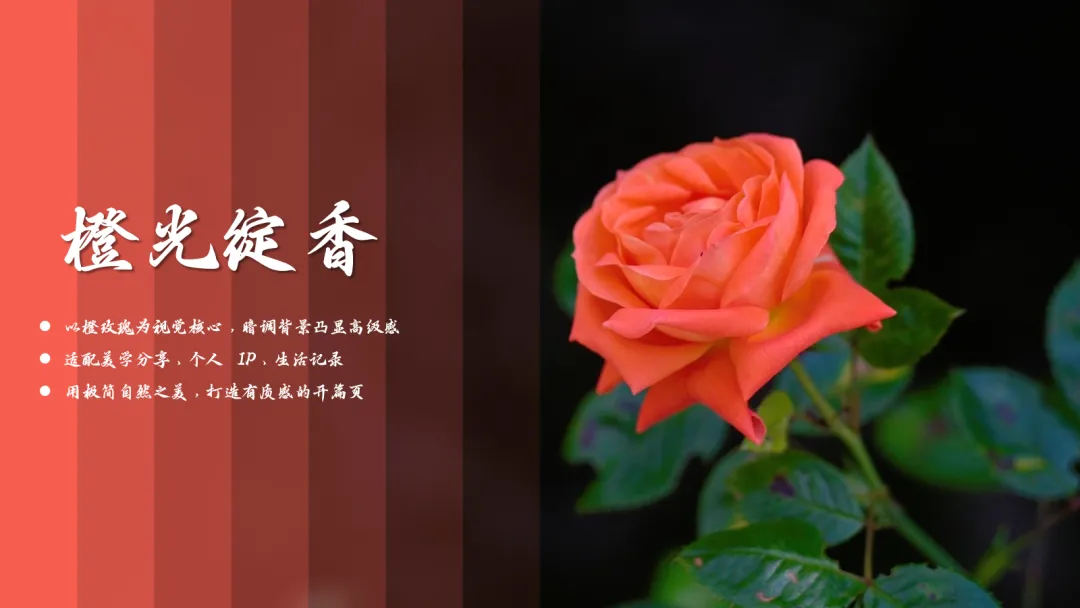



原稿: 
改稿后: 

总结核心步骤超简单,一句话就能记住: 插入表格→无边框→取特征色→调整透明度→添加文字! 内容不难,主要还是要多练多用,可以在不同场景里灵活运用PPT表格美化封面。
※最后再给大家补3个进阶小贴士: ① 配色不出错:永远优先从你的封面底图里取色,同色系渐变永远比乱搭的撞色更高级、更和谐; ② 灵活调整表格:除了7×1,也可以根据排版需求,换成5×1、9×1的表格,只要保持透明度梯度均匀,效果都不会差; ③ 延伸用法超百搭:不止封面,这个方法还能用在章节过渡页、金句页、数据突出页,甚至是简历的模块装饰,一套逻辑搞定多个PPT场景。
一个小小的PPT技巧,也是我们职场路上的小底气,一起加油✨ 学会的朋友,欢迎在评论区晒出你的改稿作品!
第一步:插入表格
✅插入一个7×1的表格,全表设置无边框。
第二步:设置渐变颜色
第三步:补充内容&添加动画
再看一组调整案例:
本文来自网友投稿或网络内容,如有侵犯您的权益请联系我们删除,联系邮箱:wyl860211@qq.com 。

