打工人必存!11个职场高频 Excel 函数公式,直接套用秒提效率~
- 2026-11-02 17:51:00


11个职场高频Excel函数公式
直接套用秒提效率
文章前言
各位打工人,是不是每次做 Excel 报表都要对着函数抓头发?计算工龄、筛选重复、自动排序… 这些高频场景其实都有现成公式!今天整理了 11 个职场必学的 Excel 函数,附配套实操表格,直接复制套用,效率拉满!建议收藏 + 转发,下次用到直接翻~
Part.01

一键计算退休日期

场景
根据员工性别和出生日期,自动计算退休日期(男 60 岁 / 女 55 岁)。
公式
=EDATE(C2,IF(B2="男",60,55)*12)+1
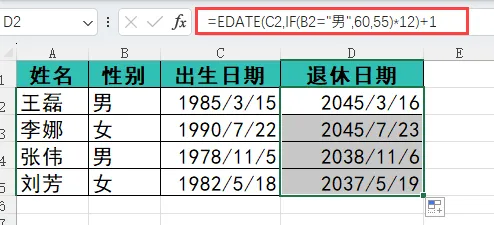
公式拆解
IF(B2="男",60,55):判断性别,返回对应退休年龄
*12:将年龄转为总月数
EDATE(C2, ...):计算出生日期对应月数后的日期
+1:确保退休日期为生日次日(符合人事计算习惯)

Part.02

身份证号一键判重

场景
员工身份证号超过15位,常规COUNTIF会出错,需保留文本格式判重
公式
=IF(COUNTIF($B$2:$B$5,B2&"*")=1,"","是")
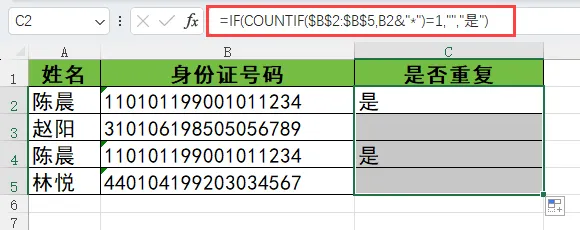
公式拆解
B2&"*":让身份证号以文本格式参与计数(避免科学计数法干扰)
COUNTIF(...):统计当前身份证号在区域内的出现次数
IF(...):次数 > 1 则显示 “是”(重复),否则为空

Part.03

统计不重复数据个数

场景
统计员工编号中不重复的数量。
公式
=COUNTA(UNIQUE(A2:A10))
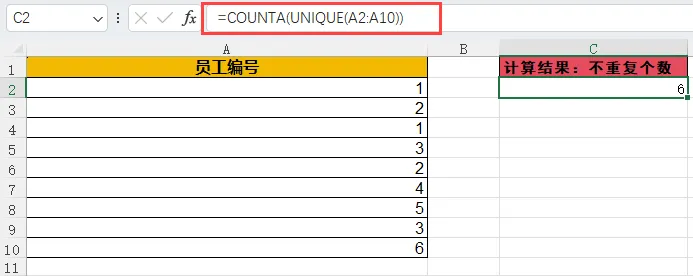
公式拆解
UNIQUE(A2:A10):提取区域内不重复的编号
COUNTA(...):统计提取后的数据个数
Part.04

自动排序(SORT 函数)

场景
按商品价格从高到低自动排序。
公式
=SORT(A2:B6,2,-1)
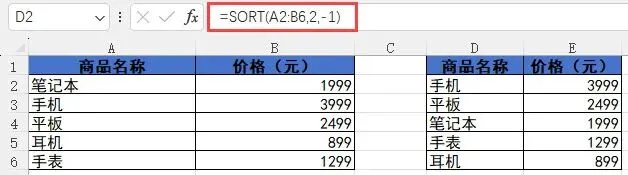
公式拆解
A2:B6:待排序的数据区域
2:按第 2 列(价格)排序
-1:降序排列(1 为升序)
Part.05

多条件判断(IF+AND)

场景
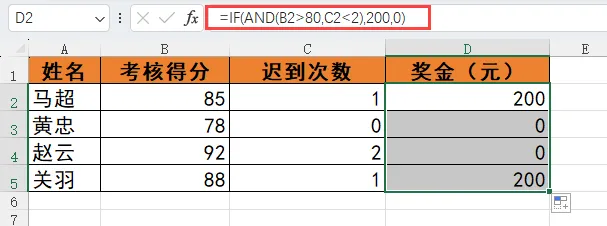
考核得分 > 80 且迟到 < 2 次,发放 200 元奖金,否则 0 元。
公式
=IF(AND(B2>80,C2<2),200,0)
公式拆解
AND(B2>80,C2<2):同时满足两个条件(且关系)
IF(...):条件成立返回 200,否则返回 0
Part.06

关键字求和(SUMIF + 通配符)

场景
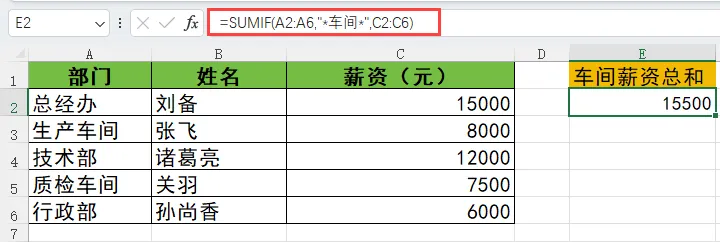
统计所有含 “车间” 的部门薪资总和。
公式
=SUMIF(A2:A6,"*车间*",C2:C6)
公式拆解
"*车间*":通配符表示包含 “车间” 的任意文本
SUMIF(...):对符合条件的薪资求和
Part.07

计算工龄(DATEDIF)

场景
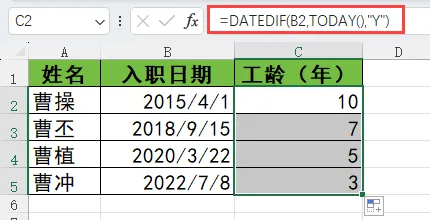
根据入职日期计算当前工龄(按年)。
公式
=DATEDIF(B2,TODAY(),"Y")
公式拆解
DATEDIF(起始日期,结束日期,"Y"):计算两个日期的年份差
TODAY():获取当前日期
Part.08

一对多查询(FILTER)

场景
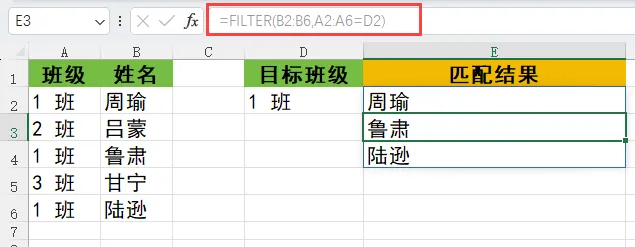
筛选 “1 班” 的所有学生姓名。
公式
=FILTER(B2:B6,A2:A6=D2)
公式拆解
FILTER(结果区域,条件区域=条件):筛选符合条件的结果
A2:A6=D2:判断班级是否为 “1 班”
Part.09

身份证号计算性别

场景
从身份证号第 17 位判断性别(奇男偶女)。
公式
=IF(ISEVEN(MID(A2,17,1)),"女","男")
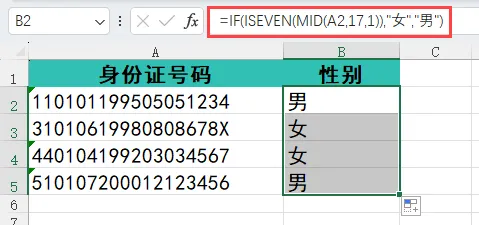
公式拆解
MID(B4,17,1):提取身份证号第 17 位
ISEVEN(...):判断数字是否为偶数
IF(...):偶数返回 “女”,奇数返回 “男”
Part.10

身份证号计算年龄

场景
从身份证号提取出生日期,计算当前年龄。
公式
=DATEDIF(TEXT(MID(B4,7,8),"0000-00-00"),TODAY(),"Y"=DATEDIF(TEXT(MID(A2,7,8),"0000-00-00"),TODAY(),"Y"))
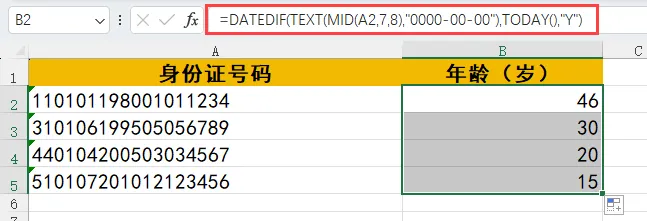
公式拆解
MID(A2,7,8):提取身份证号第 7-14 位(出生日期)
TEXT(..., "0000-00-00"):将数字转为日期格式
DATEDIF(...):计算出生日期到今天的年份差
Part.11

合并同类项(TEXTJOIN+IF)

场景
将同一班级的学生姓名合并为逗号分隔的文本。
公式
=TEXTJOIN(",",TRUE,IF($A$2:$A$6=D2,$B$2:$B$6,""))
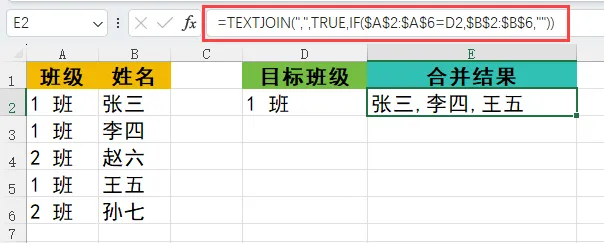
公式拆解
IF($A$2:$A$6=D2,$B$2:$B$6,""):找到对应班级的姓名
TEXTJOIN(",",TRUE,...):用逗号连接姓名,忽略空值

💡 最后说两句
这些函数都是职场高频场景的 “偷懒神器”,不用死记硬背,收藏这篇文章,遇到问题直接翻出来套用就行!如果觉得有用,别忘了点赞 + 在看 + 转发给同事,一起提升效率~
🔍 互动话题:你最常用哪个 Excel 函数?评论区聊聊你的 “偷懒小技巧” 吧!



- END -

🔥 别让Excel拖垮你!这两本 “效率神书” 帮你反向卷赢职场
还在为数据杂乱、公式报错、重复劳动 熬夜加班?别挣扎了!这两本Excel实战圣经,直接把 “加班元凶” 按在地上摩擦👇
📌 第一本:《早做完,不加班:Excel 数据处理效率手册》
👉 打开链接抢购:https://item.jd.com/15122276.html
📌 第二本:《早做完,不加班:Excel 函数应用效率手册》
👉 打开链接抢购:https://item.jd.com/15122310.html
🚀 扫码秒购(京东自营,闪电送达)
长按识别下方二维码,直接跳转京东店铺,两本书一键加入购物车!


早一天掌握,早一天告别加班!
打开链接/扫码,让Excel从“职场累赘”变成你的升职加速器 ✨

— END —

全新的阅读模式
全方位技术指导
多媒体全景学习模式

长按二维码关注
点击【推荐💗】谢谢您~

