【Excel】数据录入不再乱!手机号、重复值、日期范围…校验规则基础篇!
- 2026-06-02 20:18:19
你是否过这样的经历?手机号少一位、性别乱填、重复录入、年龄范围不符合规定……
其实这些问题,都可以在数据录入阶段就避免,就是给表格设置“校验规则”!别人只能按照规定的格式或内容填写,填错无法录入。
今天格子间分场景为大家介绍:如何制作一份带有校验规则的Excel模版?
场景一:手机号校验
限定条件:
必须是11位数字;必须以1开头;不能有空格、字母或其他符号。
操作步骤:
①选中【手机号列】;
②依次点击【数据-数据验证】;
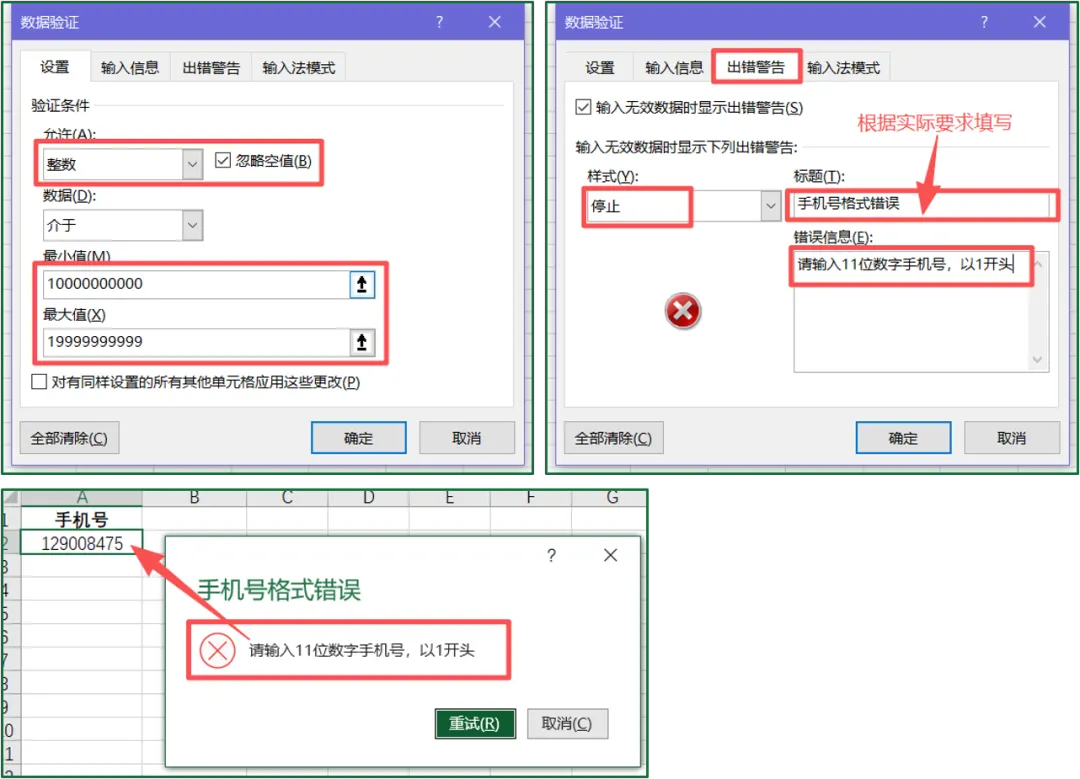
③弹框中选择内容如图所示;
④设置完成后,可以进行验证,一旦输入错误手机号,Excel会报错提醒。
场景二:性别限制
限定条件:
只有“男、女”两个选项,其实可以做下拉菜单选项,具体操作可以参考:【Excel】如何在Excel文档中添加下拉框选项?。
操作步骤:
①选中【性别列】;
②依次点击【数据-数据验证】;
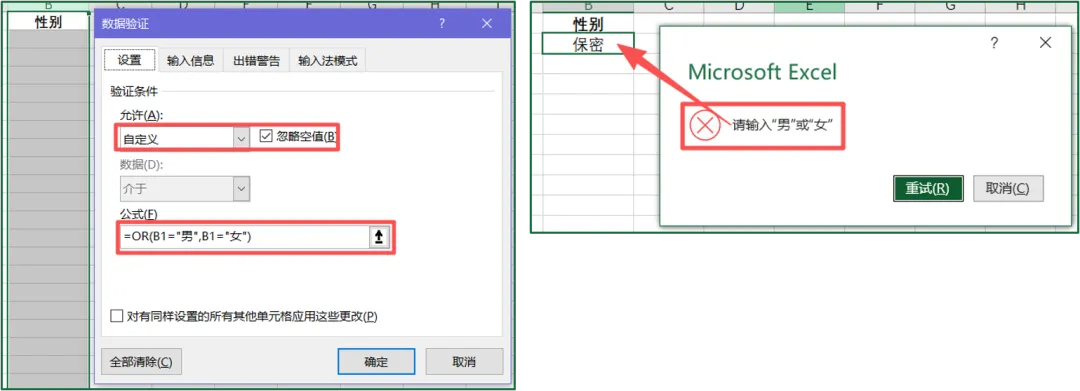
③弹框中选择内容如图所示,公式:=OR(B1="男",B1="女")。
场景三:非重复数据校验
限定条件:
同一列中出现相同的身份证号/工号等唯一识别的信息,会有报错提醒。
操作步骤(以工号为例):
①选中【工号列】;
②依次点击【数据-数据验证】;
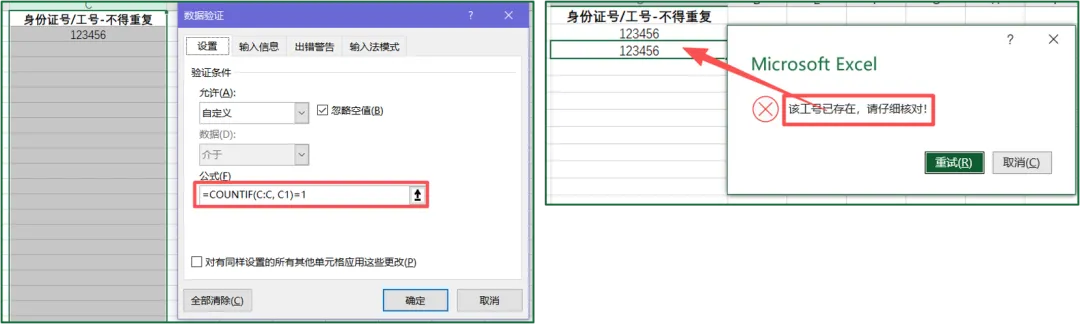
③弹框中选择内容如图所示,公式:=COUNTIF(C:C,C1)=1。
场景四:日期范围限制
限定条件:
活动/项目开始/结束日期有严格限制。
操作步骤:
①选中【活动日期列】;
②依次点击【数据-数据验证】;
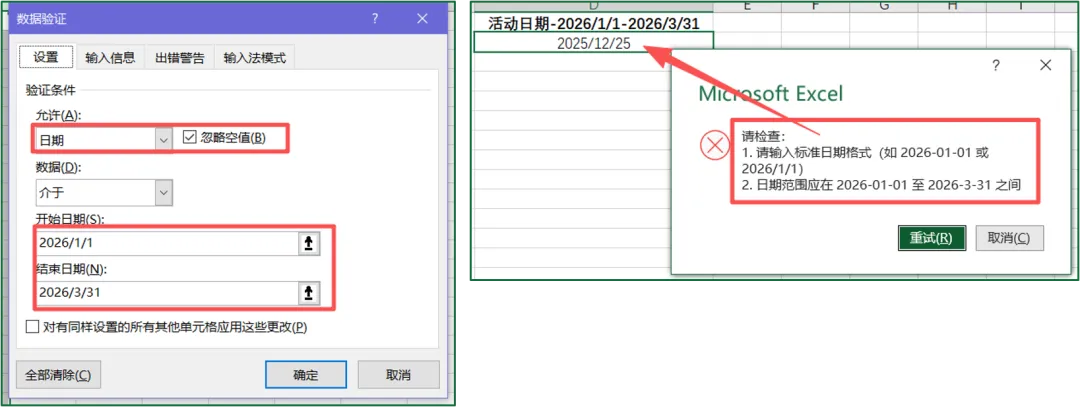
③弹框中选择内容如图所示。
注意事项
①复制粘贴的单元格会逃避“校验规则”审查;
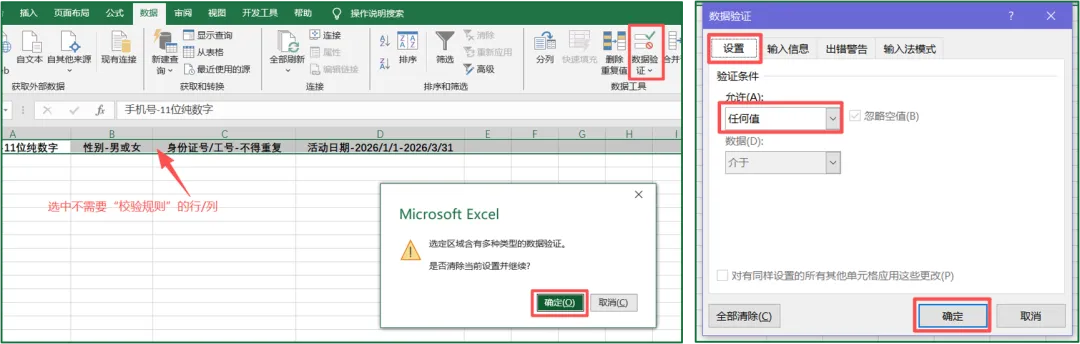
②在设置校验规则时,通常会选择整列/行,若首行/列不需要规则,可以在全部规则设置完成后,再重新设置首行/列的规则,操作如下:
A1.选中不需要校验规则的行/列;
A2.依次点击【数据-数据验证】
A3.在数据验证的设置中,选择【任何值】即可。
💬 评论区说说:
你还想了解什么数据校验规则呢?评论区告诉格子,下期安排~
(后台回复【数据校验规则】即可获取文中案例模版)
👇关注格子,学习更多办公实用技巧,2026争取少加班、早下班!


