PPT文本基础效率篇I 6个懒人技巧
- 2026-06-01 20:55:23

嗨!大家好,我是孜孜!
文字编辑在PPT时最常用的,比如调整英文字体的大小写,或者需要批量复制格式等,明明简单的文字排版,如果一个个调整硬生生会耗掉大半天时间。
其实PPT自带了超多隐藏快捷键和功能装置,对付各种文本繁琐操作。
今天先分享6个基础效率技巧,全是天天都能用的干货,不用记复杂公式,用鼠标跟着点就会,做完直接效率翻倍!
技巧1:一键切换英文大小写,再也不用手动改
很多小伙伴粘贴完英文素材后,要么全大写,要么全小写,要么首字母没大写,逐个修改太浪费时间了,其实用PPT自带一键切换功能,就搞定所有英文格式
操作步骤:
选中需要修改的英文文本框,点击开始选项卡,找到更改大小写按钮图标【Aa】点击下拉菜单就可以看到 “句首字母大写”,“全部小写”,“全部大写“”,“每个单词首字母大写“”,“切换大小写” 5种模式,按需选择即可!
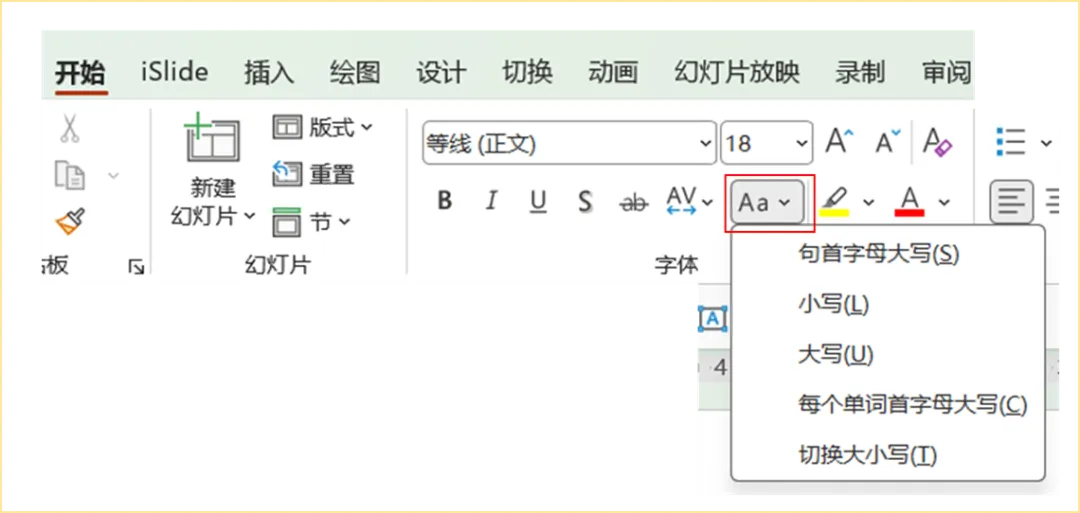
除了用鼠标点击选择,还可以使用快捷键【shift+F3】更省事,选中英文,反复按,就能在 “全大写” ,“全小写”,“首字母大写” 之间循环切换。这个摸鱼方式简直太香了。
技巧2:一键统一全ppt字体,告别杂乱排版
当我们复制别人的PPT或者一页页编辑的时候忘了统一字体,会让整份PPT字体都五花八门的,显得特别不专业。 逐页改字体又很麻烦,今天教你一招,全局替换,10秒就能统一所有字体。
操作步骤:
打开PPT,点击开始选项卡,在编辑窗口找到 替换字体,在弹出窗口后左上角选要替换的字体。就是ppt里原有的旧字体,右下角选为替换为你要统一的字体,点击替换,整份ppt所有的字体瞬间统一,连模板里的文字都能改到。
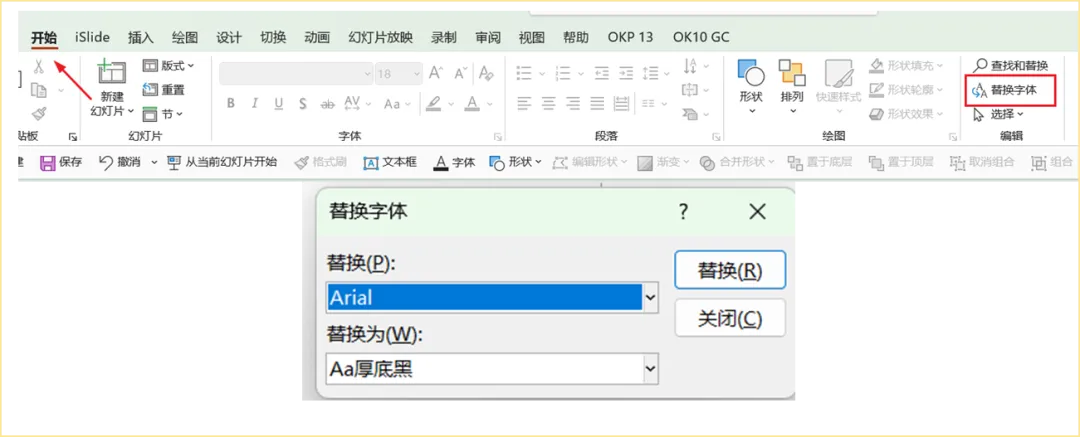
如果你的PPT有嵌入特殊字体,替换前先备份,避免字体丢失,当然可以尽量使用系统自带的字体,如宋体,黑体,微软雅黑等,防止换电脑后字体变乱码。
技巧3:安装新字体,
PPT自带字体太普通,想要装书法字体,商务字体,来提升质感,只需要先从正规的字体网站,如字体天下下载字体包,解压后找到字体文件。右键点击字体选择安装,等几秒提示安装成功,重启ppt就能在列表里找到新的字体。
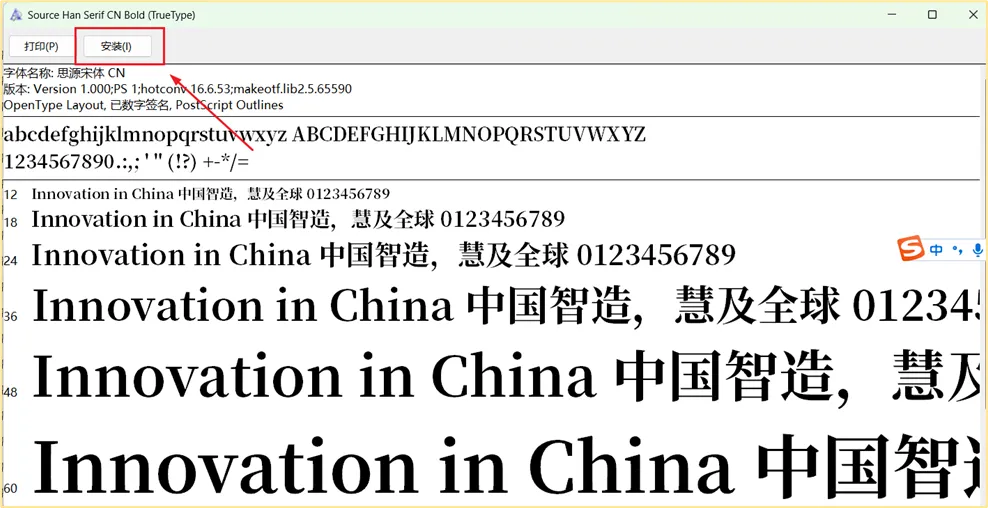
重要提示:商用的字体需要确认版权,免费字体优先选,比如思源宋体,思源黑体等,避免侵权风险。
技巧4:批量复制文本格式
做PPT时,想要所有的标题正文统一格式,字号颜色加粗,行距都一致,逐页调太费劲了,很多人只会单击格式刷,其实双击格式刷,才是王者的用法。
操作步骤:
先调好一个标准的文本框,然后选中这个文本框,双击顶部格式刷,图标是小刷子,此时鼠标变成小刷子形状,挨个点击需要统一格式的文本框,刷完所有内容后,按ESC退出格式刷即可!
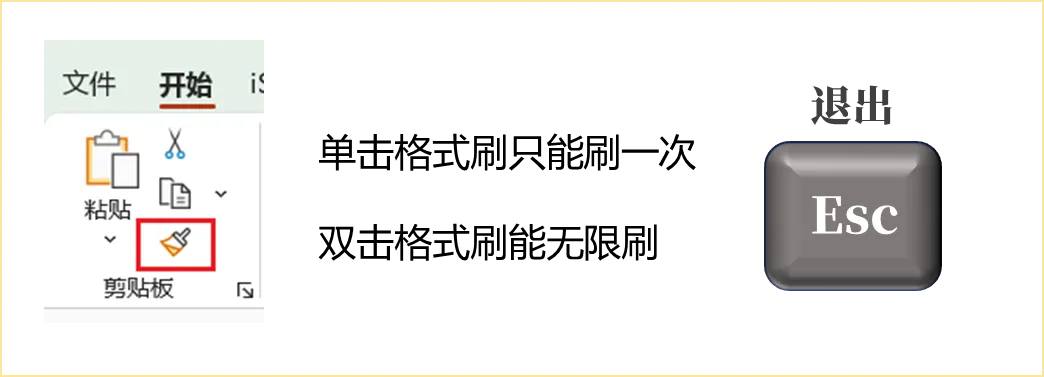
单击格式刷只能刷一次,双击格式刷能无限刷,批量改格式,效率拉满,就再也不用重复点格式刷啦!
技巧5:设置默认文本框,新建文本后不用反复调
每次插入文本框都是系统默认,还需要手动改字体,字号颜色,对齐方式。这样重复的操作太麻烦,现在只要设置一次默认文本框,后续新建的文本,全是你想要的格式,一劳永逸。
操作方法:
插入一个空白的文本框,把字体字号颜色行距对齐方式全部调成你常用的样式,右键点击文本框,选择设置为默认文本框样式即可。
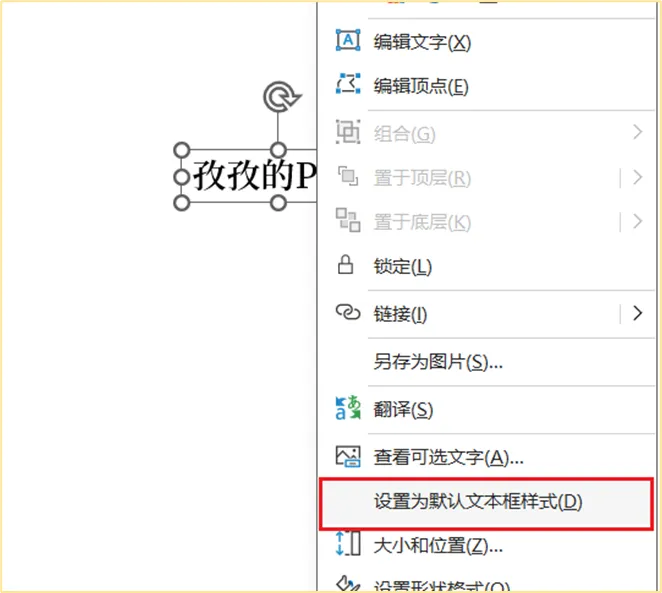
从此之后,不管点多少次插入文本框,新建文本框全是预设好的格式,不用再进行二次调整。这样做ppt直接省了一半的时间。
技巧6:更改文本为默认字体
很多人换电脑打开PPT时,字体直接变成宋体。就是因为没有把常用字体设为默认,设置后,新建时会自动用你指定的字体,再也不乱码。
操作方法:
打开PPT 新建空白页,点击顶部设计选项卡,找到变体下拉找到字体,选择自定义字体,分别设置西文字体和中文标题字体正文字体,输入名称保存即可。
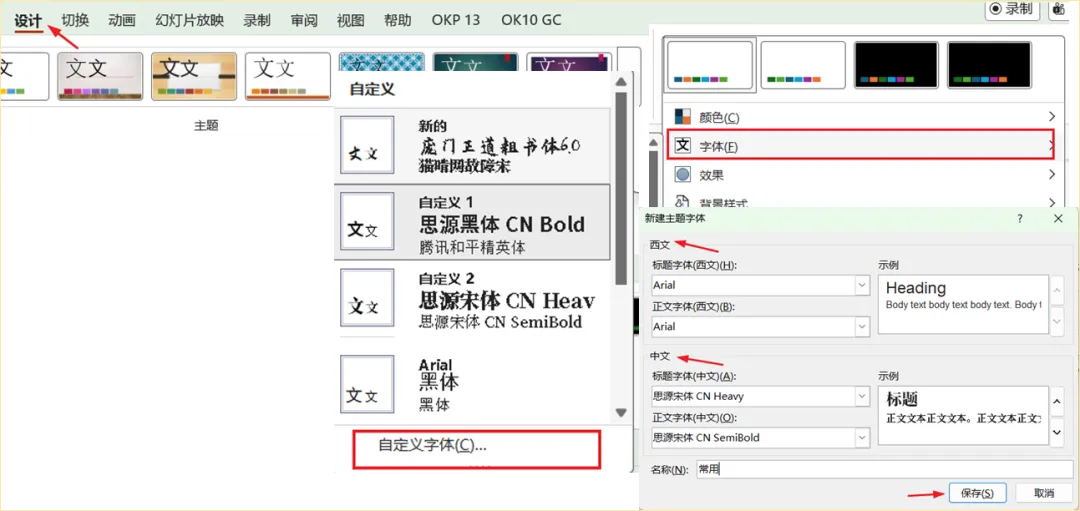
如果是单份PPT改默认字体,也可以在开始输入字体时调好格式,右键把文本框设为默认,这两种方法都能用。新手建议用设计来设置,会更稳定。
这6款基础技巧全是刚需,每天做ppt都能用得上,熟练之后再也不用跟文本死磕啦!
下一篇给大家分享4个文本进阶美发技巧,图片填充文字,多文本快速对齐,精准调整文本间距,smartArt快速排版,让普通的文字秒变高级感,记得追更哦!
大家在做PPT遇到哪类问题都可以在评论区留言,下期针对性出教程!
今天就写到这里啦!谢谢您的耐心阅读~如果这篇文章对你有所帮助或启发,欢迎点击+转发+推荐,让我们都成为更好的自己,让源源不断的爱和钱都流向你!
关注孜孜!
一起变优秀!
让你的PPT脱颖而出!
↓


