AI 帮你做 PPT:6 款工具从零到成品实测
- 2026-11-09 19:34:37
但现在是 2026 年了。
我打开 Gamma,输入一句话提示,60 秒后一份 10 页的演示文稿就出来了。虽然还需要微调,但至少 80% 的工作 AI 帮我干了。
这让我产生了一个想法:市面上这么多 AI 做 PPT 的工具,到底哪个好用?于是我花了一整个周末,把 6 款主流工具从头到尾测了一遍。
测试方法
为了公平对比,我给每个工具输入同一个提示词:
"制作一份 10 页的 2026 年 AI 行业趋势分析报告,包含市场数据、技术趋势、应用场景和未来展望"
然后从 生成速度、设计质量、内容准确性、导出兼容性、价格 五个维度打分。
第一款:Gamma — 速度之王
网址: gamma.app
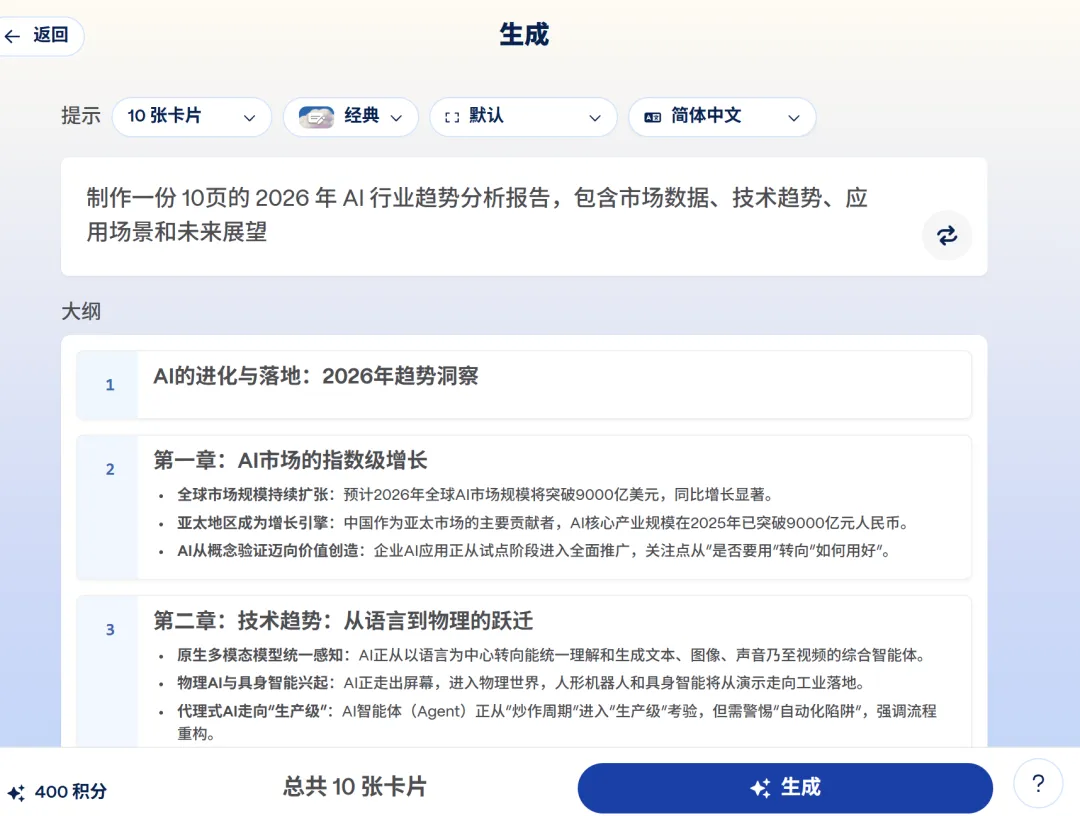
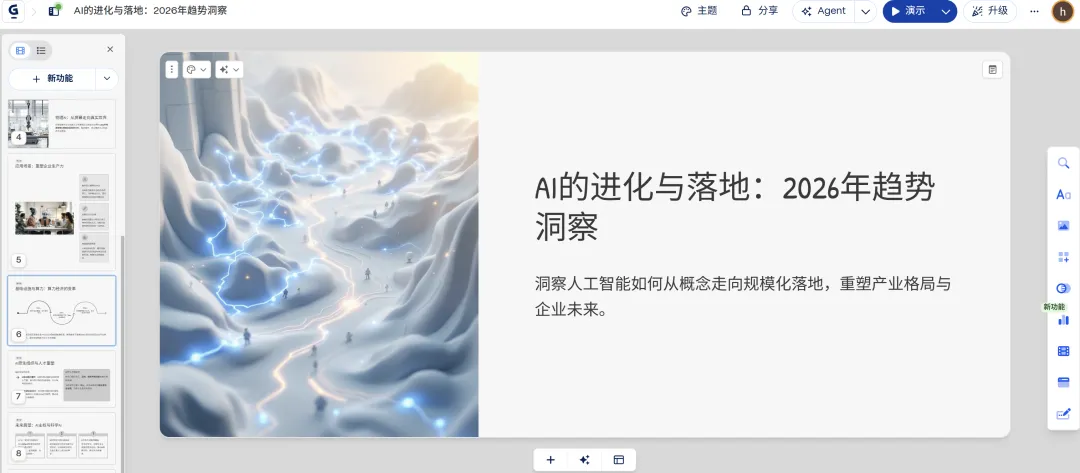
Gamma 是我目前用得最多的 AI 演示工具。输入提示词后,不到 1 分钟就生成了一套完整的卡片式演示文稿,包括文字、布局和配图。
实操体验:
打开 gamma.app,点击「创建」 选择「Presentation」,输入提示词 AI 会先生成大纲,你可以调整后再生成完整内容,也可以选择风格 生成后支持逐页编辑,拖拽式操作
优点:
生成速度极快,10 页内容 60 秒搞定 卡片式布局现代感很强,特别适合在线分享 支持导出 PDF 和 PowerPoint 免费版给 400 积分,大约能做 10 套
缺点:
导出 PowerPoint 后格式可能错位,文本偏移、尺寸不标准 设计风格偏"网页文档",不太像传统幻灯片 生成的数据准确性偶尔翻车
定价: 免费版 400 积分起步,付费 $8/月(年付)
评分: ⭐⭐⭐⭐(4/5)
适合场景: 内部会议、快速草稿、线上分享链接。
第二款:Beautiful.ai — 设计感担当
网址: beautiful.ai
如果你是那种对 PPT 颜值有执念的人,Beautiful.ai 就是为你准备的。它的核心卖点是「智能幻灯片」——你只管填内容,排版、间距、对齐全部自动搞定。
实操体验:
注册后选择「New Presentation」 输入提示词,AI 生成初稿 每页都可以切换不同的智能布局模板 支持上传品牌 Logo 和色系,一键统一风格

优点:
设计质量是 6 款里最高的,自动排版真的省心 品牌控制很强,锁定主题后团队协作不会走样 自带幻灯片浏览数据分析,能看到观众在哪页停留最久
缺点:
导出 PowerPoint 后字体容易丢,元素变成形状需要手动修 只能做幻灯片,不支持文档或网页格式 月费偏贵,对个人用户不太友好
定价: 无免费版,Pro 版 $12/月起
评分: ⭐⭐⭐⭐(4/5)
适合场景: 客户提案、品牌展示、对设计质量有要求的正式场合。
第三款:Kimi Slides — 国产数据王
网址: kimi.ai
Kimi 是月之暗面出品的 AI 助手,它的 Slides 功能是我最近发现的惊喜。不仅能从提示词生成 PPT,还能直接把 PDF、Word 文档转成演示文稿。
实操体验:
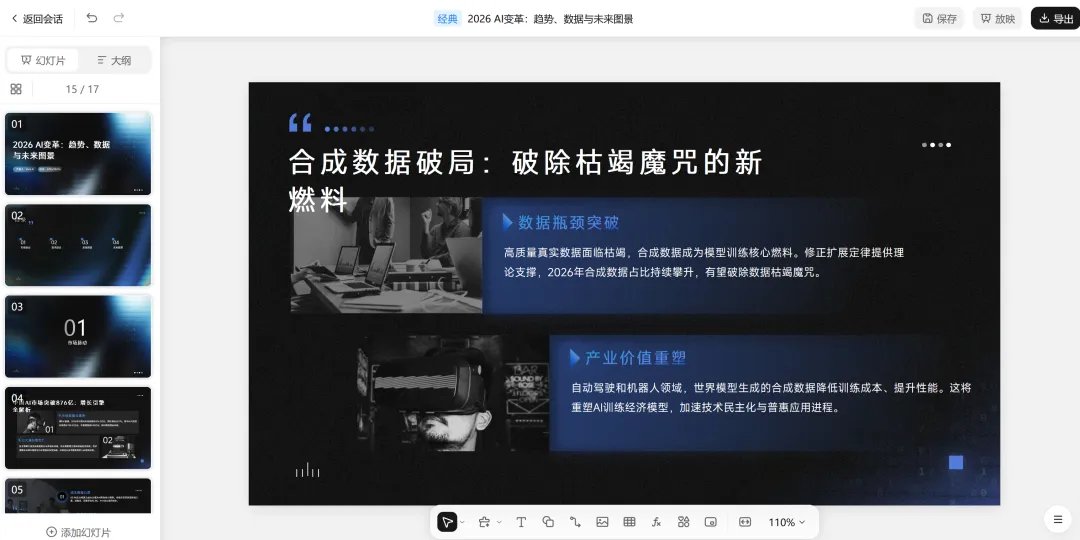
打开 kimi.ai,进入 PPT 功能 两种模式可选:智能布局、经典模板 智能布局模式下需要30-60分钟生成,经典模板需要自己选择,大约2-3分钟生成,生成过程中会联网搜索,生成大纲,之后点击生成PPT 支持导出标准 .pptx 文件
优点:
中文理解能力是 6 款里最强的,提示词不用写英文 深度模式会自动联网搜索,内容质量明显高一档 文档转 PPT 非常实用,把 30 页报告变成 15 页演示只要几分钟 基础功能免费
缺点:
设计模板风格偏保守,视觉冲击力不如 Gamma 和 Beautiful.ai 快速模式生成的内容偶尔比较"水" 图表生成能力还有提升空间
定价: 基础免费,高级功能需要会员
评分: ⭐⭐⭐⭐(4/5)
适合场景: 中文内容创作、文档转 PPT、需要联网搜索数据的场景。
第四款:豆包 PPT — 国产全能型
网址: doubao.com
豆包是字节跳动推出的 AI 助手,它的 PPT 生成功能最近进步很大。最大亮点是"对话式修改"——生成之后你可以像聊天一样告诉它哪里要改,不用手动一页页调。
实操体验:
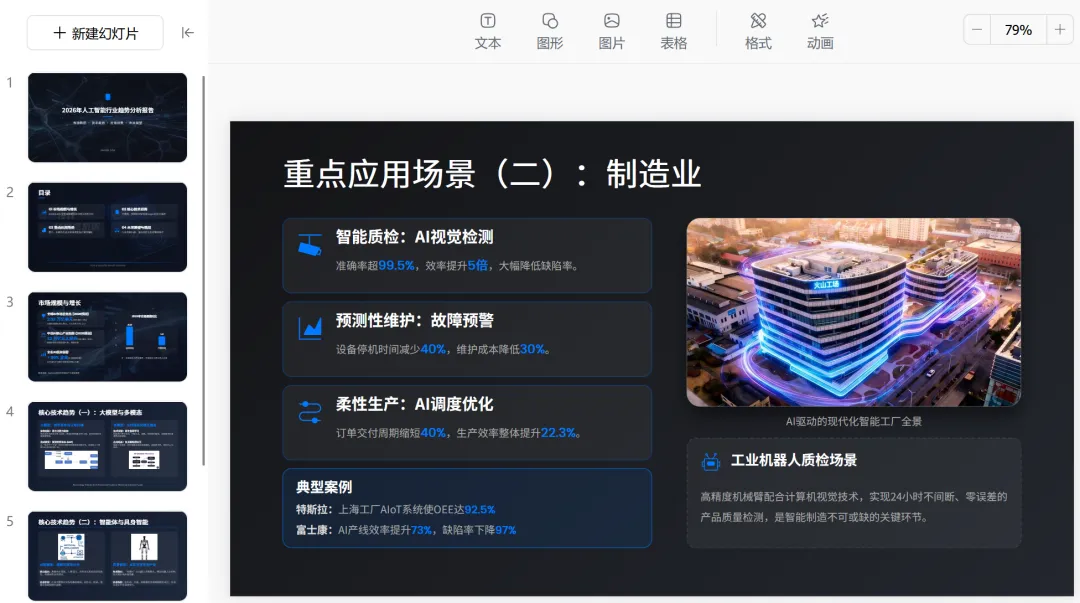
打开豆包,输入框中选择PPT,进入 PPT 功能 输入提示词或直接上传文档(PDF、Word、Excel 都支持) AI 先生成大纲,确认后生成完整 PPT 不满意?直接打字说"第 3 页换个配色"、"数据页加个柱状图",AI 自动改 内置在线编辑器,也可以导出 .pptx 本地编辑
优点:
多轮对话修改是杀手锏,改 PPT 像聊天一样自然 支持多格式附件投喂,PDF/Word/图片一股脑丢进去就行 中文理解能力强,模板贴近国内职场风格 自动生成演讲逐字稿,汇报时直接照着念 每页数据展示能自动加动画效果
缺点:
AI 配图偶尔略显生硬,复杂场景需要手动换图 生成效果有时不够稳定,可能需要多试几次 会员才能解锁全部功能,日卡/周卡/年卡分级收费
定价: 基础功能免费体验,完整功能需会员(日卡几块钱起)
评分: ⭐⭐⭐⭐(4/5)
适合场景: 国内职场汇报、需要反复修改的场景、不想学编辑器操作的新手。
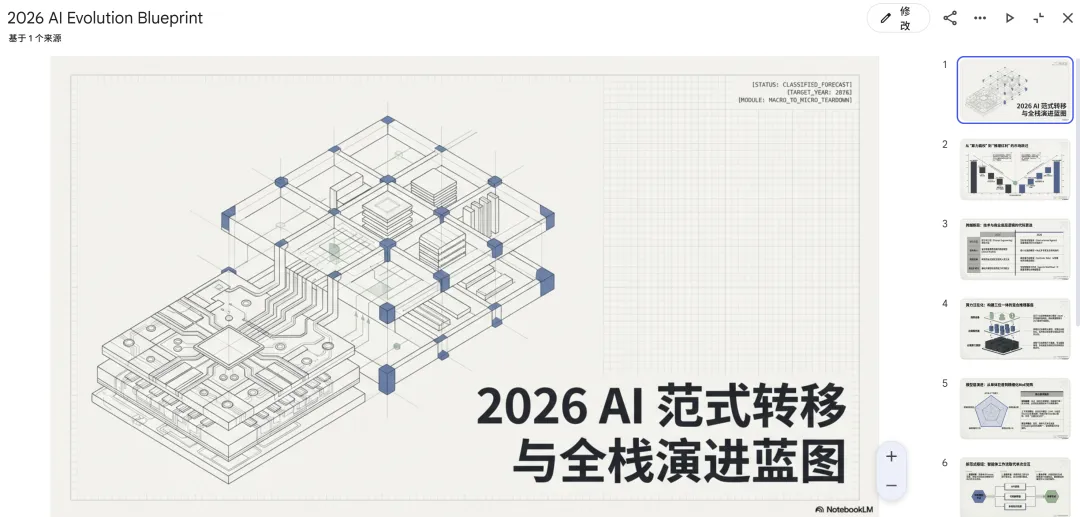
第五款:NotebookLM — 研究转化型
网址: notebooklm.google.com
Google 的 NotebookLM 走了一条完全不同的路——它不是"从零生成 PPT",而是"把你已有的资料变成 PPT"。如果你手头有一堆调研报告、会议纪要、论文,想快速转成汇报演示,它是最佳选择。
实操体验:
打开 NotebookLM,创建笔记本 上传你的资料(PDF、Google Docs、网页链接、YouTube 视频链接都行) 进入 Studio 面板,选择生成「Slide Deck」 可以选详细版或演讲者版,还能指定语言和页数 生成后支持逐页反馈修改,也可以导出 PPTX
优点:
"资料→演示"的转化能力是 6 款里最强的,真正做到了有据可查 支持多种素材源混合投喂,PDF+网页+视频一锅炖 AI 自动生成配图(基于 Google 图像模型) 导出 PPTX 可编辑,最近更新后格式兼容性大幅提升 免费使用
缺点:
必须先上传资料才能生成,不能纯靠提示词从零开始 设计风格偏学术/简洁,视觉冲击力一般 需要科学上网才能使用 生成速度取决于资料量,大量文档可能要等几分钟
定价: 免费
评分: ⭐⭐⭐⭐(3.5/5)
适合场景: 学术汇报、调研报告转演示、已有大量文档素材需要快速转化的场景。
第六款:Canva AI — 设计全能选手
网址: canva.com
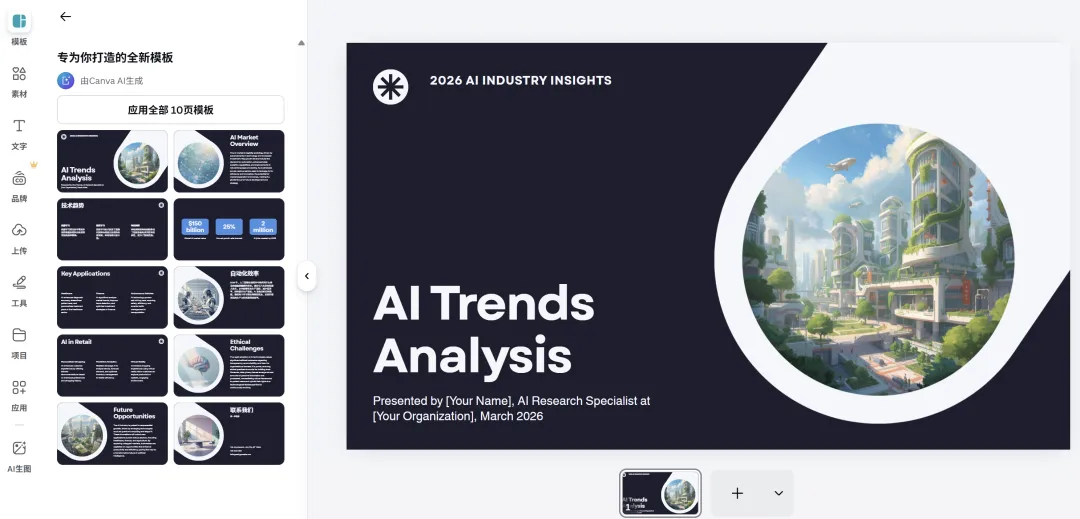
Canva 不用多介绍了,设计界的国民工具。它的 AI 演示功能是在已有的强大模板库基础上加的 buff——既能 AI 生成,又能精细调整。
实操体验:
打开 Canva,选择「演示文稿」 输入提示词,点击生成设计 AI 会生成多个设计方案供选择 选定后可以用 Canva 的全套编辑器微调每一个元素 支持导出 PPT、PDF,也可以直接在线演示
优点:
模板库是所有工具里最丰富的,设计风格选择多 AI 生成 + 手动编辑的组合拳很灵活 团队协作功能成熟 免费版功能已经很够用
缺点:
AI 生成部分的内容质量不如专门的 AI 演示工具 需要一定的设计基础才能把 AI 生成的初稿调到满意 加载速度有时候慢
定价: 免费版可用,Pro 版 $13/月
评分: ⭐⭐⭐⭐(4/5)
适合场景: 需要精细设计控制的场合、已经在用 Canva 的团队、社交媒体配图+PPT 一站式搞定。
横向对比总结
我的选择建议
经过一轮实测,我的结论是:没有一个工具能一步到位出成品,但每个都能帮你省掉 60%-80% 的时间。
赶时间 + 在线分享 → 选 Gamma,60 秒出稿 客户演示 + 颜值优先 → 选 Beautiful.ai,设计质量最高 中文内容 + 需要数据支撑 → 选 Kimi Slides,联网搜索是杀手锏 国内职场 + 想边聊边改 → 选豆包 PPT,对话式修改真的省心 已有大量资料 + 需要快速转化 → 选 NotebookLM,研究型选手 需要精细调整 + 已有设计体系 → 选 Canva AI,灵活度最高
我个人的工作流是这样的:用 Gamma 快速出初稿 → 导出 PowerPoint → 用 Canva 做设计微调 → 最终版。两个工具组合使用,效率拉满。如果是中文场景,Kimi 或豆包起手会更顺。
一个重要提醒
AI 生成的 PPT 一定要检查内容准确性。我在测试中发现,好几个工具生成的"市场数据"都是 AI 编的,看着像那么回事,但经不起推敲。所以:
AI 负责框架和设计,数据和观点你自己把关。
这才是 2026 年用 AI 做 PPT 的正确姿势。你在用什么AI工具做PPT,欢迎评论区分享~

