PPT转视频,AI数字分身替你讲课实操指南(进阶版)
- 2026-06-01 01:07:13
PPT转视频,AI数字分身替你讲课实操指南(进阶版)您好! 前几天,收到一位网友咨询如何用蝉镜把PPT转为自己想要的爆款视频,她的需求如下。 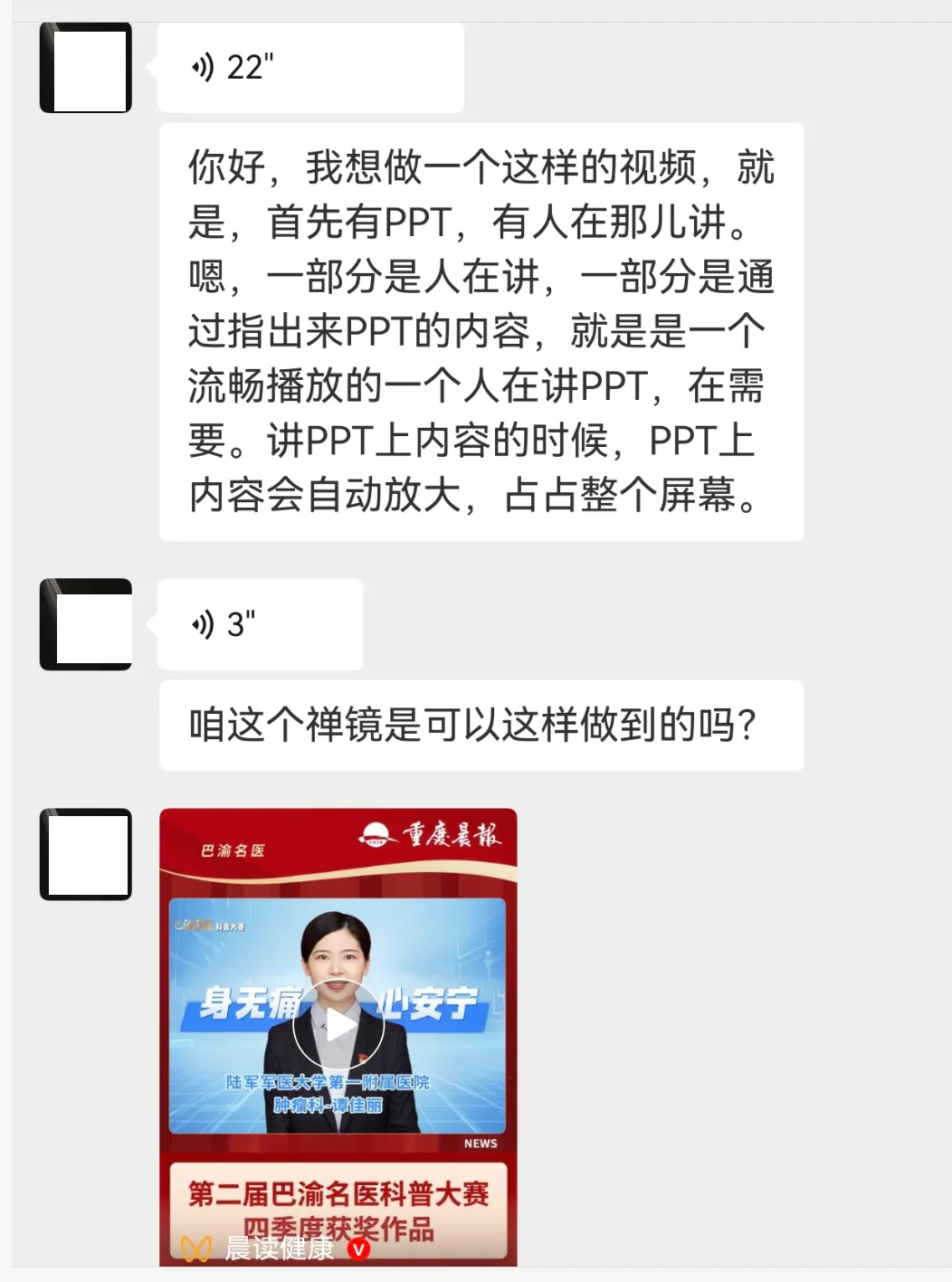
根据她的需求,及想要的视频结果(视频号晨读健康作为参考),拆解后可概括为: 要实现上面这些需求,制作出满意的视频,我从二个方面跟大家分享。 其中,第一部分PPT转视频的手把手教程,之前我写过,现在操作过程基本没有变化,大家可以看3步将PPT变视频,让AI数字分身替你讲课。 这里重点分享如何用蝉镜优化视频,让导出的视频就是直接可用的大片。 先睹为快,看一个用蝉镜制作的电商带货视频。 现在, 假定你已掌握了用蝉镜平台(https://www.chanjing.cc/refc/?type=hzBuy&id=j2Y11akayXaJojD8BuoqDNsxvGL1vmcPd9lTReJ_HXA,)把PPT转视频的操作(如果是新手,看3步将PPT变视频,让AI数字分身替你讲课,对着来操作)。 要优化视频,当然咱们的目标是要打造成吸睛的爆款,正如大家都懂的开场黄金3秒的重要性。那么,在蝉镜平台,这开场黄金3秒视频如何来呢? 可以采用两种方法,方法一:用字节家的Seedance2.0创作,因为它是目前最好的视频模型,方法二:用蝉镜本身集成的Seedance1.0 lite,如果对创作的视频质感与创意要求一般,可选择,好处是即创即用。 就上面卖山东黄苹果的带货视频,我用的是字节家的扣子(www.coze.cn)创作的。 也可用即梦或豆包或小云雀。 制作好的小视频,作为素材导入蝉镜,然后在蝉镜平台再微调。 整个操作过程,如下。 进入已导入PPT,正在编辑的视频界面,点左侧菜单“素材”-“上传”,导入从其他平台制作的片头片尾小视频。 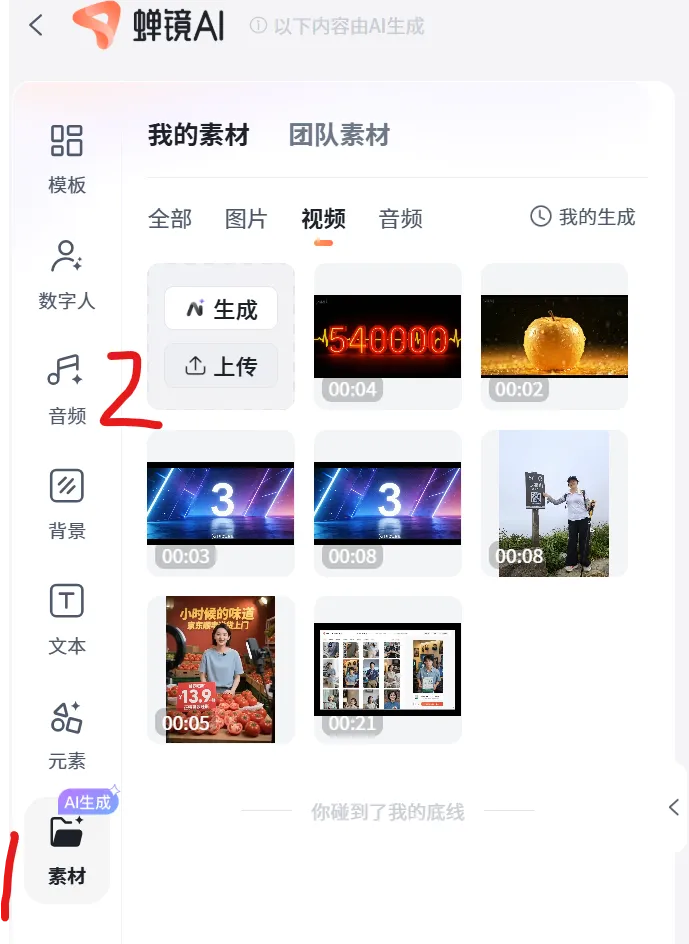
注意,点上图标“2“处的”生成“,可进入下图的视频生成对话框。可输入你的需求,用蝉镜平台集成的Seedance1.0 Lite 进行片头片尾或其他创意性片段视频创作,保存为我的素材,以供在视频创作中随时调用。 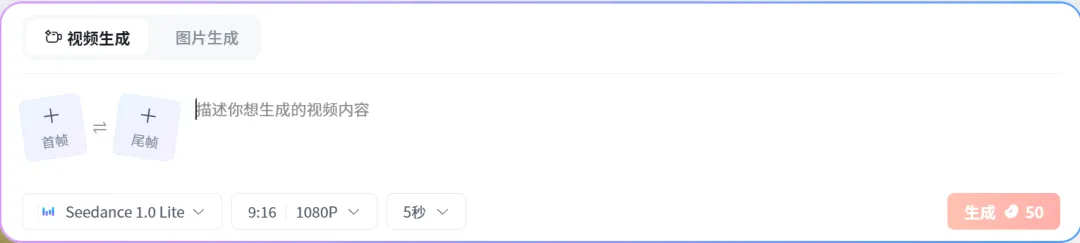
点击界面底端视频页的“+”,增加视频页,见下图标1处,点界面右上角标2处(重要)。 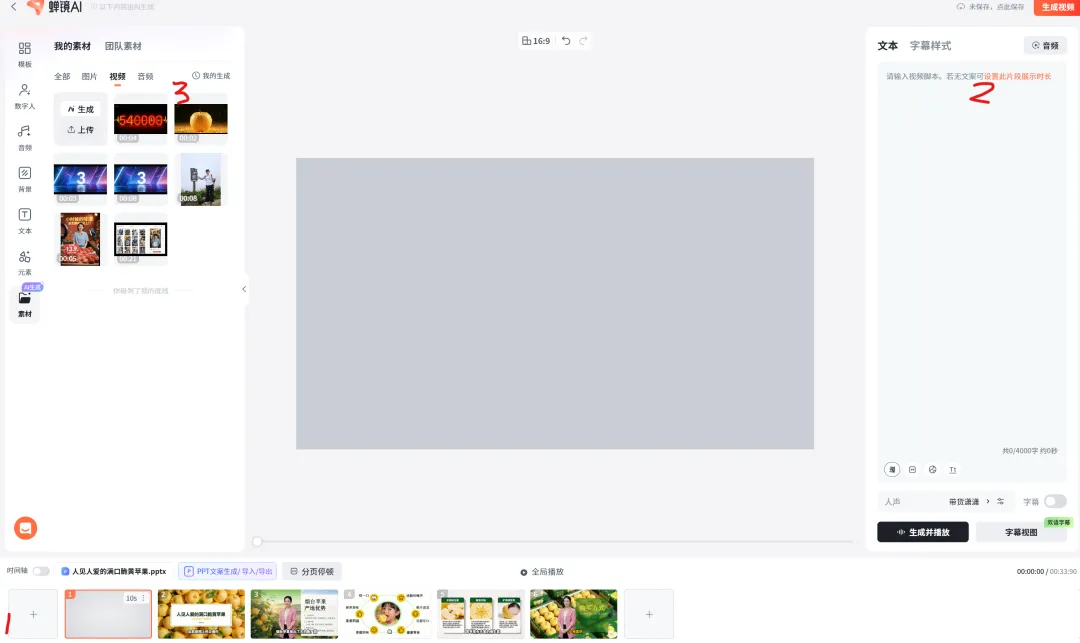
在弹出的对话框中,设置小视频展示的时长,默认10s,作为片头的黄金3秒,显然不合适,需要修改为自己小视频的真实时长。 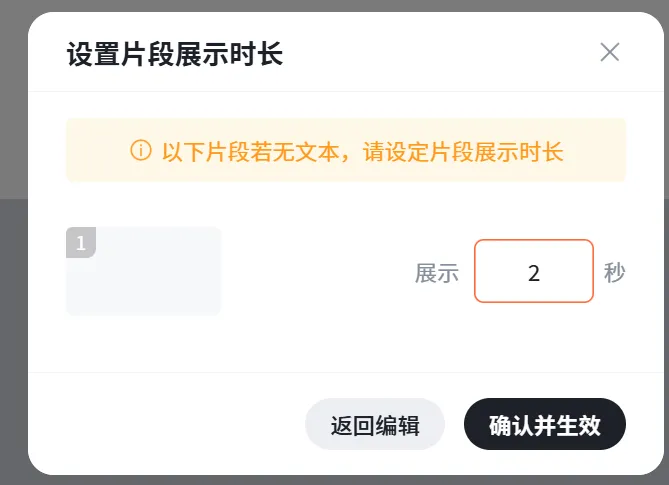
设置完成,把素材列表中的小视频加进视频页(鼠标移到素材处,当出现小手时,点击左下角的小手,小视频素材自动加入视频页),可看到下图标1与标2的视频画面。 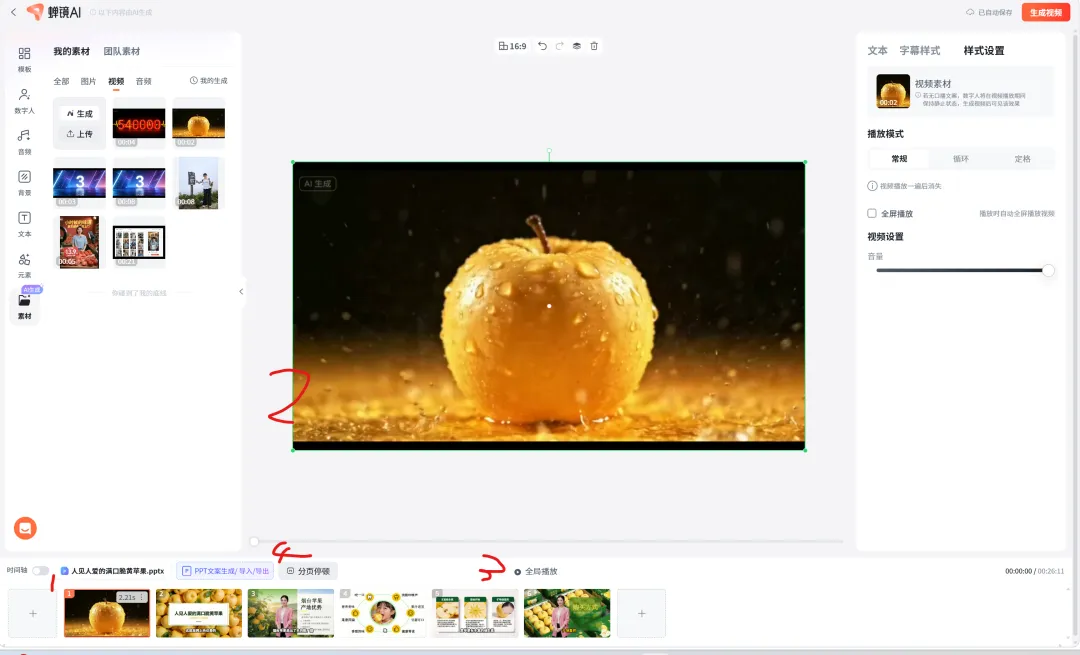
类似操作,可插入图片、音频素材。 要实现网友前面提到的需求,还有一些画面需要微调。 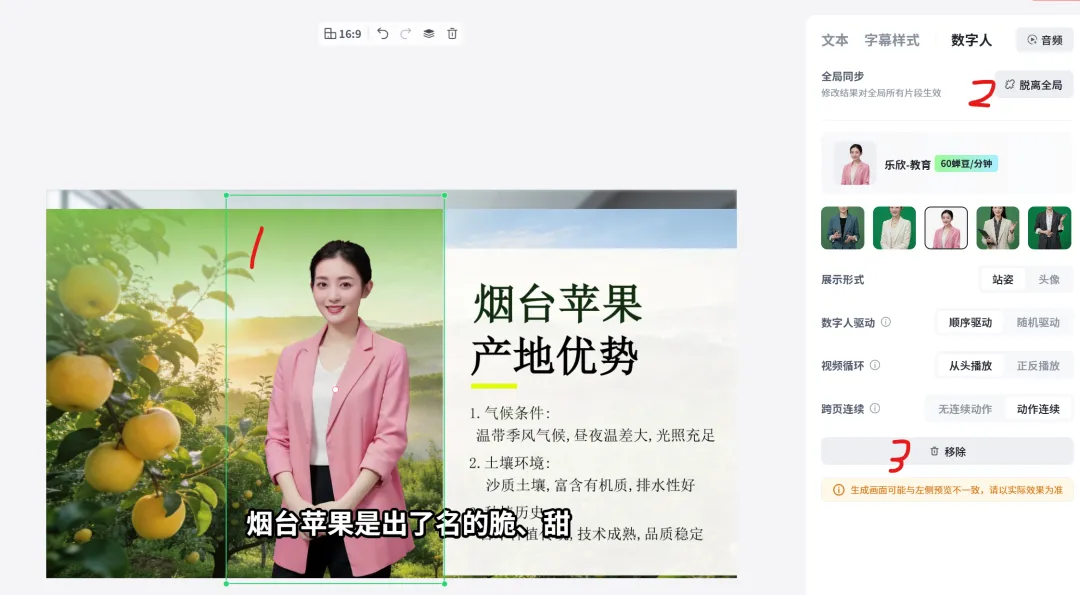
数字人移除后,画面上就不显示了。选择PPT页,点“一键全屏”,此时,整页PPT内容在播放时就是全屏展示了,当然,背后还是有声音在讲解的。 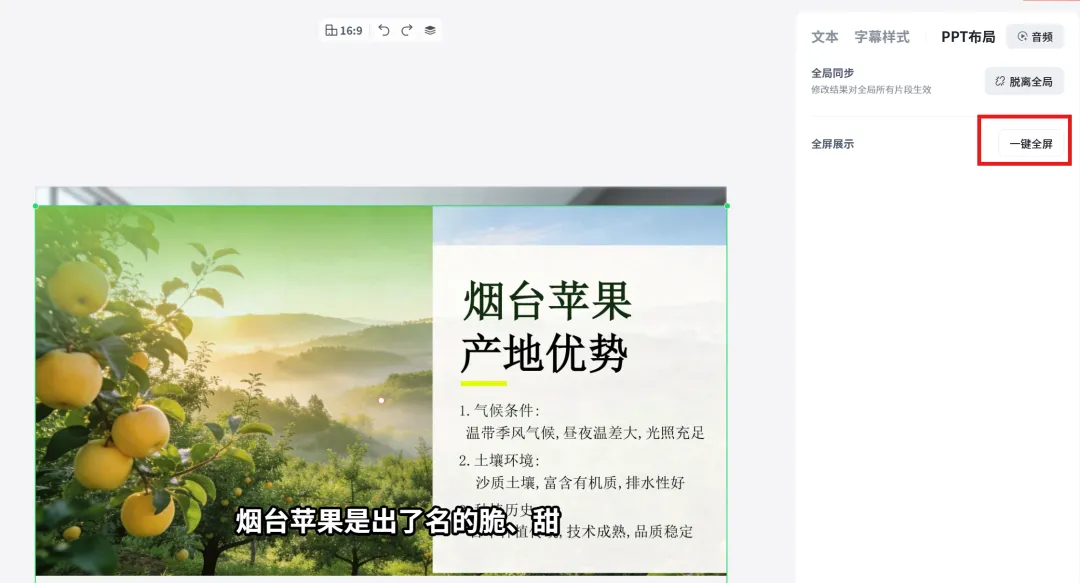
例如,片头与内容页之间的切换,如果觉得变化太快,可增加分页停顿1-2秒。 选中开头页,点上图标2处的“分页停顿“,在弹出的对话框中设置停顿时间。 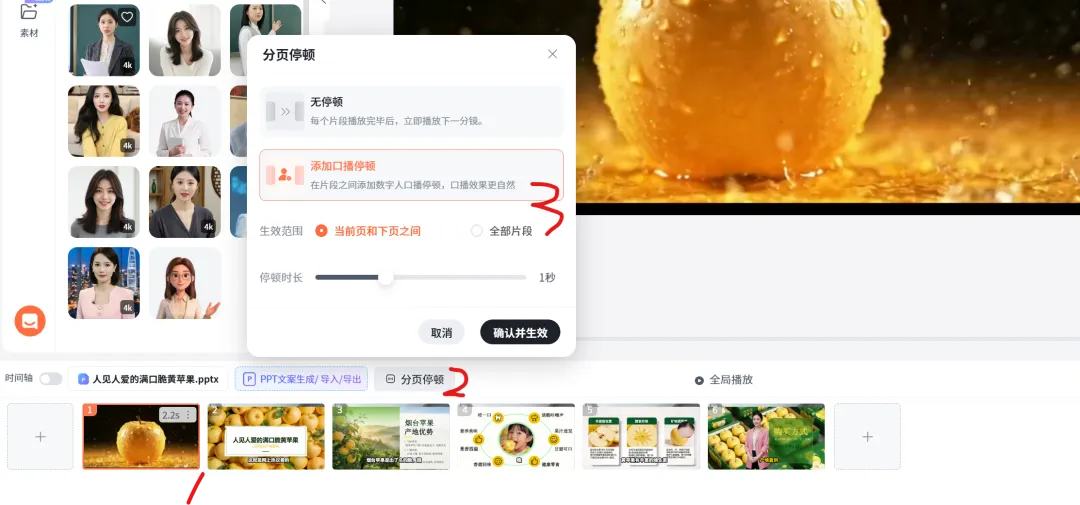
设置完成,可见分页停顿标记。 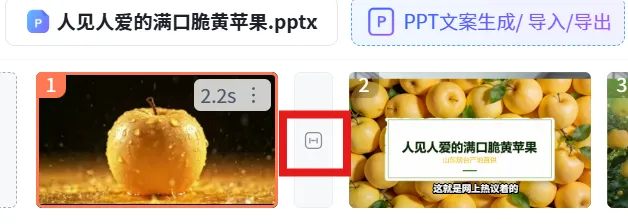
至于这位网友提到的需要参考视频中的小动画效果,这由原PPT的设计决定,如某内容从页面的左面飞出,有些又从右边插入等动态效果,在PPT导入为视频时,蝉镜平台默认支持,前面的案例视频中有一个苹果从下往上跳就是一个例子。 点界面下端的“全局播放”,可先试听试看整个视频,检查播放是否流畅。 
全局预览完毕,符合预期,点界面右上角“生成视频“,1-2分钟后,在我的视频列表,可下载完整视频,保存到本地。 
今天就分享到这了,如果对你有用,麻烦点赞,点在看,转发! 推荐阅读 5款AI数字人视频创作工具,轻松打造个人IP 谁还手动调 PPT?这款 AI 神器一键美化 质感直接拉满 2026 实测 5 款免费 AI 配音工具,文字转声音超自然(收藏) 我是“测试工程化”公众号主理人简11啊,专注评测AI短视频制作、AI办公方面的工具,探索AI落地应用的方法。本文分享的AI工具,如感兴趣可以私我(v:handtohand02)或扫码,进一步免费咨询。 
BTW:小编与陈晓鹏老师合著的新书历经3年,终于迎来上市,欢迎有需要的朋友订购 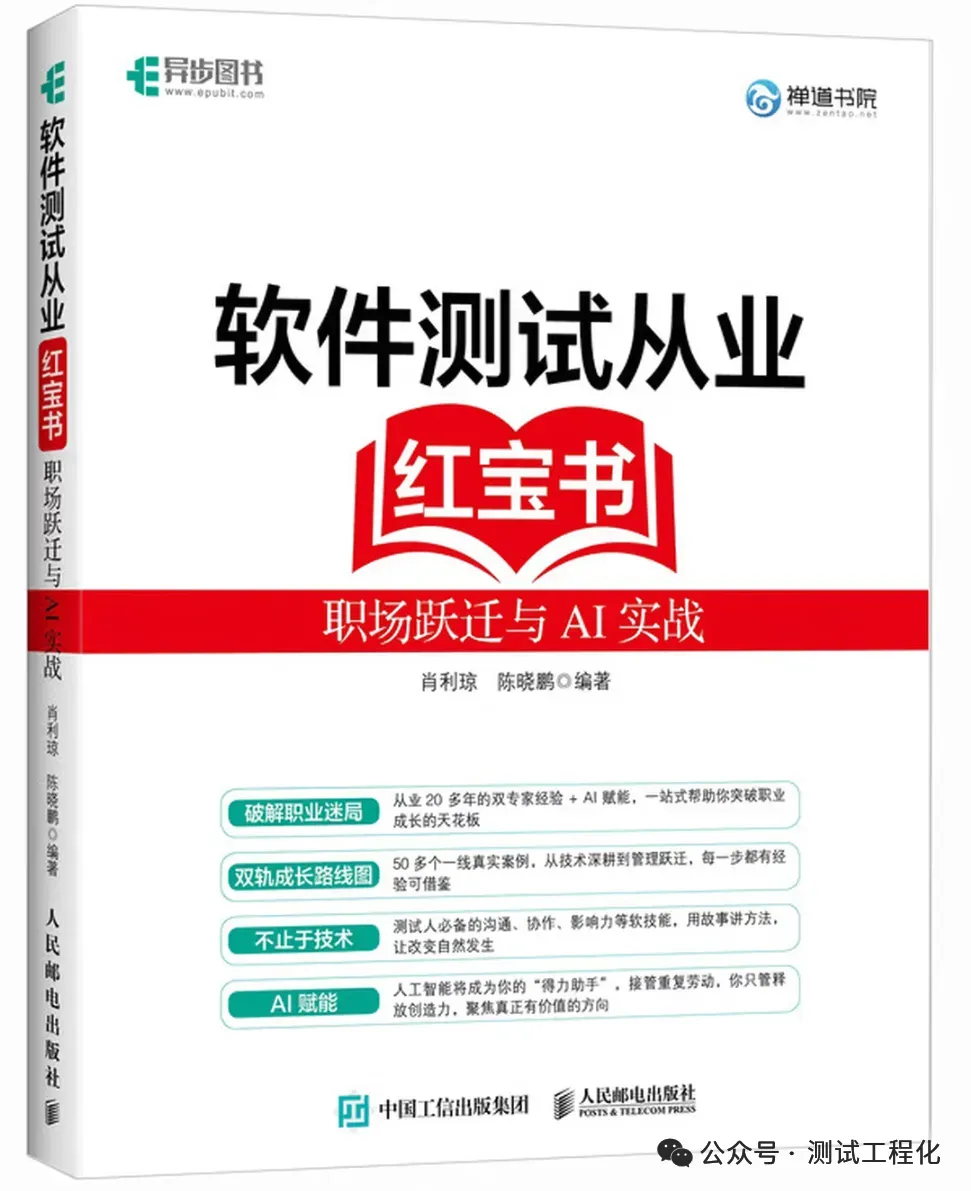
京东链接:https://item.jd.com/10211932410438.html?spmTag=YTAyMTkuYjAwMjM1Ni5jMDAwMDQ2ODkuc2VhcmNoX2NvbmZpcm0lMkNhMDI0MC5iMDAyNDkzLmMwMDAwNDAyNy4yJTIzc2t1X2NhcmQ 或扫码直达: 
应用场景:手上已有健康相关主题的PPT,需快速制作一个数字人讲解科普知识视频; 视频需要有前导性开场及结尾; 视频内容为原PPT中的内容,PPT中的小动画,需在视频中得到还原; 视频中有时出现数字人在讲解,有时不出现,当数字人不出现时,PPT内容扩展至全屏,只出来讲解声音; 整个视频播放流畅,切换自然;
一、PPT转视频
二、优化视频
已关注
关注
重播 分享 赞
Step1:导入素材
Step2:插入小视频(片段)
Step3 微调视频画面
1.如何在某视频页隐藏数字人(不出现),让内容满屏展示?
选择数字人,见标1处,点右上角“脱离全局”(标2处)。注意,一定要脱离全局,以免这一页的画面变化影响全部视频页。数字人脱离全局后,再点“移除”(标3处)。
2.如何让视频页(镜头)在切换时更加流畅?
Step4:预览视频
Step5:生成视频
本文来自网友投稿或网络内容,如有侵犯您的权益请联系我们删除,联系邮箱:wyl860211@qq.com 。


