Excel 列数限制解决技巧:一键另存,空白列立即恢复
- 2026-06-02 02:51:53
大家好,我是半杯水的视角,刷到我的公众号,建议大家要及时关注我,我将利用这个平台分享 Word、Excel、PPT 等办公软件的实用小技巧。每天学一个,会让办公更简单、工作更轻松,告别加班烦恼,高效完成每一项工作!
Excel 列数限制解决技巧/点另存键,空白列立即恢复
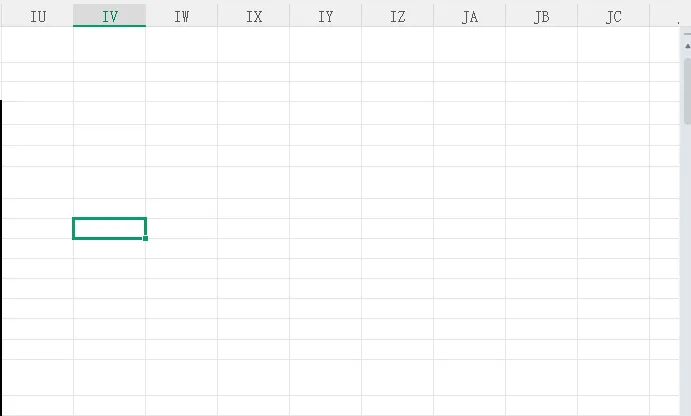
做表格时突然遇到这种情况:表格只显示到 IV 列,右侧全是空白,右键点 “取消隐藏” 却毫无反应,是不是瞬间头大?其实这不是表格坏了,而是文件格式踩了 Excel 的 “版本红线”!今天就给大家超详细拆解原因,附一步不落的解决步骤,看完就能搞定!(如图:IV例后面是空白)

一、先搞懂:为啥 IV 列后全是空白?
核心原因就一个:你的文件格式是.xls!Excel 2003 及更早版本的.xls 格式,有明确的行列上限 —— 最多支持256 列,对应列标就是 A 到 IV,IV 列是最后一列,超出这个范围的列会被强制 “截断”,看似空白无法显示。而你右键 “取消隐藏” 没用,是因为这些列不是被 “隐藏” 了,而是被.xls 格式物理限制了,不是操作问题,是格式本身的 “硬伤”!

二、关键解决:格式转换!一键解锁 16384 列
解决这个问题超简单,核心操作就是把.xls 格式转换成高版本的.xlsx 格式,.xlsx 格式支持最多 16384 列(列标到 XFD),彻底突破限制。具体步骤跟着做,零难度:
步骤 1:打开异常表格
先双击打开出现问题的 Excel 表格,确保能看到 IV 列及左侧内容。
步骤 2:执行 “另存为”
点击表格左上角的 **「文件」按钮,在弹出的侧边栏中选择「另存为」**,选择文件保存的位置(比如桌面、文档文件夹,方便后续找到)。
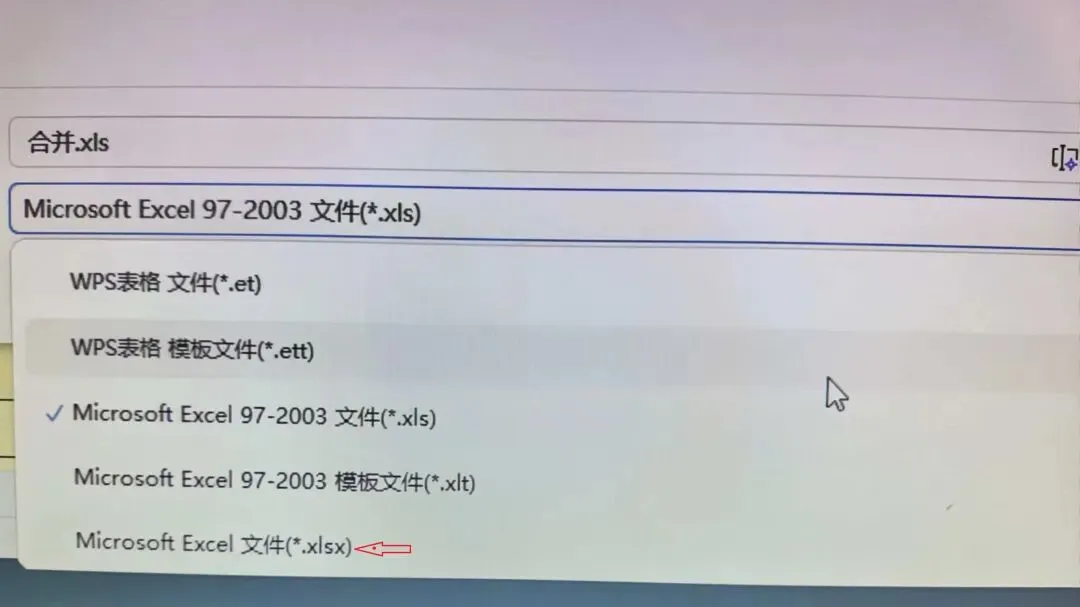
步骤 3:选择.xlsx 格式
在 “另存为” 对话框中,找到 **「保存类型」下拉菜单,点击后选择「Excel 工作簿(*.xlsx)」(这是 Excel 2007 及以上版本的通用格式,无列数上限)。确认保存位置和格式后,点击「保存」** 按钮,等待保存完成。

步骤 4:重新打开新文件
找到刚保存的.xlsx 格式文件,双击打开。此时你会发现,IV 列右侧的表格完全显示出来了,再也没有空白!
三、避坑提醒:格式转换必看要点
低版本转高版本无风险:.xls 格式转.xlsx 格式,不会丢失任何数据、格式和公式,放心操作! 高版本转低版本要谨慎:如果把.xlsx 文件存回.xls 格式,会再次触发列数限制,超出 256 列的内容会被隐藏或丢失,日常办公尽量只用.xlsx 格式。 若转换后仍异常:打开新保存的.xlsx 文件,点击顶部 **「视图」→「取消冻结窗格」**,再检查是否有隐藏列,即可完全恢复。
四、额外补充:遇到其他显示问题怎么办?
如果转换后还有小问题,可按以下方法快速排查:
列宽为零导致看不见:选中 IV 列右侧相邻列,右键点击 **「列宽」**,输入 10-15 的数值,点击确定即可显示。 工作表被保护:点击顶部 **「审阅」→「撤销工作表保护」**(无密码则直接撤销),再操作取消隐藏。 视图异常:点击 **「视图」→选择「普通」视图,再点击「100%」** 还原显示比例。
五、日常预防:避免再踩格式坑
统一保存格式:日常制作、编辑 Excel 表格时,默认保存为 **「Excel 工作簿(*.xlsx)」**,从根源避免列数限制问题。 定期备份文件:重要表格多存几个副本,避免因格式误操作导致数据丢失。 共享文件前确认版本:给他人发送表格时,提前说明是.xlsx 格式,避免对方用低版本 Excel 打开出现异常。
总结一下:
IV 列后空白 + 取消隐藏无效,本质是.xls 格式的列数上限问题,只需另存为.xlsx 格式就能彻底解决!这个小技巧超实用,赶紧收藏起来,下次遇到直接用!