大家好,我是PPT大砖家。昨天我们聊了PPT的常用基础设置,今天来点更进阶的!这4个“幕后开关”藏在PPT深处,一旦调对,你的操作体验会直接从“普通模式”切换到“高手模式”。
你是不是遇到过这些情况:
常用功能分散在各个选项卡,来回切换点到手酸
中英文混排时满屏红色波浪线,看着就心烦
打开外部PPT总弹安全警告,关都关不完
电脑配置不差,PPT却时不时卡顿
如果你有这些困扰,今天这篇就是为你准备的!
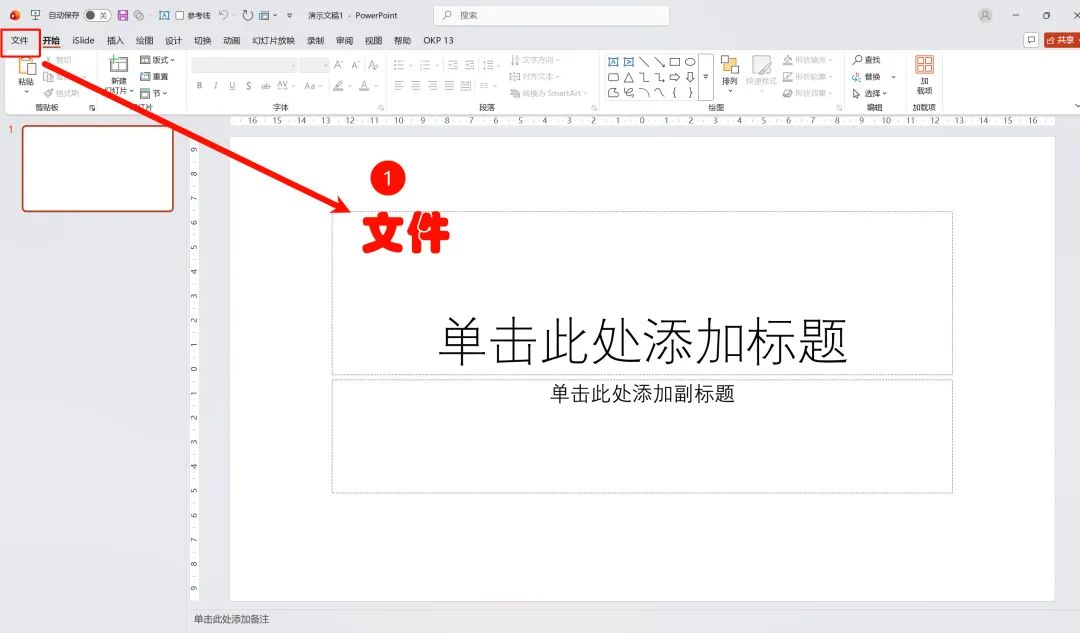
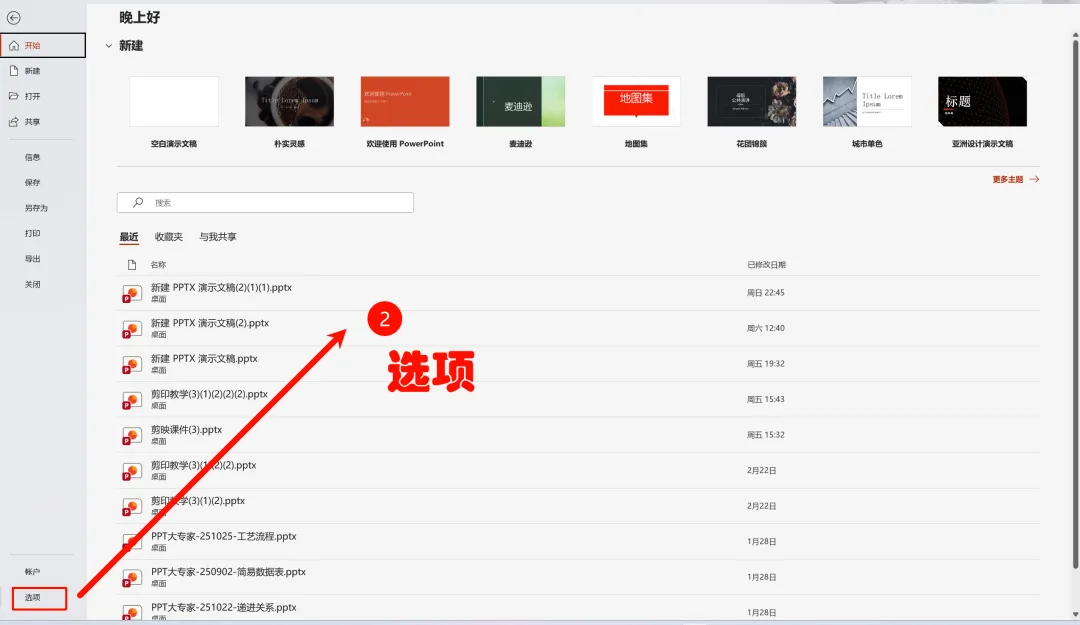
先找入口:还是之前位置
入口不变:打开PowerPoint → 左上角【文件】→ 左下角【选项】设置1:自定义功能区 - 打造你的专属菜单
需求:常用功能分散在不同选项卡,来回切换麻烦
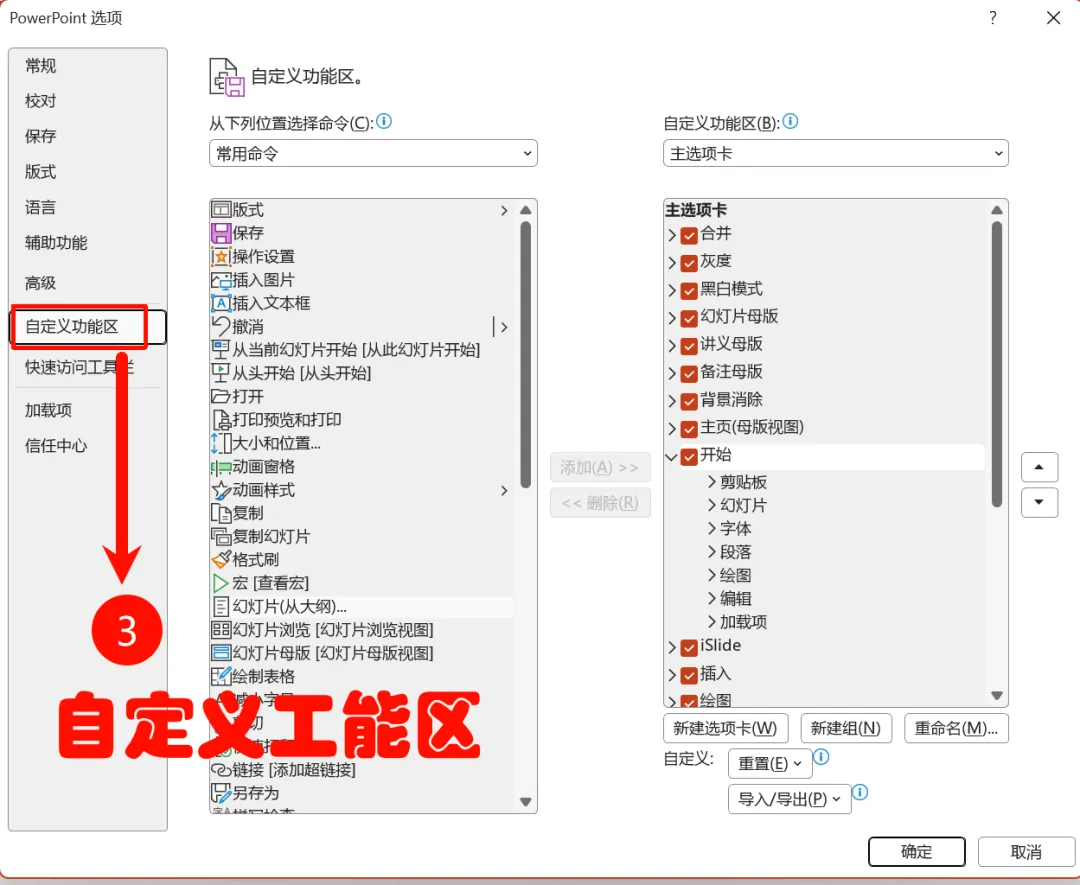
解决方案:【文件】→ 【选项】→ 【自定义功能区】
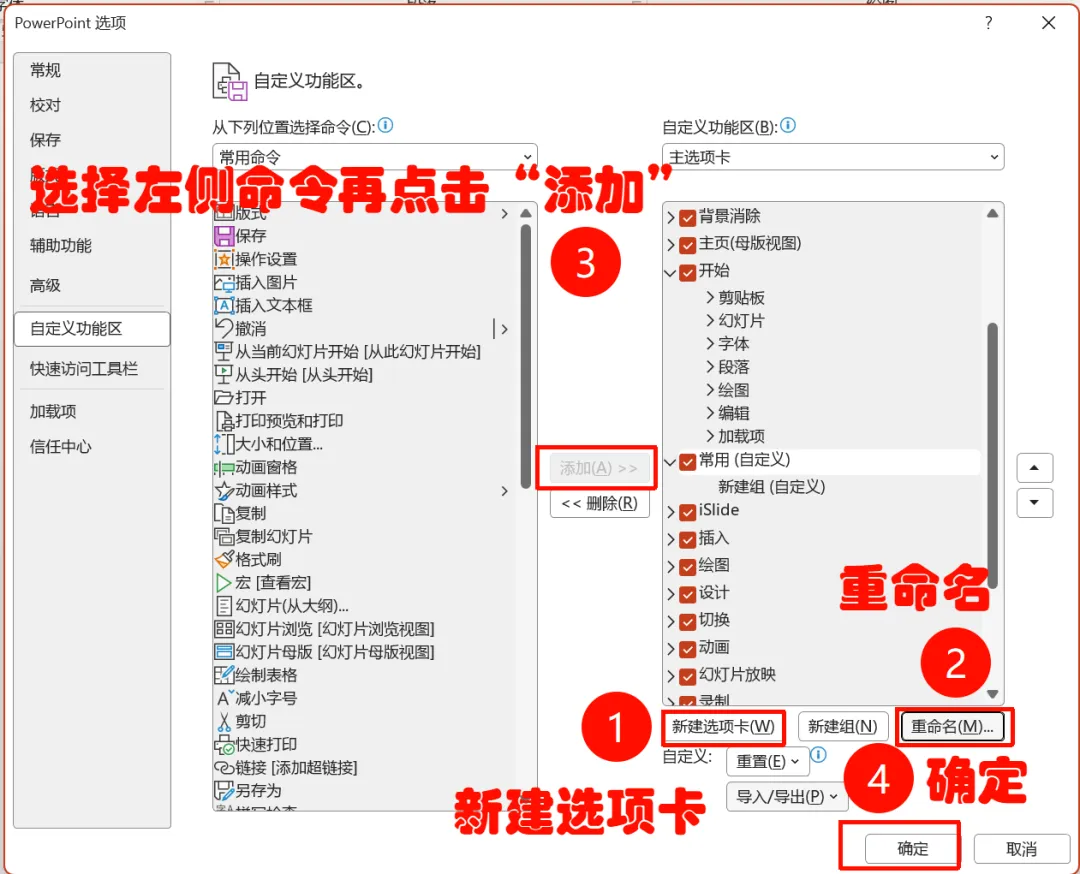
创建自己的选项卡:
点击【新建选项卡】
重命名为“我的常用”
在左侧选择功能,点击【添加】
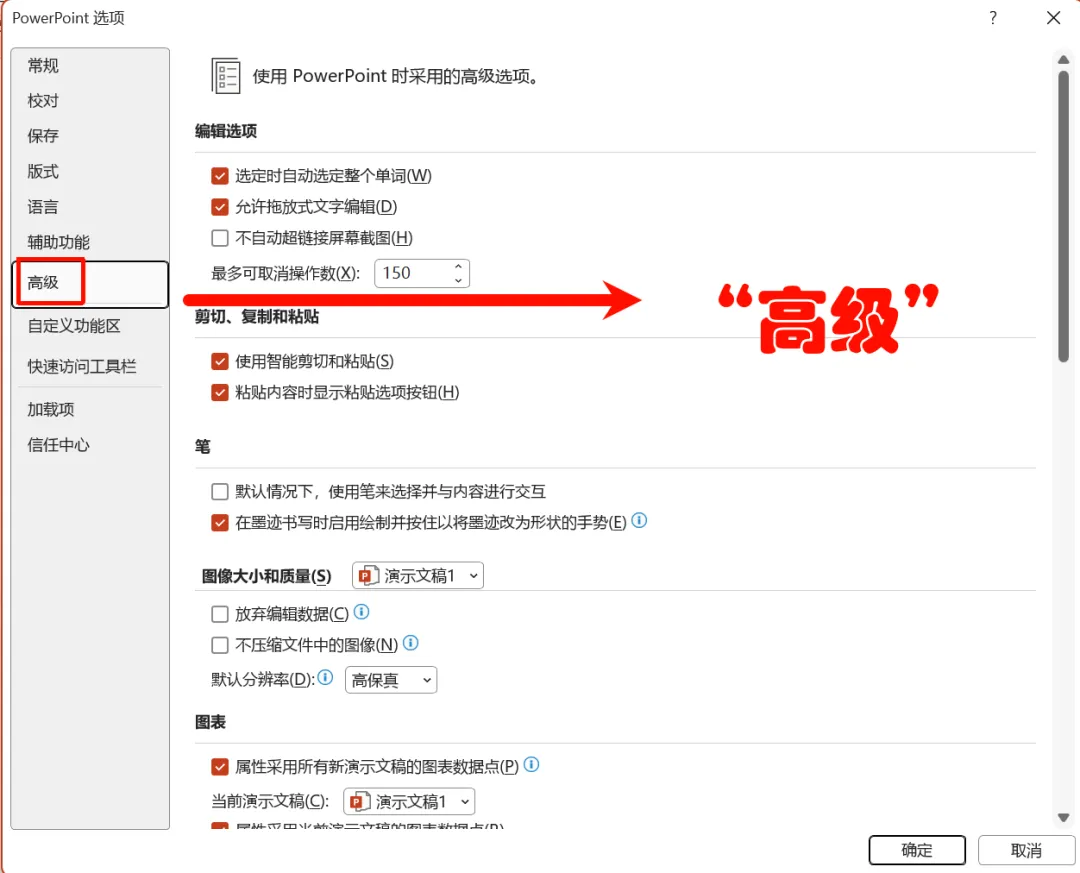
设置2:高级显示设置 - 让操作更顺手
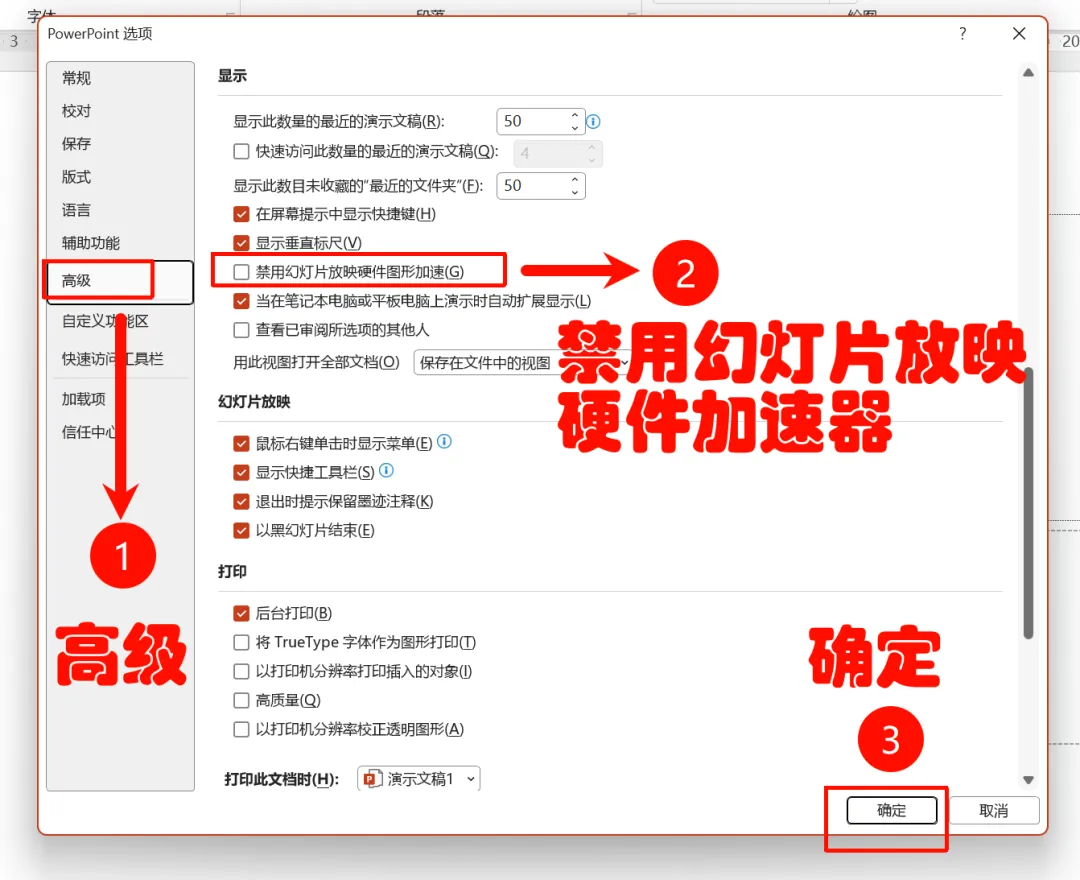
【文件】→ 【选项】→ 【高级】
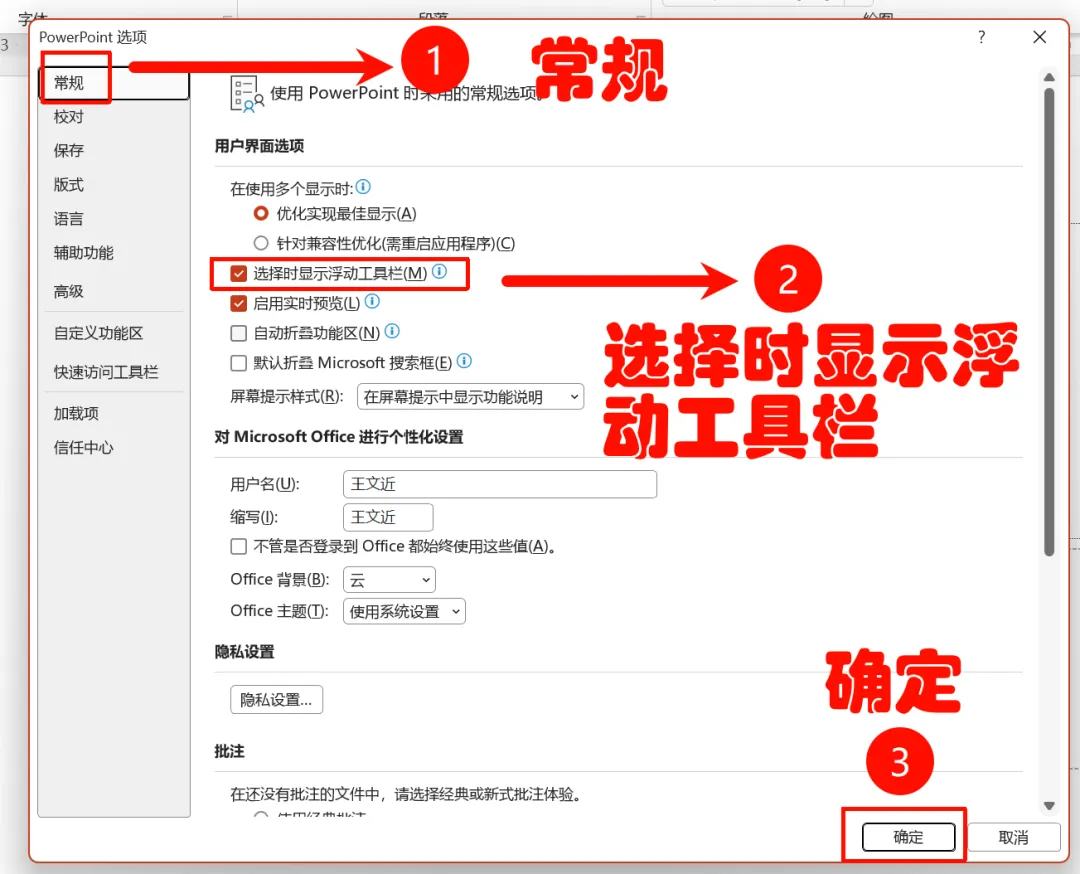
① 显示浮动工具栏:
② 禁用硬件图形加速:
如果PPT卡顿,尝试勾选“禁用硬件图形加速”
某些显卡驱动不兼容时有用
设置3:校对与语言设置 - 告别红色波浪线
问题:中英文混排时满篇红色波浪线,看着烦
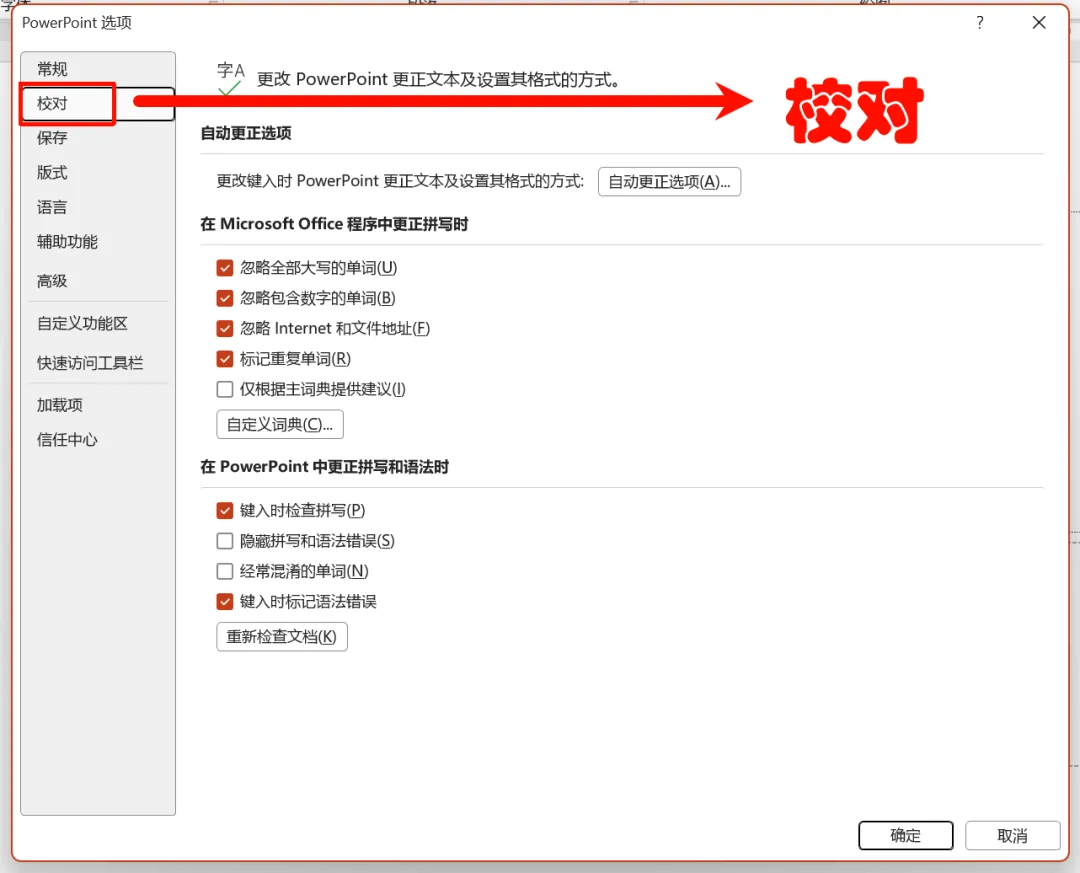
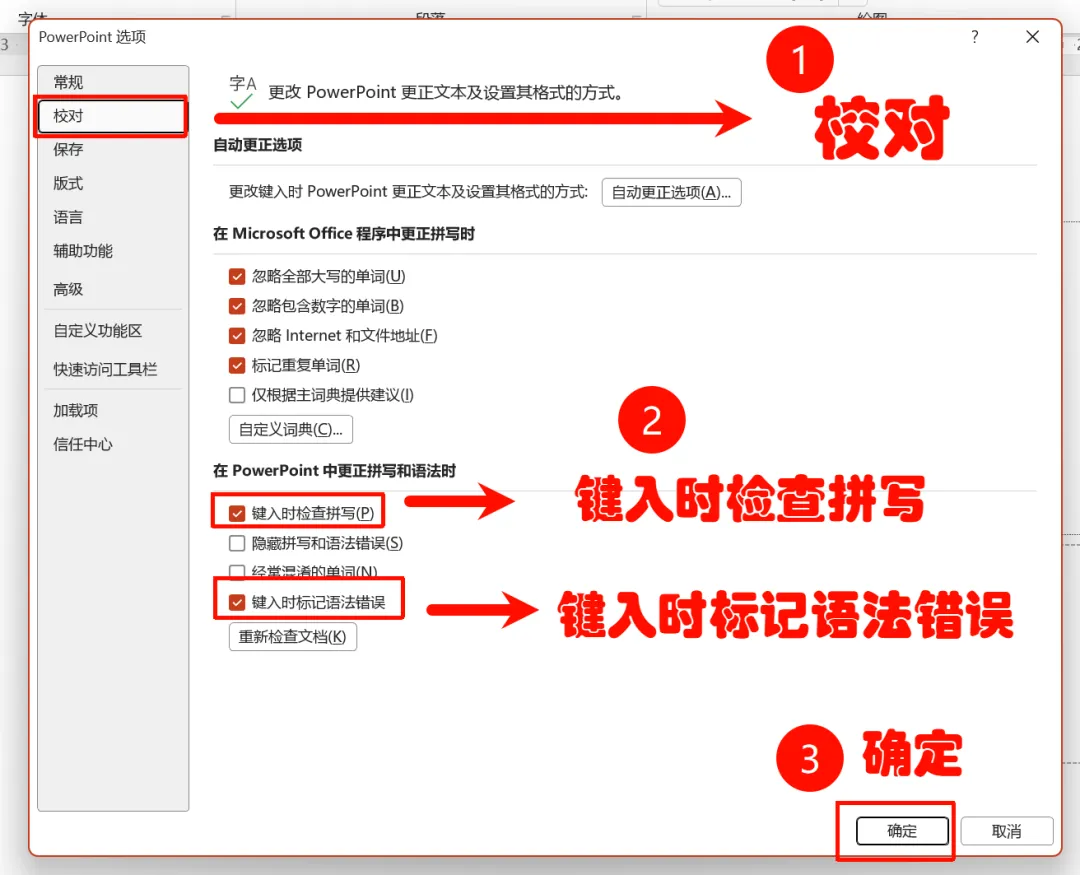
解决方案:【文件】→ 【选项】→ 【校对】
可关闭的选项:
取消勾选“键入时检查拼写”(按需)
取消勾选“标记语法错误”(按需)
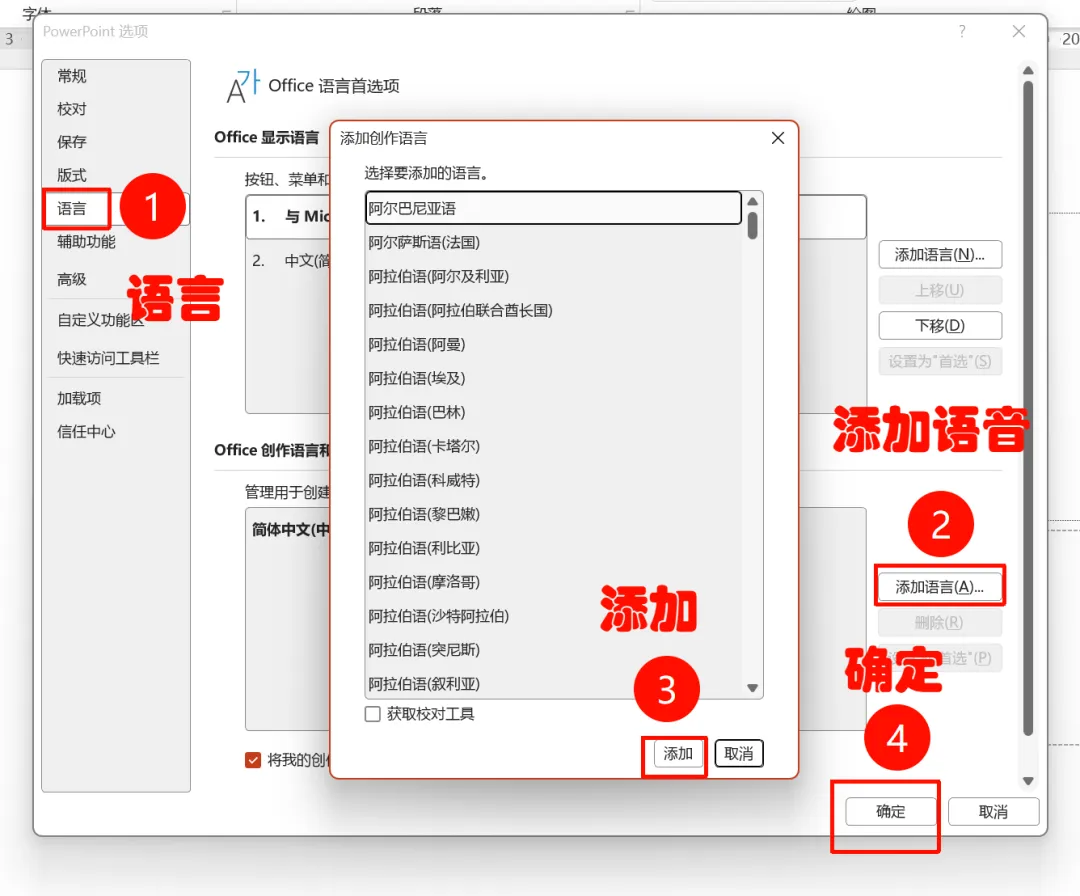
语言设置:【文件】→ 【选项】→ 【语言】
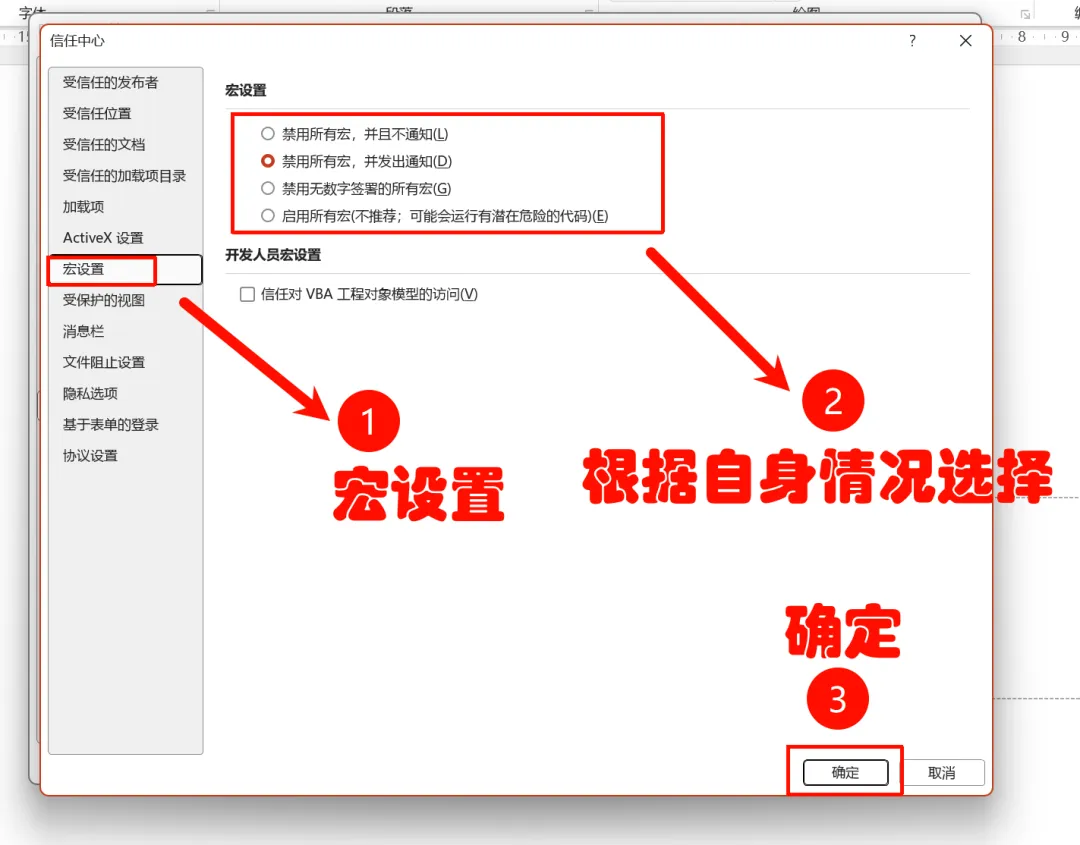
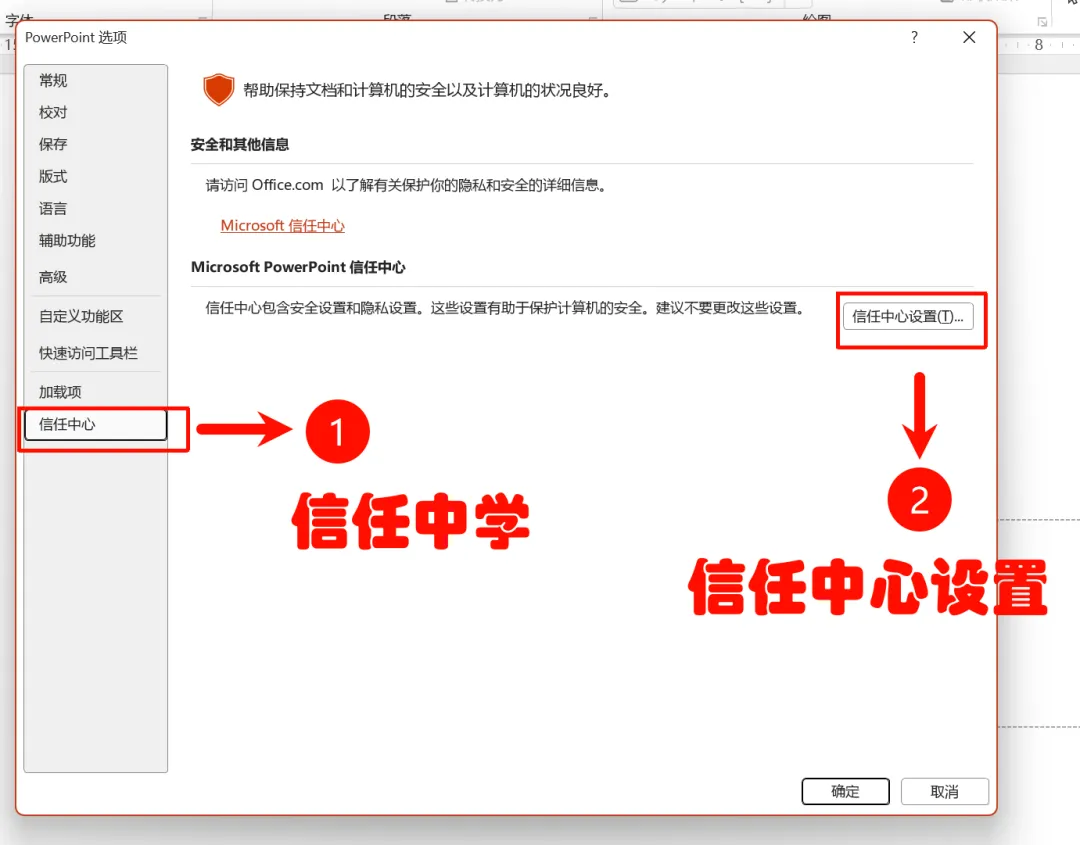
设置4:信任中心
需求:打开外部PPT时总是弹出安全警告
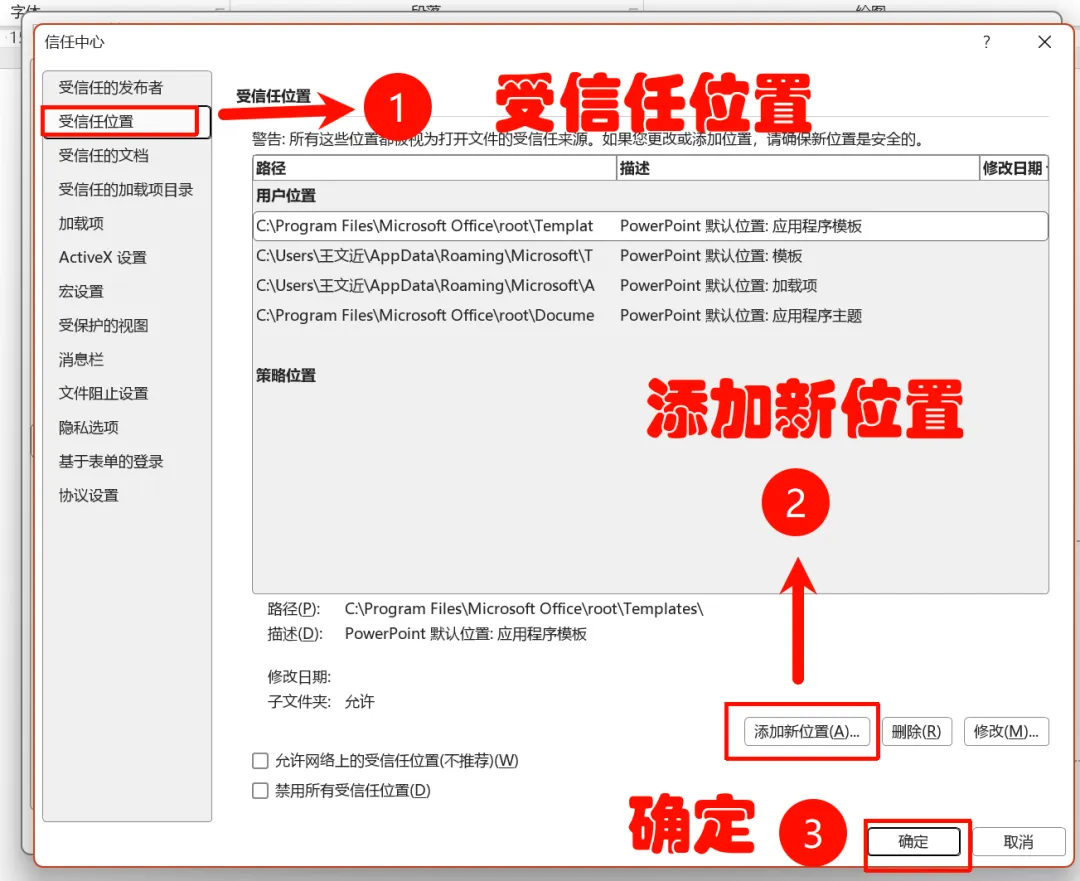
设置路径:【文件】→ 【选项】→ 【信任中心】→ 【信任中心设置】
关键设置:
宏设置:如果不用宏,选择“禁用所有宏”
这4个进阶设置里,哪个最解决你的痛点?你还在PPT里发现了哪些值得调的“隐藏开关”?




 10个月宝宝每天需要喝多少奶粉?

