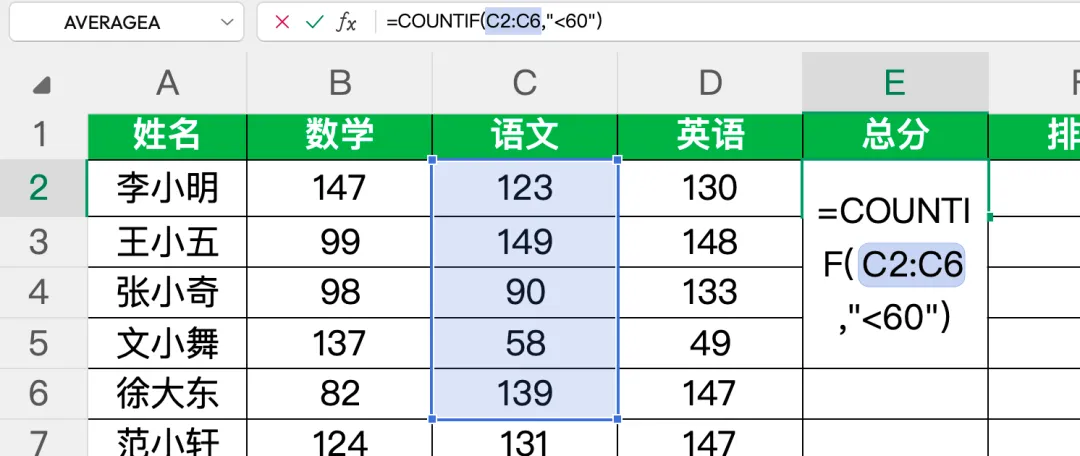
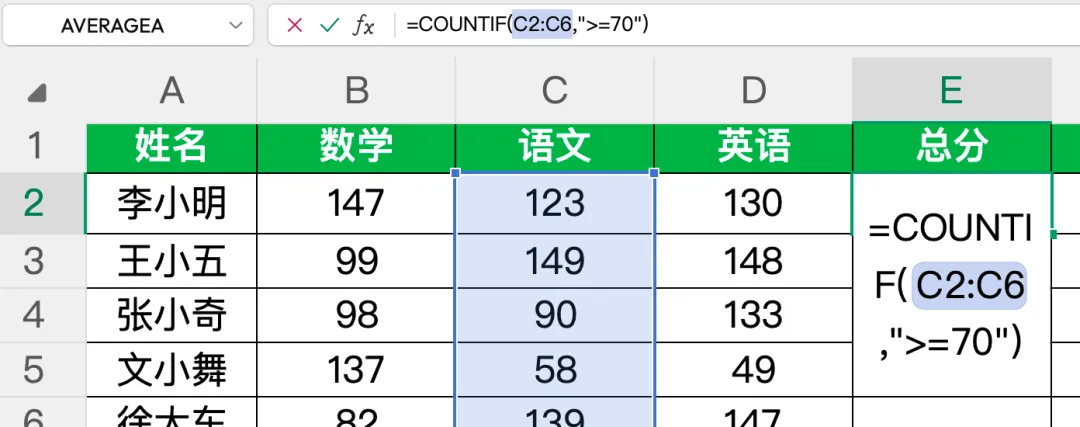
 老师整理学生成绩时,统计各科及格、不及格人数是高频需求,手动数不仅效率低还容易出错。用Excel 的COUNTIF 函数能精准快速完成统计,无需复杂操作,几步就能出结果,适配各版本 Excel,下面以 60 分为及格线,教大家具体实操方法。
核心函数:COUNTIF 函数用法
COUNTIF 是 Excel 专属的条件计数函数,专门统计指定区域内满足单个条件的单元格数量
公式为:=COUNTIF(数据区域, 统计条件)
数据区域:需要统计的成绩单元格范围,如语文成绩列C2:C6
统计条件:判定规则,及格为">=60",不及格为"<60"
注意:条件中的符号和数字需用英文双引号包裹,否则公式会报错。
实操步骤:统计单科及格/ 不及格人数
打开成绩Excel 表格,在表格空白处(如 C9 单元格)预留及格人数统计位置,C10 单元格预留不及格人数统计位置;
选中及格人数统计单元格,直接输入公式,以语文成绩在C2:C6 为例
公式为=COUNTIF(C2:C6,">=60");
按下回车键,瞬间算出语文科目的及格人数;
选中不及格人数统计单元格,输入公式=COUNTIF(C2:C6,"<60"),回车后得到不及格人数;
批量统计其他科目:将鼠标移至已计算完成的单元格右下角,出现黑色实心十字填充柄时,按住左键向右拖动,数学、英语等科目的及格/ 不及格人数会自动计算完成,函数会同步适配对应列的成绩区域。
小技巧与注意事项
若需修改及格线(如70 分),只需将公式中的 60 替换为对应数字即可,如=COUNTIF(C2:C6,">=70");
数据区域若包含空白单元格,COUNTIF 函数会自动忽略,不影响统计结果;
也可通过“公式 - 插入函数 - 统计 - COUNTIF” 的步骤操作,适合新手熟悉函数界面,直接输入公式则更高效。
用COUNTIF 函数统计成绩人数,全程无需手动计数,精准又高效,掌握后能大幅节省成绩整理的时间,除了及格人数,还能拓展统计 80 分以上、90 分以上等不同分数段人数,实用性极强。