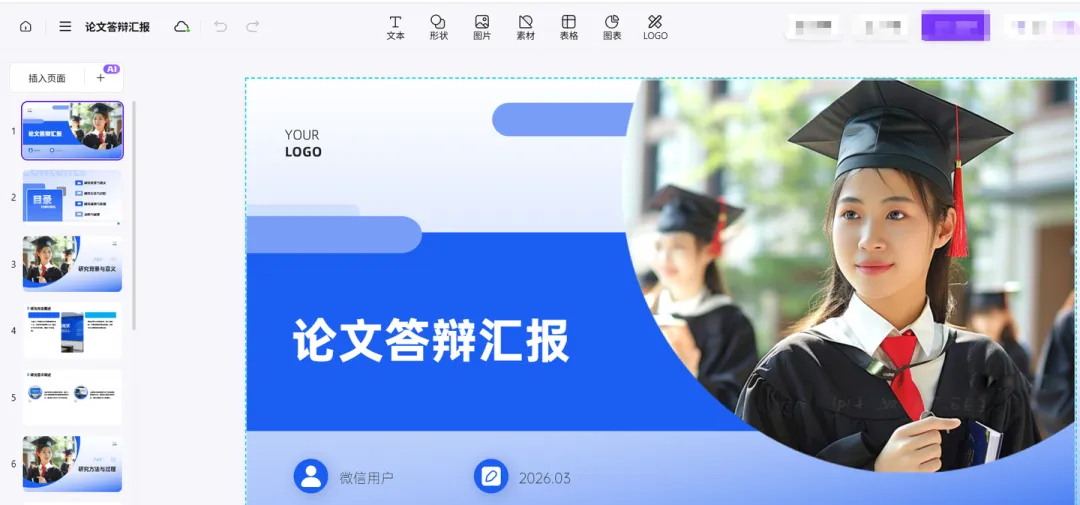
论文答辩PPT制作:https://www.aippt.cn/?seller=tnzk2二、核心优势(真实用户反馈)
- 学术适配度高:内置论文答辩专属模板库,涵盖理工、文科、商科等全学科,版式符合高校答辩规范,自带学校 LOGO 占位、参考文献格式、数据图表模块,避免非专业排版问题。
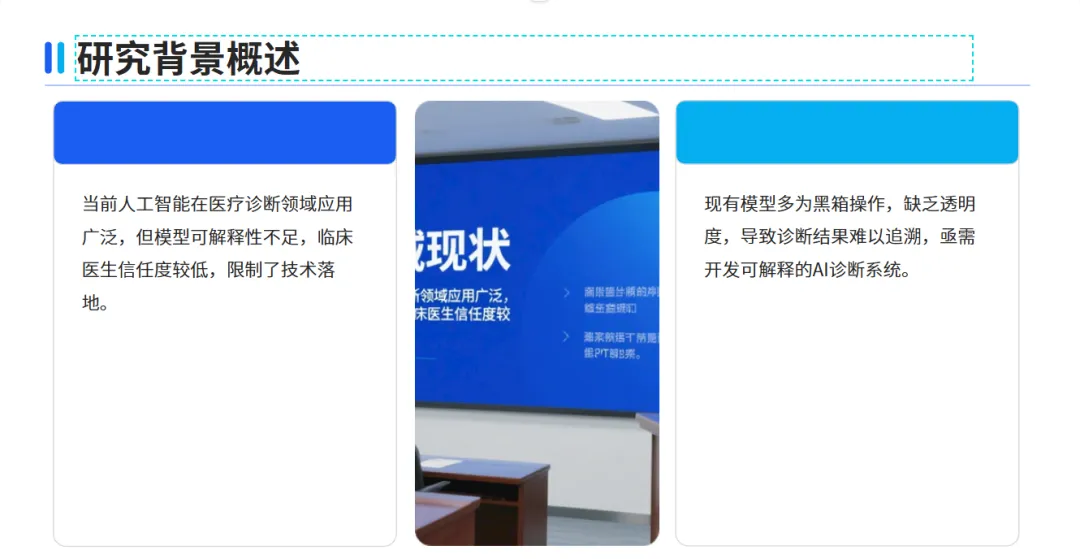
- 制作效率翻倍:支持 Word/PDF 论文一键导入,自动提取摘要、研究背景、方法、结果、结论等核心模块,3-5 分钟生成初稿,省去手动拆分内容的时间。
- 操作零门槛:全程可视化编辑,无需复杂设置,新手也能快速上手;支持在线修改、替换内容、调整配色,无需下载客户端。
- 免费额度充足:基础生成、模板套用、PDF 导出功能免费开放,满足多数毕业生基础需求,付费版仅针对高清导出、个性化定制等进阶功能。
三、核心功能
- 论文智能解析:自动识别论文核心章节,拆分 PPT 页面内容,剔除冗余文字,保留关键论点。
- 学术模板定制:提供简约、严谨、正式三类答辩模板,支持自定义配色、字体、页眉页脚。
- 数据可视化优化:自动将实验数据、分析结果转化为柱状图、折线图、表格,适配学术展示习惯。
- 多格式导出:支持 PPTX、PDF、图片三种格式导出,方便答辩现场演示与备份。
四、完整使用教程
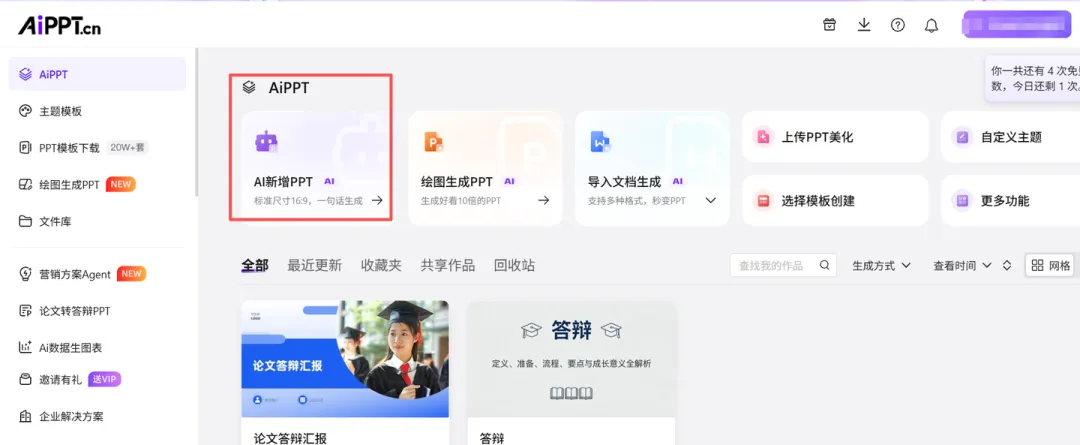
- 步骤 1:注册登录:打开 AIPPT 官网,用手机号/邮箱注册,免费领取新手额度。
- 步骤 2:选择场景:首页点击“论文答辩 PPT”,选择对应学科、学历层次。
- 步骤 3:导入素材:上传论文 Word/PDF 文件,或手动输入论文题目、核心论点、研究框架。
- 步骤 4:生成初稿:点击“一键生成”,等待 3-5 分钟,系统自动完成 PPT 框架与内容填充。
- 步骤 5:细节修改:在线调整文字内容、替换图表、修改配色,确保贴合论文实际内容。
- 步骤 6:导出文件
工具 2:Microsoft PowerPoint(传统经典,精细排版首选)
一、软件核心介绍
微软 PowerPoint 是全球普及率最高的传统 PPT 制作软件,功能全面、兼容性强,是论文答辩 PPT 精细排版、个性化定制的经典工具,适合对版式有严格要求、需要精准调整细节的毕业生。
二、核心优势
- 兼容性拉满:生成的 PPTX 格式适配所有演示设备,不会出现字体乱码、排版错位问题,答辩现场零故障。
- 细节可控性强:支持字体、行距、配色、动画、图表的精细化调整,可完全按照高校答辩规范定制。
- 离线可用:安装后无需联网,适合网络不稳定的场景,文件本地存储更安全。
- 插件丰富:可搭配 iSlide 等插件,进一步提升排版效率,弥补手动制作的短板。
三、核心功能
- 完整编辑功能:文本、图片、图表、音频、视频全支持,满足答辩 PPT 所有内容展示需求。
- 母版统一设置:通过幻灯片母版,一键统一所有页面的字体、配色、页眉页脚,保证版式一致。
- 学术图表制作:内置专业图表模板,支持公式编辑、数据标注,适配理工科学术展示。
- 安全备份
四、完整使用教程
- 步骤 1:新建文档:打开 PowerPoint,新建空白演示文稿,选择“学术/答辩”主题模板。
- 步骤 2:设置母版:进入视图-幻灯片母版,设置统一字体、配色、LOGO 位置,保存母版样式。
- 步骤 3:搭建框架:依次添加封面、目录、研究背景、研究方法、结果分析、结论、致谢、参考文献页面。
- 步骤 4:填充内容:精简论文文字,每页控制 3-5 个核心论点,插入图表、图片辅助说明。
- 步骤 5:细节优化:调整行距、对齐方式,删除多余动画,保证页面简洁。
- 步骤 6:保存导出:保存 PPTX 源文件,同时导出 PDF 格式,用于答辩备份。
工具 3:WPS 演示(国产免费,轻量化首选)
一、软件核心介绍
WPS 演示是国产免费办公软件,界面简洁、操作流畅,贴合国内用户使用习惯,内置海量论文答辩免费模板,是学生党零成本制作 PPT 的优质选择,支持云端协作与多设备同步。
二、核心优势
- 完全免费基础功能:核心编辑、模板套用、导出功能永久免费,无强制广告,适合预算有限的毕业生。
- 轻量化不占内存
- 国产模板丰富:内置上千款高校论文答辩模板,覆盖各学科,直接套用省时省力。
- 云端存储便捷:文件自动同步云端,手机、电脑随时编辑,方便外出修改。
三、核心功能
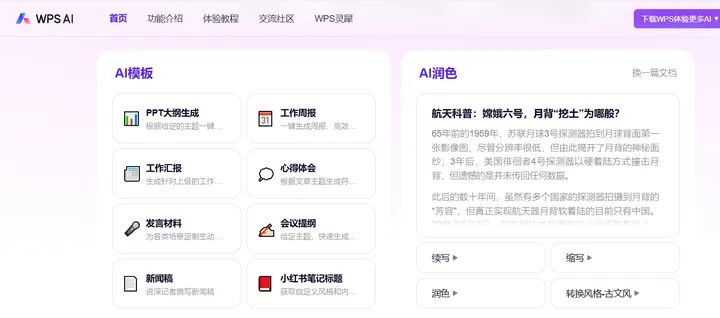
- AI 一键排版:免费 AI 功能支持自动优化文字排版、调整图表样式,提升页面美观度。
- PDF 互转:支持 PPT 与 PDF 快速转换,方便答辩现场演示与文件分享。
- 模板中心:分类清晰的答辩模板库,支持关键词搜索,快速匹配需求。
- 批注修订
四、完整使用教程
- 步骤 1:安装登录:下载 WPS Office,登录个人账号,进入“演示”模块。
- 步骤 2:搜索模板:在模板中心搜索“论文答辩”,筛选对应学科、风格的模板。
- 步骤 3:套用模板
- 步骤 4:替换内容:删除模板占位文字,粘贴论文核心内容,精简冗余信息。
- 步骤 5:AI 优化:点击“AI 排版”,自动调整页面布局,统一字体配色。
- 步骤 6:导出文件:免费导出 PPTX、PDF 格式,本地保存备用。
工具 4:Gamma(极简风设计,逻辑梳理神器)
一、软件核心介绍
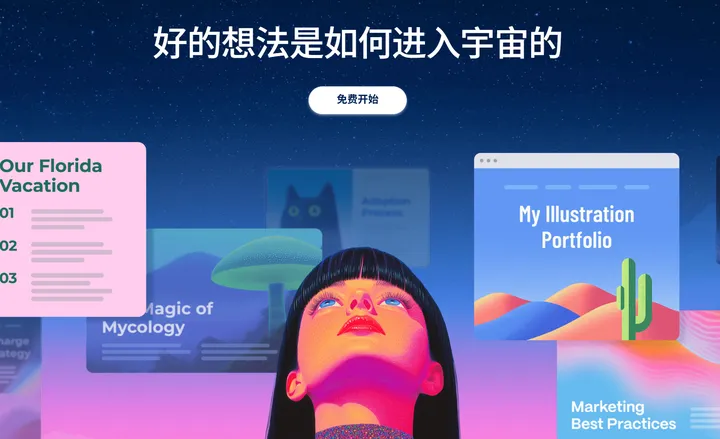
Gamma 是一款主打极简风的在线演示工具,以模块化编辑、逻辑梳理为核心优势,适合论文框架混乱、需要优化演示逻辑的毕业生,生成的 PPT 简洁大气,适配学术答辩的严谨调性。
二、核心优势
- 逻辑自动梳理:导入论文内容后,自动拆分模块、优化叙事逻辑,让 PPT 脉络更清晰。
- 极简风版式:无冗余装饰,页面清爽干净,符合学术答辩低调严谨的审美要求。
- 在线协作便捷
- 响应式展示:生成的演示稿适配电脑、平板、投影,自动调整排版,无错位问题。
三、核心功能
- 模块化编辑:内容以卡片形式呈现,拖拽即可调整顺序,灵活优化逻辑框架。
- AI 内容精简:自动压缩长文本,提炼核心论点,避免页面文字堆砌。
- 内置学术配色:提供深蓝、灰色等严谨色系,一键应用,提升专业度。
- 链接分享演示:可生成在线链接,无需传输文件,答辩现场直接打开。
四、完整使用教程
- 步骤 1:注册登录:进入 Gamma 官网,注册账号,选择“学术演示”场景。
- 步骤 2:导入内容:粘贴论文摘要或核心框架,或上传 Word 文档。
- 步骤 3:生成框架
- 步骤 4:模块化调整
- 步骤 5:样式优化
- 步骤 6:导出/分享
工具 5:Canva 可画(可视化设计,颜值提升神器)
一、软件核心介绍
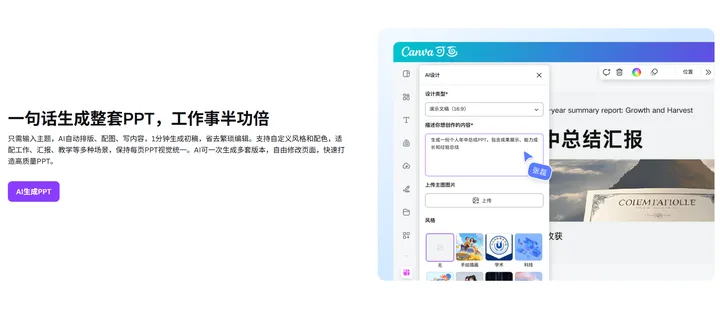
Canva 可画是一款在线设计工具,拥有海量可视化素材、学术图标和答辩模板,适合需要提升 PPT 视觉效果、补充图表和插画的毕业生,操作简单,拖拽即可完成设计。
二、核心优势
- 素材资源丰富:内置学术图标、数据图表、背景模板,免费素材足以满足答辩需求。
- 拖拽式操作:无需设计基础,点击替换元素、调整位置,快速美化页面。
- 版权安全
- 多场景适配:除答辩 PPT 外,还可制作答辩海报、简历,一站式搞定毕业材料。
三、核心功能
- 答辩模板库:分类收录各学科答辩 PPT 模板,支持一键套用。
- 数据可视化工具:快速制作柱状图、饼图、流程图,优化数据展示效果。
- 批量修改
- 高清导出:支持高清 PDF、PPTX 导出,保证投影清晰度。
四、完整使用教程
- 步骤 1:登录账号:打开 Canva 可画官网/APP,注册免费账号。
- 步骤 2:搜索模板:搜索“论文答辩 PPT”,筛选简约、学术风格模板。
- 步骤 3:编辑内容
- 步骤 4:美化设计
- 步骤 5:检查排版
- 步骤 6:导出文件
工具 6:iSlide(PPT 插件,排版效率神器)
一、软件核心介绍
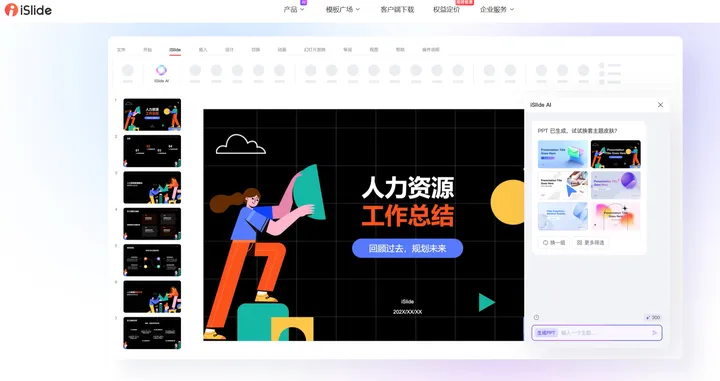
iSlide 是专注于 PPT 优化的插件工具,完美适配 PowerPoint 和 WPS 演示,主打一键排版、统一格式、素材补充,适合已经完成 PPT 内容制作,需要快速优化版式、提升规范度的毕业生。
二、核心优势
- 无缝适配主流软件:嵌入 PowerPoint/WPS 使用,不改变原有操作习惯,上手零成本。
- 一键统一格式:快速统一所有页面字体、行距、配色、对齐方式,解决排版混乱问题。
- 学术素材丰富:内置学术图标、图表、流程图库,一键插入,无需手动设计。
- 轻量化无负担
三、核心功能
- 智能排版
- 主题库:提供学术答辩主题,一键应用,统一整套 PPT 风格。
- 图表库:专业学术图表模板,支持数据快速替换,自动适配版式。
- 色彩库
四、完整使用教程
- 步骤 1:安装插件:下载 iSlide 插件,安装至 PowerPoint/WPS 演示。
- 步骤 2:打开 PPT
- 步骤 3:统一格式:点击“一键排版”,选择学术风格,自动优化全局格式。
- 步骤 4:补充素材
- 步骤 5:调整细节
- 步骤 6:保存文件
工具 7:Tome(AI 叙事演示,逻辑强化工具)
一、软件核心介绍
Tome 是一款 AI 驱动的叙事演示工具,聚焦演示逻辑与内容叙事,适合需要强化 PPT 叙事性、让研究成果更有说服力的毕业生,尤其适配文科、社科类论文答辩。

二、核心优势
- AI 叙事优化:自动梳理研究背景-问题-方法-结果-结论的叙事链条,让 PPT 逻辑更连贯。
- 极简学术风格
- 自动内容提炼
- 在线演示流畅:支持云端直接演示,无需下载文件,避免兼容性问题。
三、核心功能
- AI 大纲生成:输入论文题目,自动生成完整答辩 PPT 大纲,覆盖所有核心模块。
- 动态页面切换
- 文献引用标注
- 多语言支持
四、完整使用教程
- 步骤 1:注册登录:进入 Tome 官网,创建账号,选择“学术答辩”场景。
- 步骤 2:生成大纲
- 步骤 3:填充内容:对照大纲,粘贴论文核心内容,或让 AI 自动提炼。
- 步骤 4:优化叙事
- 步骤 5:样式设置
- 步骤 6:导出/演示
工具 8:百度文库 PPT(文档联动,高效生成)
一、软件核心介绍
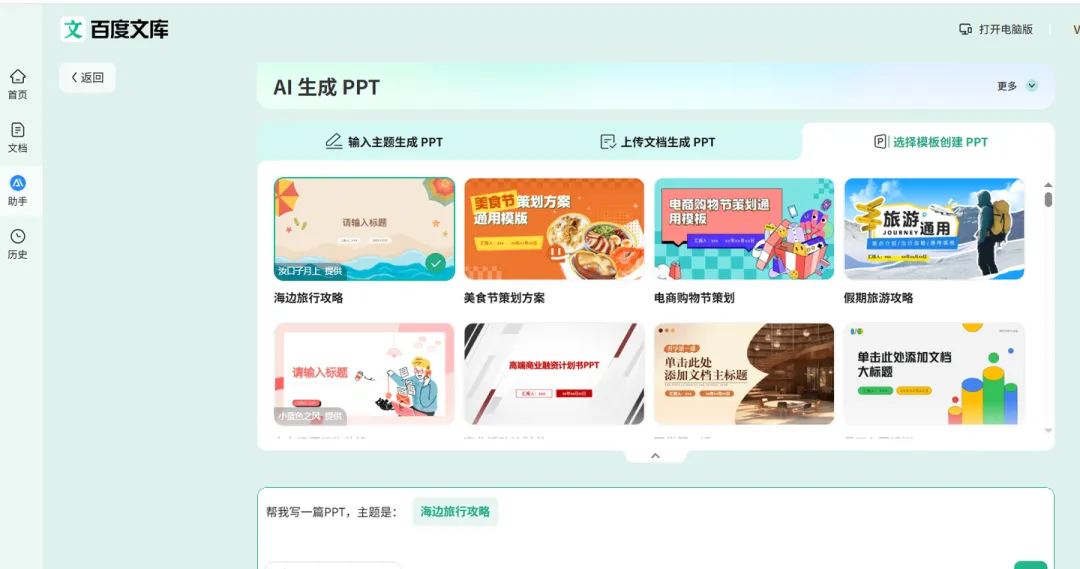
百度文库 PPT 依托文库海量学术资源,支持论文文档一键转 PPT,适合经常使用百度文库查阅资料、需要快速联动论文内容的毕业生,模板资源贴合国内高校答辩习惯。
二、核心优势
- 文档一键转换:上传文库内论文或本地 Word 论文,快速生成 PPT 初稿,省去内容拆分时间。
- 学术资源丰富
- 操作简单
- 免费额度够用
三、核心功能
- 论文转 PPT
- 答辩模板库
- 内容校对
- 云端存储
四、完整使用教程
- 步骤 1:登录文库:打开百度文库,登录个人账号,进入 PPT 模块。
- 步骤 2:选择转换
- 步骤 3:生成初稿
- 步骤 4:套用模板
- 步骤 5:修改完善
- 步骤 6:导出文件
工具 9:秒出 PPT(轻量化 AI 工具,应急首选)
一、软件核心介绍
秒出 PPT 是一款轻量化在线 AI PPT 工具,主打“极速生成、极简操作”,适合答辩临近、急需快速制作 PPT 的应急场景,无需注册即可体验基础功能。
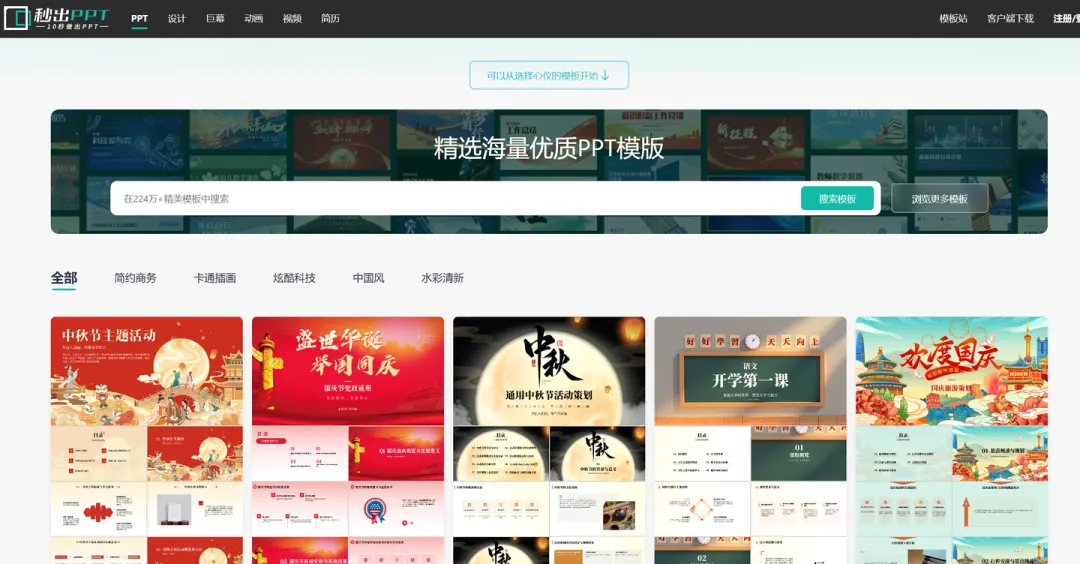
二、核心优势
- 极速生成:输入关键词,1 分钟内生成完整答辩 PPT 框架,应急效率极高。
- 免注册使用:基础功能无需登录,打开网页即可制作,省去注册步骤。
- 内存占用低
- 学术模板简洁
三、核心功能
- 关键词生成:输入论文题目、研究方向,自动生成 PPT 内容。
- 基础编辑
- 快速导出
- 格式适配:生成的 PPT 适配主流演示设备,无排版错位问题。
四、完整使用教程
- 步骤 1:打开工具:进入秒出 PPT 官网,无需注册,直接进入制作页面。
- 步骤 2:输入信息
- 步骤 3:一键生成
- 步骤 4:简易修改
- 步骤 5:导出备用
- 步骤 6:进阶优化:时间充裕时,可导出后用 PowerPoint 进一步细化。
论文答辩 PPT 制作总结与中立建议
论文答辩 PPT 制作的核心并非追求炫酷设计,而是规范、清晰、简洁,精准呈现论文研究核心,适配答辩现场的演示需求。选择工具时,无需盲目跟风,应结合自身基础、时间预算、答辩要求综合判断:
时间紧张、零基础的毕业生,优先选择 AIPPT、秒出 PPT 等 AI 生成工具,快速搞定初稿,保证效率;追求细节规范、需要精准排版的毕业生,推荐 Microsoft PowerPoint、WPS 演示,搭配 iSlide 插件优化版式;注重视觉效果、逻辑梳理的毕业生,可选择 Gamma、Tome、Canva 可画,提升 PPT 质感与逻辑性;依托文档资源制作的毕业生,百度文库 PPT 是便捷之选。
无论使用哪款工具,制作时都需遵循学术规范:每页文字精简、逻辑层级分明、配色严谨低调、图表清晰易懂,避免文字堆砌、花哨动画、格式混乱。建议先搭建框架再填充内容,完成后多次校对,确保信息准确、排版统一,让 PPT 成为论文研究的加分项,助力答辩顺利通关。