大家好,我是半杯水的视角,刷到我的公众号,建议大家要及时关注我,我将利用这个平台分享 Word、Excel、PPT 等办公软件的实用小技巧。每天学一个,会让办公更简单、工作更轻松,告别加班烦恼,高效完成每一项工作!
表格Word转Excel总变形
神操作,职场人直接抄作业
打工人的办公崩溃瞬间,“Word表格转Excel表格变形”绝对能排进前三。
当下职场高效办公话题刷屏,大家都在卷省时技巧,可很多人却卡在最基础的跨软件操作上:Word里精心调整好的报表、花名册,复制粘贴到Excel瞬间“翻车”——列宽错乱、边框歪斜、合并单元格错位,甚至文字被截断,手动调整动辄半小时,完全违背高效初衷。
其实不用内耗!今天分享一个零门槛、零插件的极简技巧,不用复杂设置,5秒搞定Word转Excel,格式丝毫不乱,新手也能一次学会,帮你省出时间高效下班!
先简单说下核心痛点:为什么复制粘贴会变形?因为Word是文字排版软件,表格本质是“文本容器”;而Excel是数据处理软件,以固定单元格为基础,直接复制相当于强行适配,格式自然会乱。
试过“选择性粘贴”“格式刷”的朋友都知道,要么操作繁琐,要么修复不彻底,遇到复杂表格依旧翻车。而这个方法利用软件自带功能,一步到位,重点看步骤,建议收藏对照操作!
【核心操作步骤,5秒上手,重点记!】
第一步:打开目标Word文档 无需选中表格,直接打开包含需要转换表格的Word文档即可,操作零门槛。
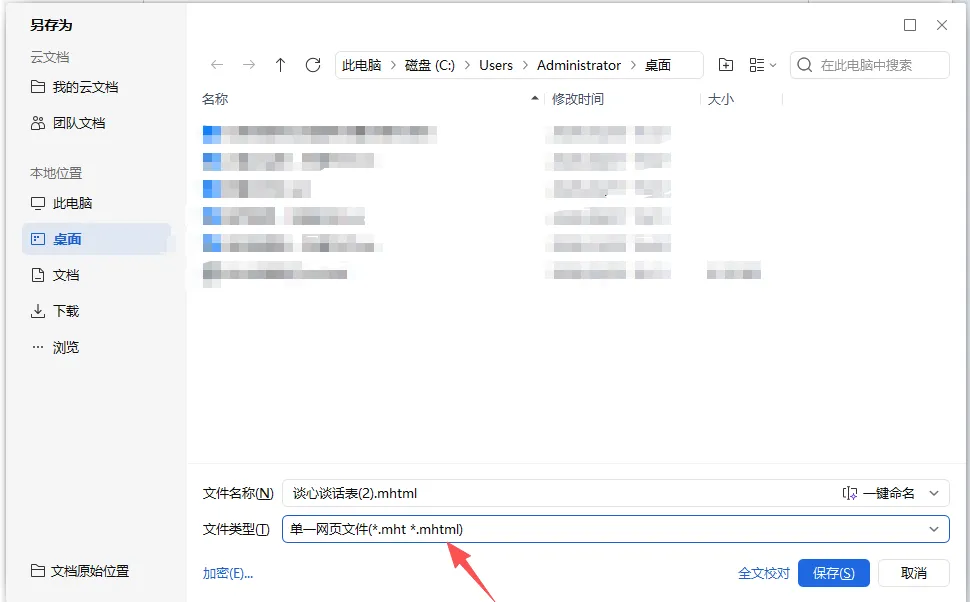
第二步:按下保存快捷键 键盘按下F12键(笔记本需配合Fn键,即Fn+F12),弹出“另存为”窗口,这是关键一步,别选错格式!
第三步:选择“单一文件网页”格式保存 在“另存为”窗口,找到“保存类型”,下拉选择“单一文件网页”(部分版本显示“网页*.htm;*.html”),将文件保存到桌面(方便后续查找),点击“保存”。
⚠️ 重点提醒:必须选“单一文件网页”,能最大程度保留表格格式,避免冗余文件干扰。
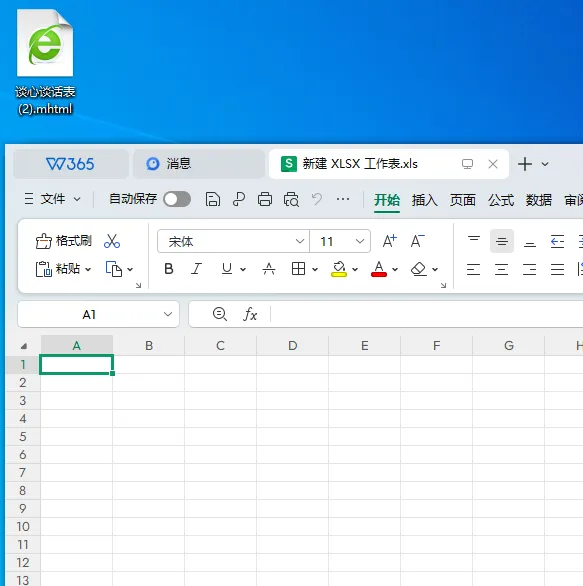
第四步:拖拽文件到Excel 打开空白Excel表格,无需任何设置,找到桌面保存的网页文件,用鼠标直接拖拽到Excel空白界面,松开鼠标等待1-2秒,表格自动导入。
【避坑指南,必看!】
1. 保存时别选“网页(*.htm;*.html)”(非单一文件),否则会生成多个附属文件,影响导入效果;
2. 拖拽文件时,直接拖到Excel空白界面即可,无需选中具体单元格。
这个技巧适配所有Office和WPS版本,不管是简单单层表格,还是带合并单元格、多行文字的复杂表格,都能完美适配。而且不用下载插件、不用付费,比在线转换工具更安全、更高效。
职场卷的从来不是“熬时间”,而是“找方法”。对于财务、行政、人事等经常处理表格的岗位,这个5秒技巧每天能帮你省出半小时,摆脱格式内耗,把时间用在更有价值的工作上。
收藏不如实操,现在就打开电脑试一次,下次再遇到Word转Excel的需求,直接秒速搞定!觉得有用,记得转发给身边同事,一起解锁高效办公新技能,告别格式错乱烦恼~
Word这3个痛点,90%的办公族都栽过!
Word怎么插入横向页面?超简单两步教会你!
Word 表格调整技巧:只动一条线,不影响其他单元格


 10个月宝宝每天需要喝多少奶粉?

